第一章 擁有你的第一個 QQ AI 助手
這一章帶你從零開始,在自己的 QQ 上擁有一個 AI 助手。
先看看最終效果——你將擁有一個這樣的 QQ AI 助手:
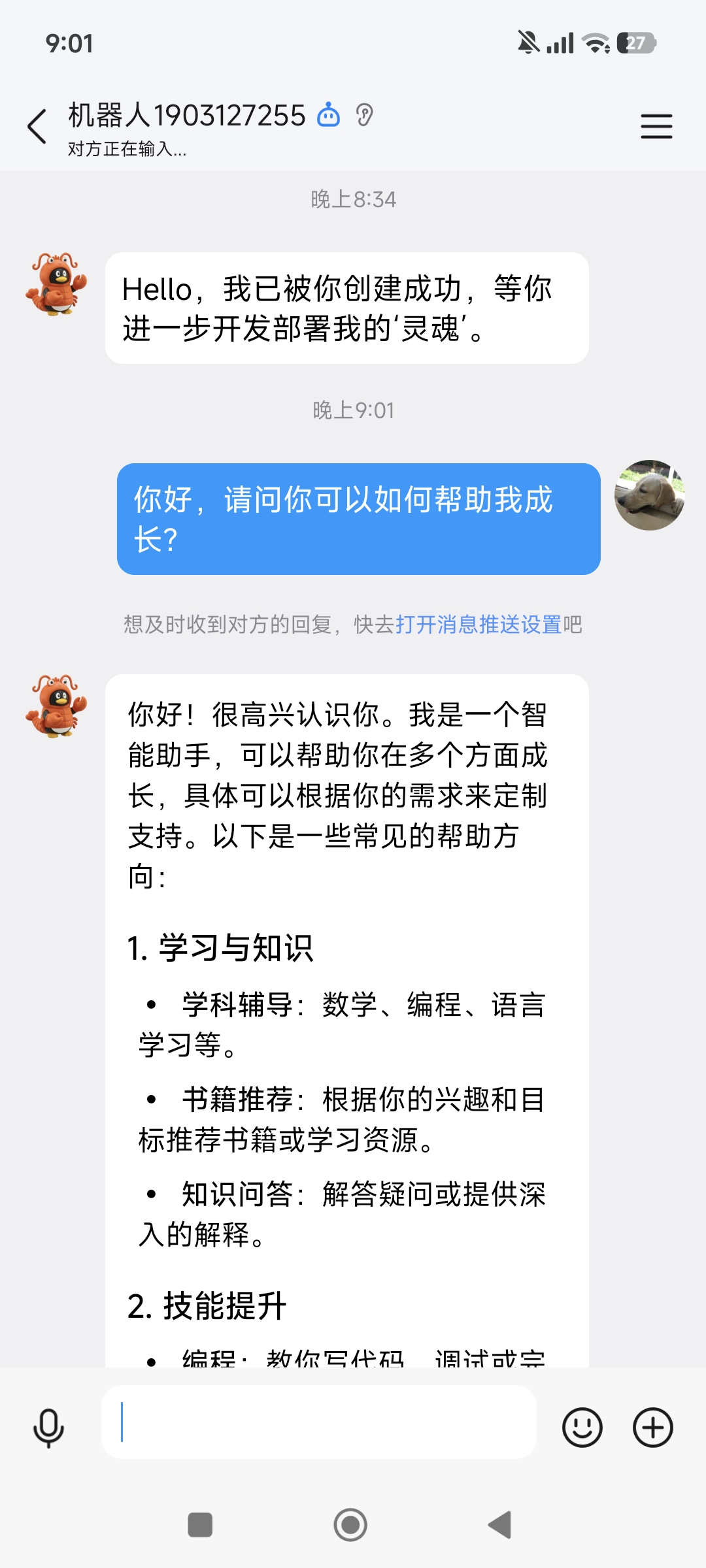
準備好了嗎?讓我們開始。
0. 最快上手:AutoClaw 一鍵安裝(推薦新手)
什麼是 AutoClaw? AutoClaw(澳龍)是智譜推出的國內首個一鍵安裝版 OpenClaw 桌面客戶端。它把環境配置、模型接入、技能安裝全部打包好了,下載即用,真正做到零門檻。
爲什麼推薦先用 AutoClaw?
- 一鍵安裝:像裝普通軟件一樣,下載 → 雙擊 → 完成,無需安裝 Node.js、無需配置 API Key,支持 macOS 和 Windows
- 預裝 50+ 熱門技能:搜索、生圖、瀏覽器操作、文檔處理等開箱即用,無需單獨配置各類 API
- 內置龍蝦專屬模型:Pony-Alpha-2 針對 OpenClaw 場景深度優化,工具調用更穩、多步任務不掉鏈子
- 內置瀏覽器操作能力:集成 AutoGLM Browser-Use,能自動完成多步驟、跨頁面的複雜瀏覽器任務
- 一鍵接入飛書:點擊主界面的"一鍵接入飛書",掃碼登錄後全程自動配置,無需手動操作(詳見第三章)
- 模型隨意切換:默認 Pony-Alpha-2,也支持 GLM-5、DeepSeek、Kimi、MiniMax 等任意模型 API
- 免費積分:新用戶限時贈送 2000 積分,零成本上手
安裝步驟:
- 訪問 AutoClaw 官網,下載對應系統的安裝包(macOS / Windows)
- 雙擊安裝,打開 AutoClaw
- 用國內手機號註冊賬號
- 閱讀並確認安全與風險指南
- 開始和你的龍蝦對話!
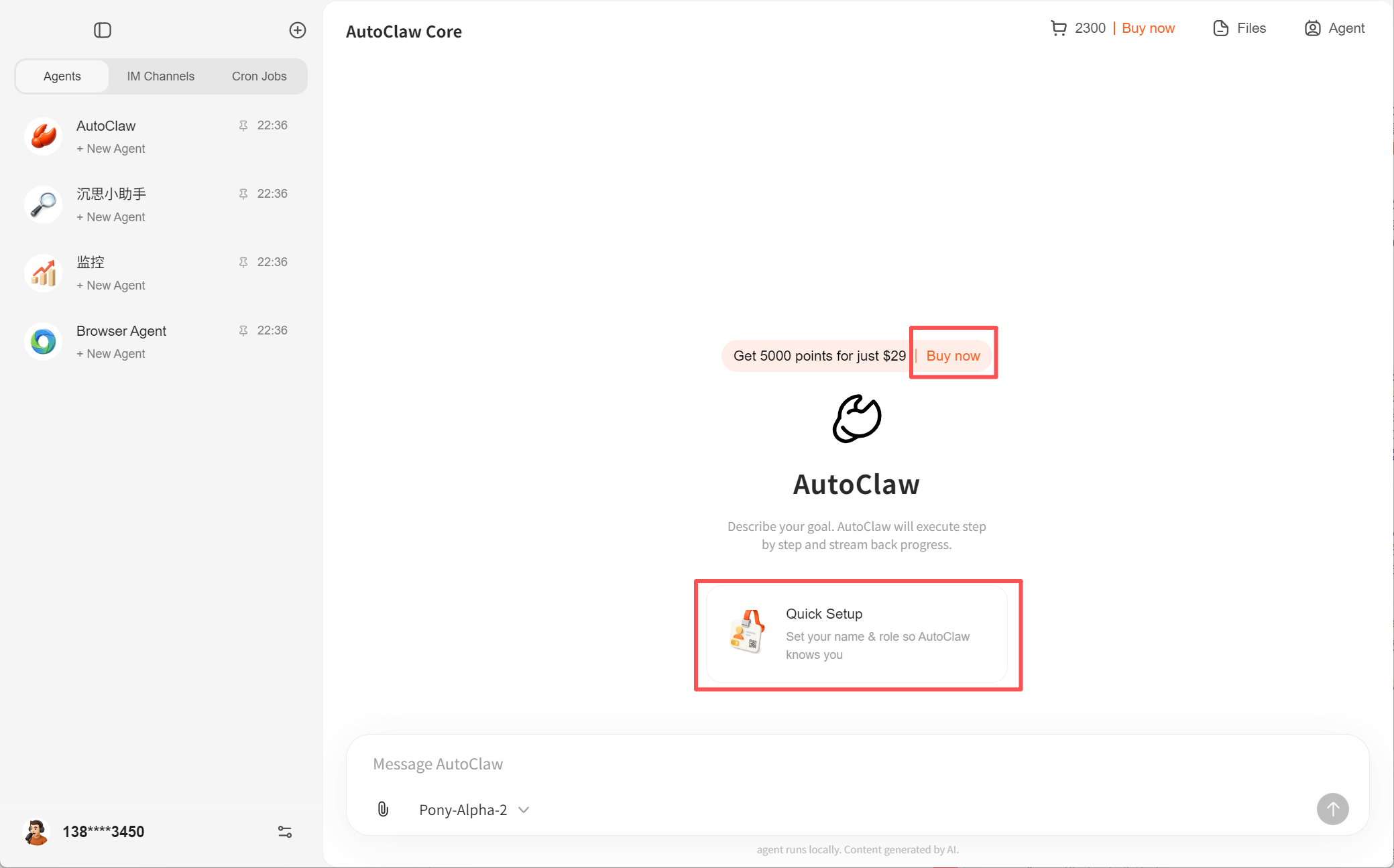
就這麼簡單。打開後你會看到左側的 Agents(智能體)、IM Channels(即時通訊渠道)、Cron Jobs(定時任務)三個標籤頁,中間是對話區域,底部可以選擇模型(默認 Pony-Alpha-2)。左側預置了多個智能體:AutoClaw(主助手)、沉思小助手、監控、Browser Agent 等。
幾個實用提示:
- Quick Setup:首次對話前,界面中間會出現 "Quick Setup" 卡片,點擊可以設置你的名字和角色,讓 AutoClaw 更瞭解你。這個選項只在第一次對話前出現,如果錯過了也沒關係——直接在對話框裏告訴 AutoClaw 你想要的設置,它一樣會幫你配好
- 免費額度用完後:點擊右上角的 Buy now 購買積分包或月度會員即可繼續使用
- 預裝技能覆蓋:內容創作、辦公自動化、代碼開發、營銷、金融等高頻場景,安裝完就能直接用
Tip AutoClaw 運行的就是完整版 OpenClaw。本教程後續章節介紹的技能安裝、定時任務、外部服務集成、工作區文件配置等功能,在 AutoClaw 中同樣適用。你可以先用 AutoClaw 快速體驗,再按需學習進階配置。
想手動安裝? 如果你更喜歡從頭配置(或需要服務器部署、QQ 機器人接入等場景),繼續往下走:安裝環境 → 配置模型 → 創建 QQ 機器人 → 開始聊天。
1. 安裝環境
OpenClaw 需要 Node.js 22+ 運行環境。如果你已經裝過,跳到第 2 步。
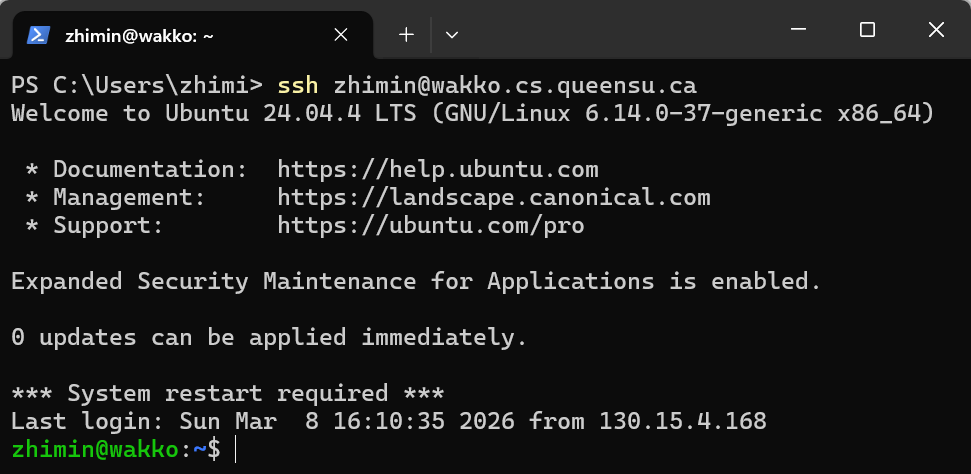
什麼是終端(Terminal)? 本教程需要在"終端"中輸入命令。終端是一個文字界面,你輸入命令,電腦執行:
Windows:按
Win + X,選擇"終端"或"PowerShell"查看 Windows 終端截圖
macOS:按
Cmd + 空格,搜索"Terminal"Linux:按
Ctrl + Alt + T查看 Linux 終端截圖

用 Trae CN 當安裝助手(更省事)
如果你安裝了 Trae CN(字節跳動推出的免費 AI 編程助手),可以把它當作你的“本地安裝/排障助手”,你只需要描述目標與當前報錯即可。
- 安裝環境:
幫我安裝 Node.js 22,並告訴我如何驗證安裝是否成功(我的系統是 Windows/macOS/Linux) - 安裝 OpenClaw:
幫我安裝 openclaw@latest,並運行 openclaw --version 驗證 - 解決問題:
我執行 openclaw onboard 報錯了,錯誤信息如下:... 請定位原因並給出修復步驟 - 修改配置:
幫我打開並修改 openclaw.json,把模型 API Key 配好(Windows 路徑是 C:\\Users\\用戶名\\.openclaw\\openclaw.json;macOS/Linux 是 ~/.openclaw/openclaw.json)
1.1 安裝 Node.js
什麼是 Node.js? OpenClaw 是用 JavaScript 編寫的,Node.js 讓它能在你的電腦上運行。你不需要學 JavaScript,裝好就行。
根據你的操作系統選擇安裝方式:
Windows 用戶:打開 PowerShell(管理員模式),運行一鍵安裝腳本:
Set-ExecutionPolicy -ExecutionPolicy RemoteSigned -Scope CurrentUser
iwr -useb https://openclaw.ai/install.ps1 | iex
這個腳本會自動安裝 Node.js 和 OpenClaw,裝完可以直接跳到第 2 步。
macOS 用戶:
brew install node@22沒有 Homebrew?先運行:
/bin/bash -c "$(curl -fsSL https://raw.githubusercontent.com/Homebrew/install/HEAD/install.sh)"
Linux 用戶(含 WSL2):
curl -fsSL https://deb.nodesource.com/setup_22.x | sudo bash -
sudo apt install -y nodejs
驗證安裝:
node --version看到 v22.x.x 說明成功。
查看驗證截圖

Windows 用戶:什麼是 WSL2?如何安裝?
WSL2(Windows Subsystem for Linux 2)讓你在 Windows 上運行完整的 Linux 環境。如果你不想折騰,直接用 PowerShell 即可,跳過此步驟。
- 以管理員身份打開 PowerShell
- 運行:
wsl --install - 重啓電腦,按提示設置用戶名和密碼
之後在開始菜單搜索"Ubuntu"即可打開 WSL2 終端,按上面 Linux 的步驟安裝 Node.js。
國內鏡像加速(下載太慢時使用)
Linux / macOS / WSL2:
# nvm 鏡像
export NVM_NODEJS_ORG_MIRROR=https://npmmirror.com/mirrors/node
echo 'export NVM_NODEJS_ORG_MIRROR=https://npmmirror.com/mirrors/node' >> ~/.bashrc

# npm 鏡像
npm config set registry https://registry.npmmirror.comWindows:
nvm node_mirror https://npmmirror.com/mirrors/node
npm config set registry https://registry.npmmirror.com
1.2 安裝 OpenClaw
Windows 一鍵腳本已包含此步驟,如果你用了一鍵腳本可以跳過。
npm install -g openclaw@latest什麼是 npm? npm 是 Node.js 自帶的"軟件安裝器",
-g表示全局安裝。
驗證:
openclaw --version查看驗證截圖

2. 配置 AI 模型
OpenClaw 本身不包含 AI 大腦,需要連接一個"模型提供商"來獲得智能。運行配置嚮導:
openclaw onboard --install-daemon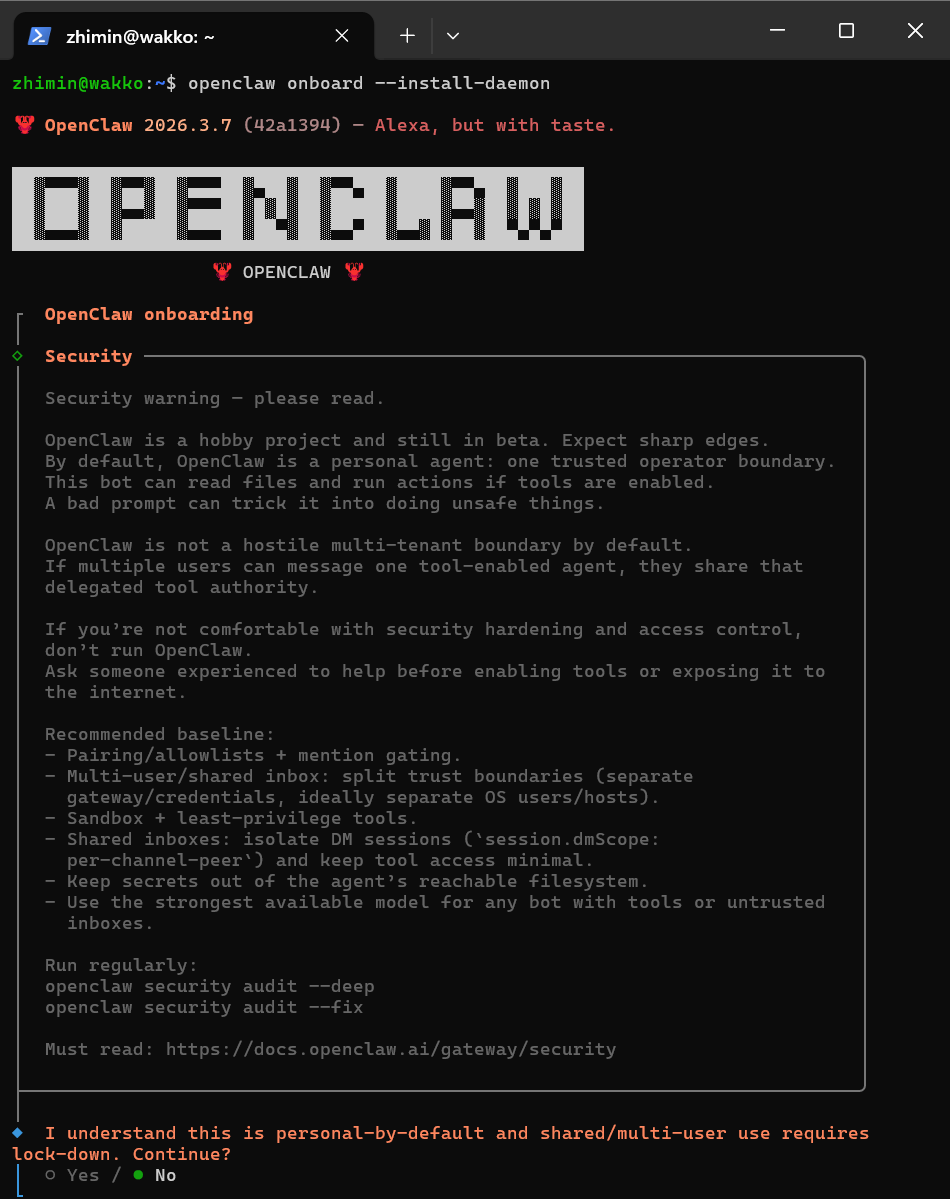
嚮導會引導你完成所有配置。關鍵步驟:
安全確認 → 選 Yes配置模式 → 選 QuickStart模型提供商 → 選 Custom Provider
然後輸入以下信息(以 OpenRouter 免費模型爲例):
◇  API Base URL
│  https://openrouter.ai/api/v1

◇  API Key
│  sk-or-v1-你的密鑰

◇  Endpoint compatibility
│  OpenAI-compatible

◇  Model ID
│  stepfun/step-3.5-flash:free
推薦 OpenRouter——註冊即可使用免費模型(如 Step 3.5 Flash),無需充值,零成本完成全部教程練習。
嚮導後續會詢問渠道、技能等配置,建議都先跳過——QQ 機器人我們手動配置更快。
還沒有 API Key? 展開下方指南獲取。
獲取 API Key:註冊 OpenRouter(免費模型,零成本入門)
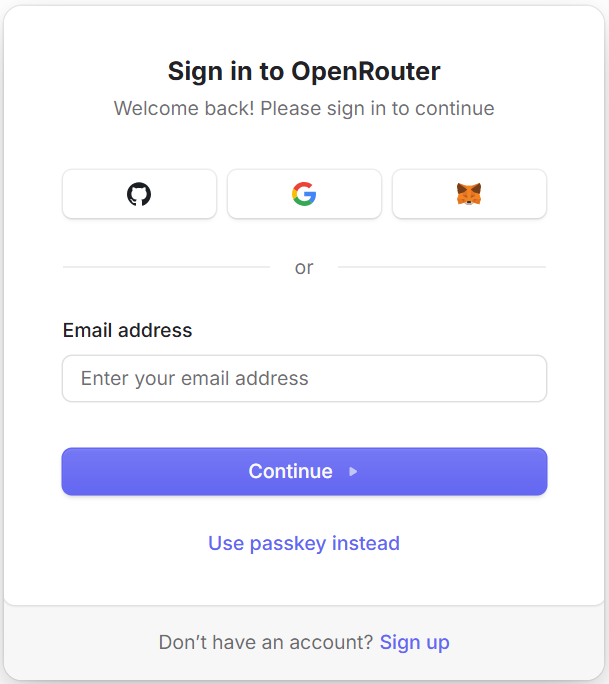
第一步:註冊賬號
- 訪問 OpenRouter 官網
- 點擊右上角 Sign In,支持 Google、GitHub、郵箱等多種方式快速註冊
第二步:創建 API 密鑰
- 註冊登錄後,點擊右上角頭像 → 選擇 Settings
- 在左側菜單選擇 API Keys
- 點擊 Create 創建一個新的 API Key
- 複製生成的密鑰(以
sk-or-v1-開頭)

重要:API 密鑰只會顯示一次,請立即複製保存。丟失需重新創建。
第三步:充值(可選)
OpenRouter 上帶 :free 後綴的模型完全免費,如 stepfun/step-3.5-flash:free,日常學習足夠使用。如果你想使用更強的付費模型:
- 點擊左側菜單的 Credits 進入充值頁面
- 點擊 Add Credits 進行充值
- OpenRouter 支持銀聯、VISA 等常見卡型,甚至還支持虛擬貨幣支付,非常方便
- 建議第一次充值最低限額 5 美金,夠練手了
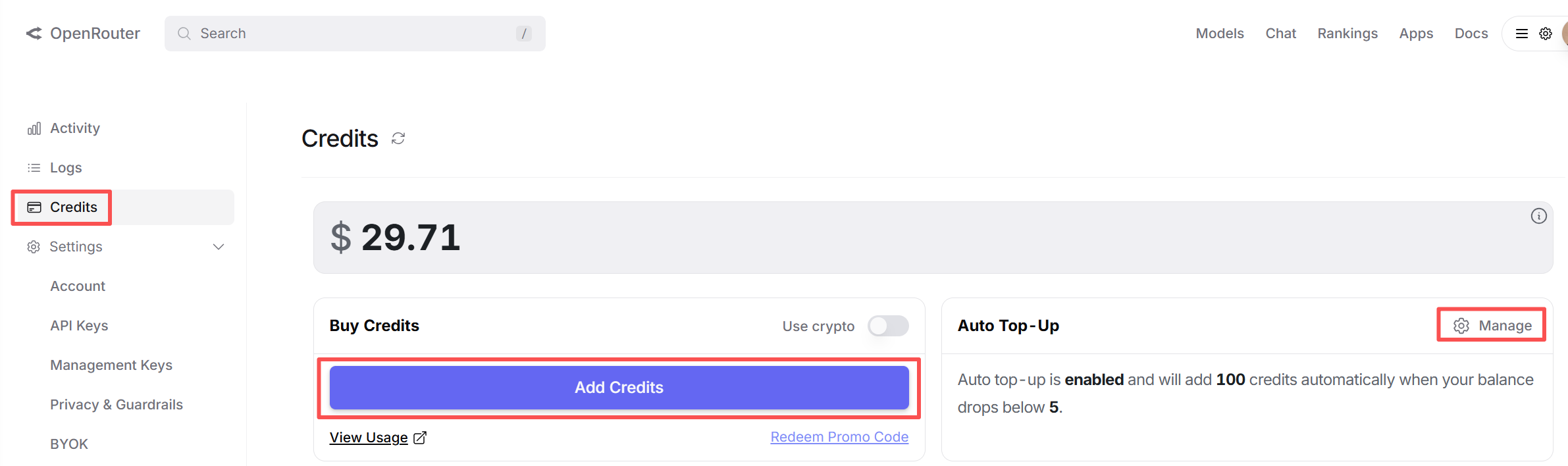
省心提示:如果後期使用量較大,可以在充值頁面開啓 Auto Top Up(自動充值),餘額不足時自動補充,避免使用中斷。
備選方案:使用硅基流動(SiliconFlow)
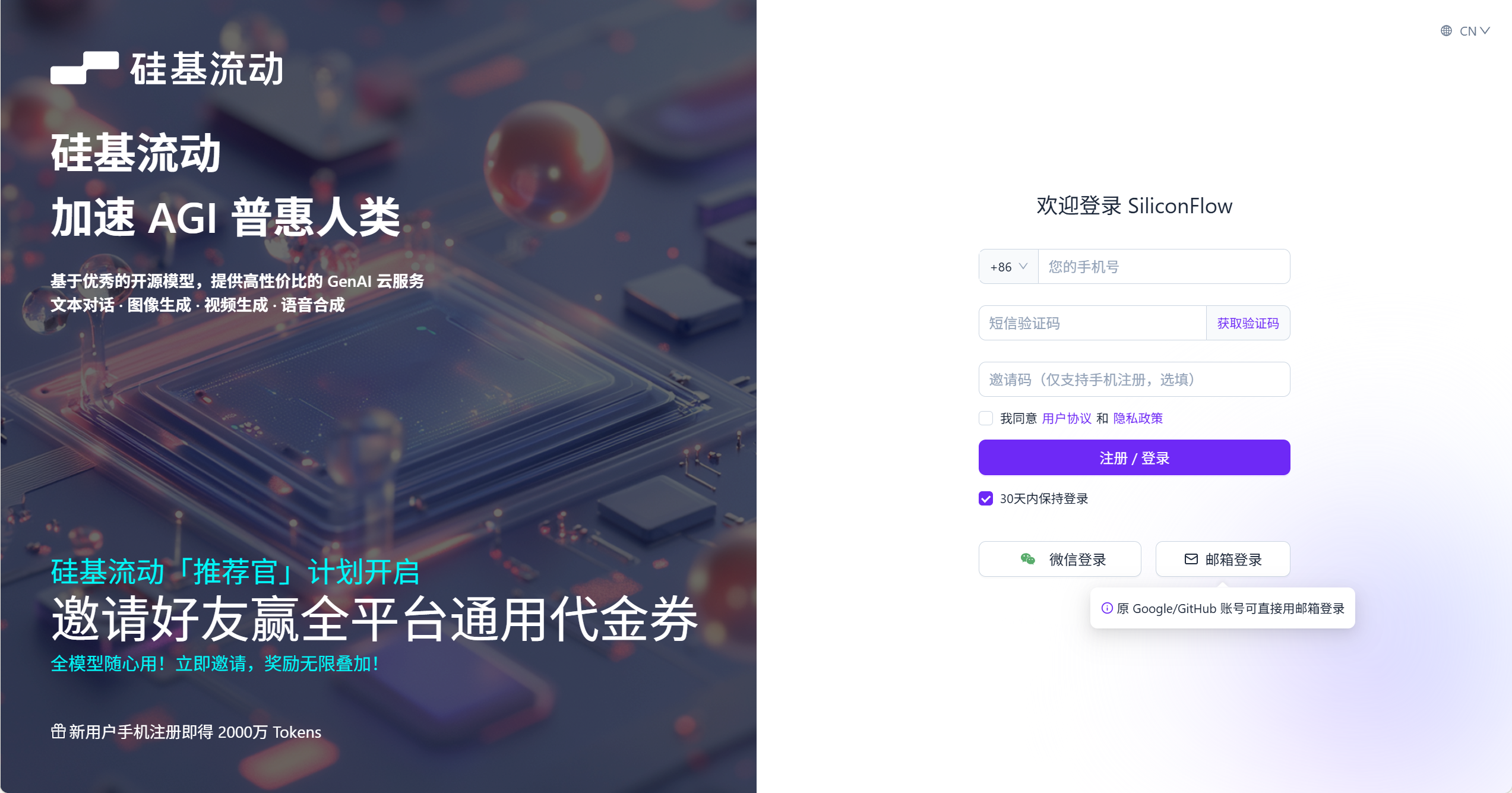
如果你更傾向使用國內提供商,推薦硅基流動——新註冊送 16 元免費算力券,支持支付寶/微信充值。
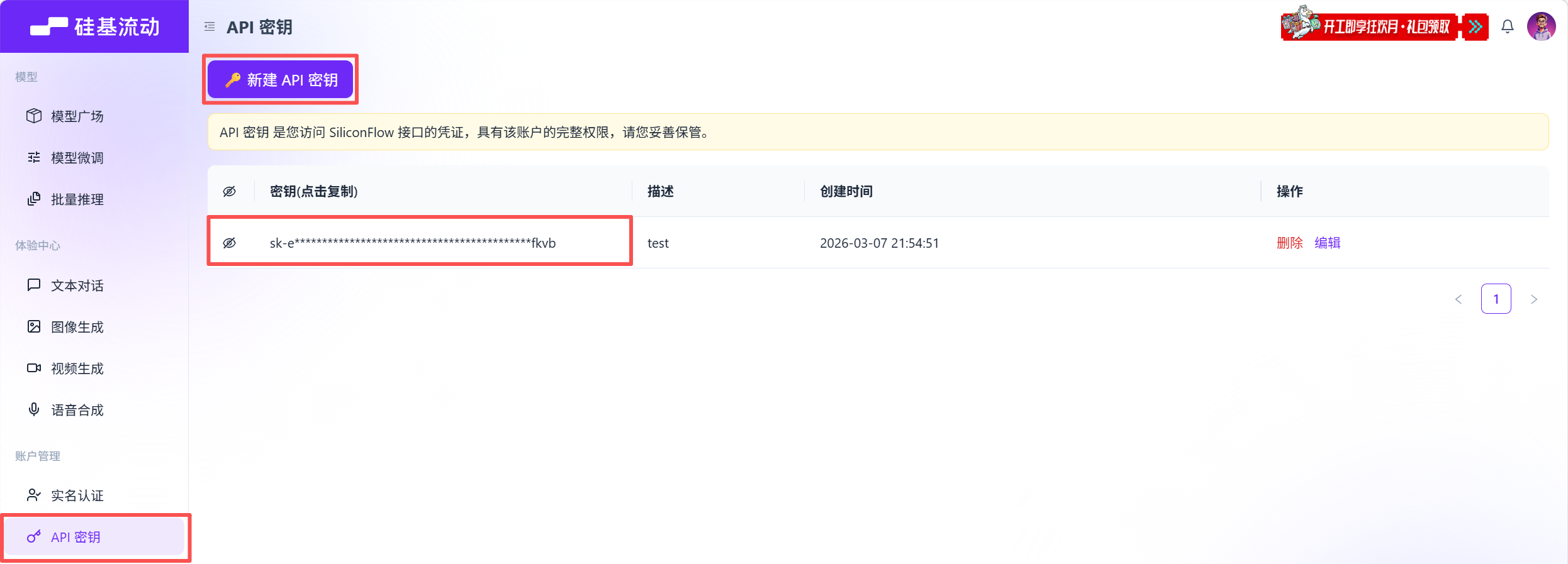
註冊與獲取 API Key:
嚮導中填寫:
◇  API Base URL
│  https://api.siliconflow.cn/v1

◇  API Key
│  sk-你的密鑰

◇  Model ID
│ deepseek-ai/DeepSeek-V3費用參考:DeepSeek V3 模型,16 元約可進行 800-1500 次對話。
更多提供商的 API Key 獲取方式
- 階躍星辰(StepFun):訪問 https://platform.stepfun.com 獲取官方 API Key;或在 OpenRouter 直接使用
stepfun/step-3.5-flash:free免費模型,零成本入門(推薦) - 深度求索(DeepSeek):訪問 https://platform.deepseek.com ,支持支付寶充值
- 通義千問(Qwen):訪問 https://dashscope.console.aliyun.com ,阿里雲旗下
- 月之暗面(Moonshot/Kimi):訪問 https://platform.moonshot.cn
- 豆包(Doubao):訪問 https://console.volcengine.com/ark ,火山方舟平臺
- 混元(Hunyuan):訪問 https://cloud.tencent.com/product/tclm ,hunyuan-lite 免費無限量
- 稀宇科技(MiniMax):訪問 https://platform.minimaxi.com
- 智譜(GLM):訪問 https://open.bigmodel.cn
- 文心一言(ERNIE):訪問 https://console.bce.baidu.com/qianfan
- OpenAI(GPT):訪問 https://platform.openai.com ,需國際信用卡
- Anthropic(Claude):訪問 https://console.anthropic.com ,需國際信用卡
- Google(Gemini):訪問 https://aistudio.google.com ,有免費額度
- xAI(Grok):訪問 https://console.x.ai ,需國際信用卡
Token 消耗提醒
隨着對話輪數增加,上下文會越來越長,Token 消耗也會顯著增加。即使是免費模型,長時間對話後也可能觸發速率限制。建議:
- 使用更便宜的模型(如
stepfun/step-3.5-flash:free等免費模型) - 對於複雜任務,考慮使用 coding plan 模式進行操作
- 使用一段時間後注意檢查 API 開銷,避免意外費用
進階:跳過嚮導,手動編輯配置文件
直接編輯 ~/.openclaw/openclaw.json:
{
  "env": {
    "OPENROUTER_API_KEY": "sk-or-v1-你的密鑰"
  },
  "models": {
    "mode": "merge",
    "providers": {
      "openrouter": {
        "baseUrl": "https://openrouter.ai/api/v1",
        "apiKey": "${OPENROUTER_API_KEY}",
        "api": "openai-completions",
        "models": [
          { "id": "stepfun/step-3.5-flash:free", "name": "Step 3.5 Flash (Free)" }
        ]
      }
    }
  },
  "agents": {
    "defaults": {
      "model": { "primary": "openrouter/stepfun/step-3.5-flash:free" }
    }
  }
}
3. 創建 QQ 機器人
騰訊 QQ 於 2026 年 3 月 7 日正式開放 OpenClaw 官方原生接入——個人免費、一鍵創建、無需編寫代碼。
3.1 註冊並創建機器人
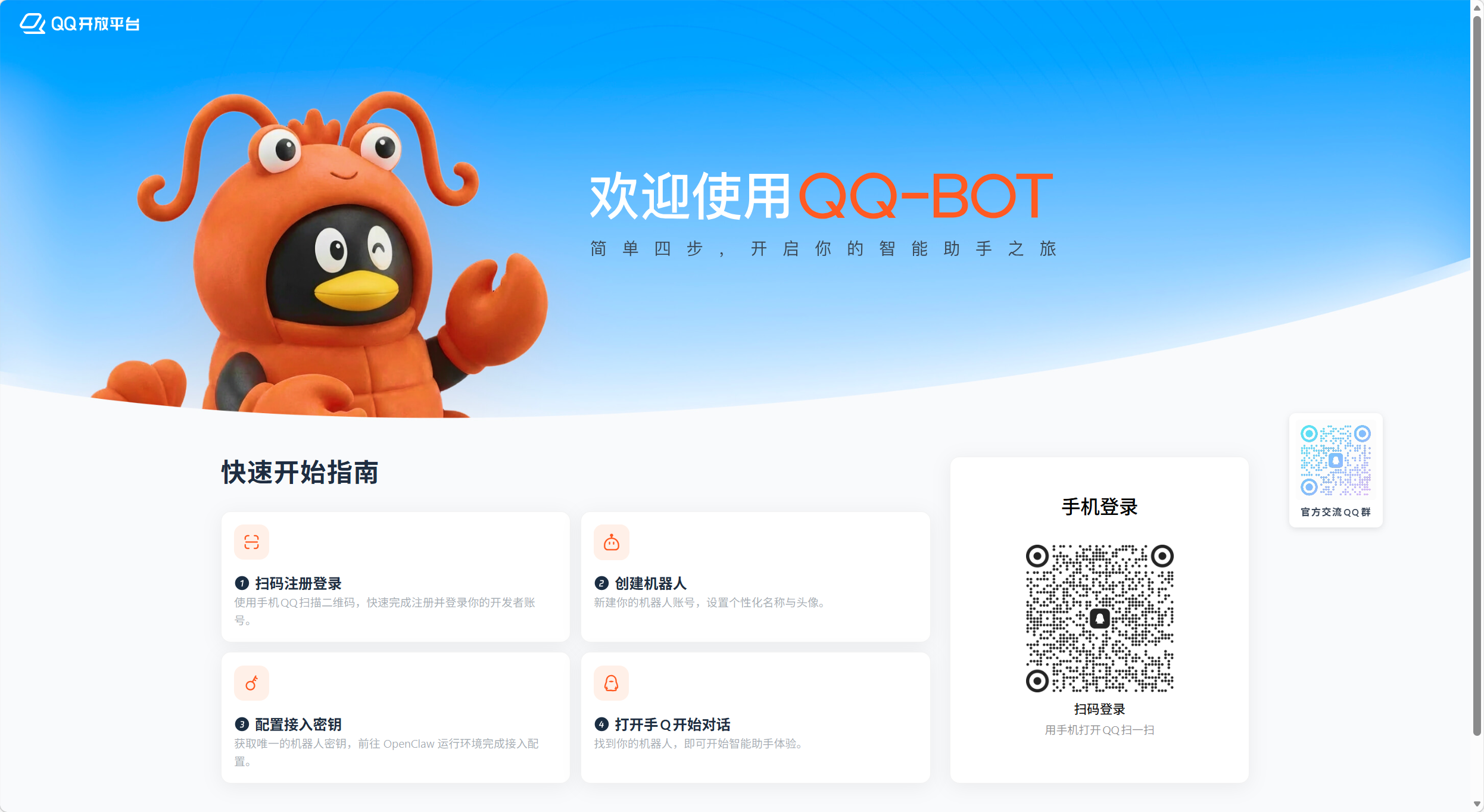
打開 QQ 開放平臺 OpenClaw 接入頁面,使用手機 QQ 掃描二維碼完成註冊登錄:
登錄後點擊"創建機器人",設置機器人名稱和頭像。創建完成後,系統會生成 AppID 和 AppSecret,並顯示部署指引:
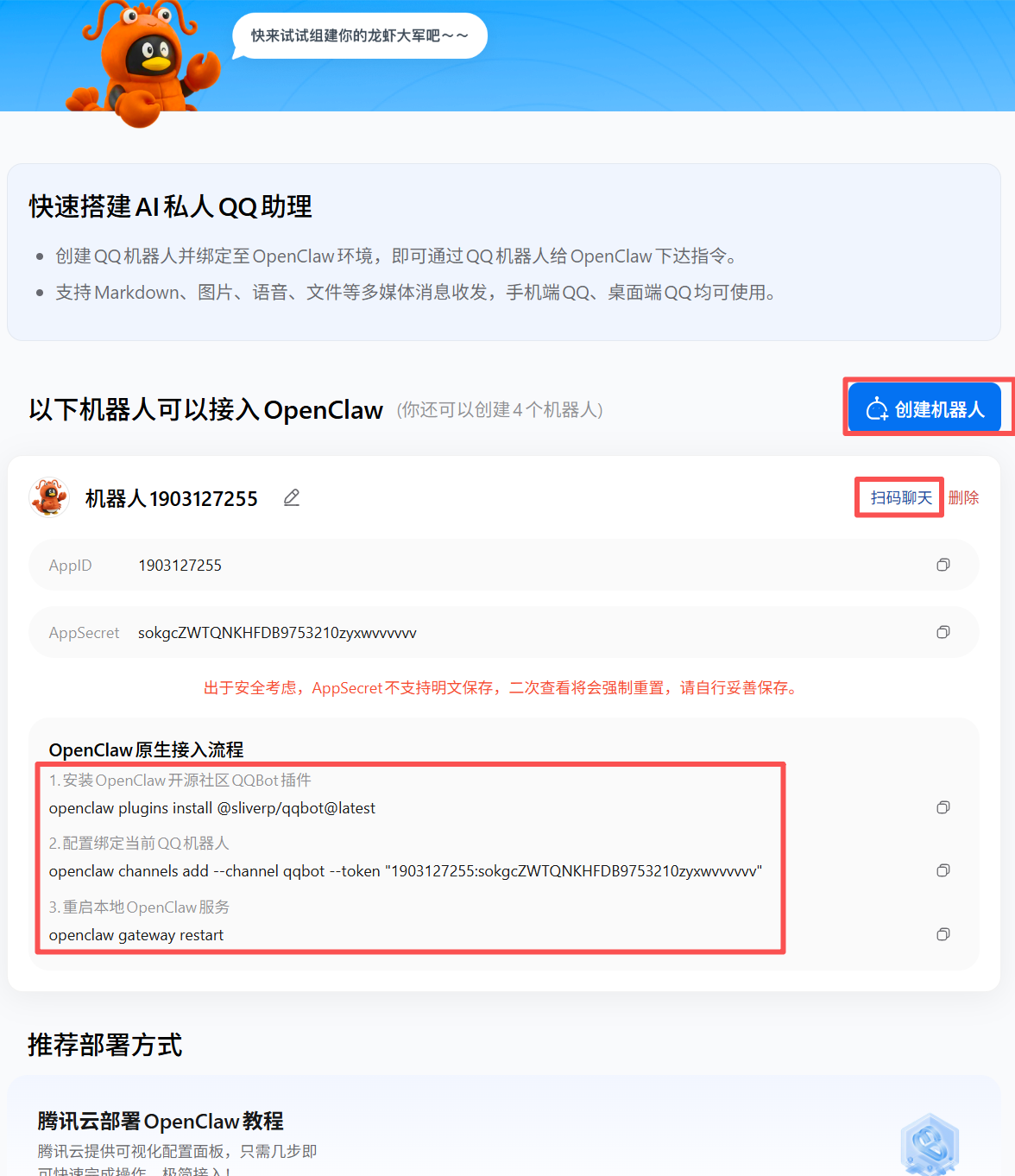
重要:出於安全考慮,AppSecret 不支持明文保存,二次查看將會強制重置,請立即複製並妥善保存。
3.2 安裝配置
按照部署頁面的指引,在終端依次執行三條命令:
安裝 QQBot 插件:
openclaw plugins install @sliverp/qqbot@latest配置綁定 QQ 機器人:
openclaw channels add --channel qqbot --token "你的AppID:你的AppSecret"Token 格式爲
AppID:AppSecret,中間用英文冒號分隔。例如:"1903127255:tqkcPCOnbQCuclyY"
重啓網關:
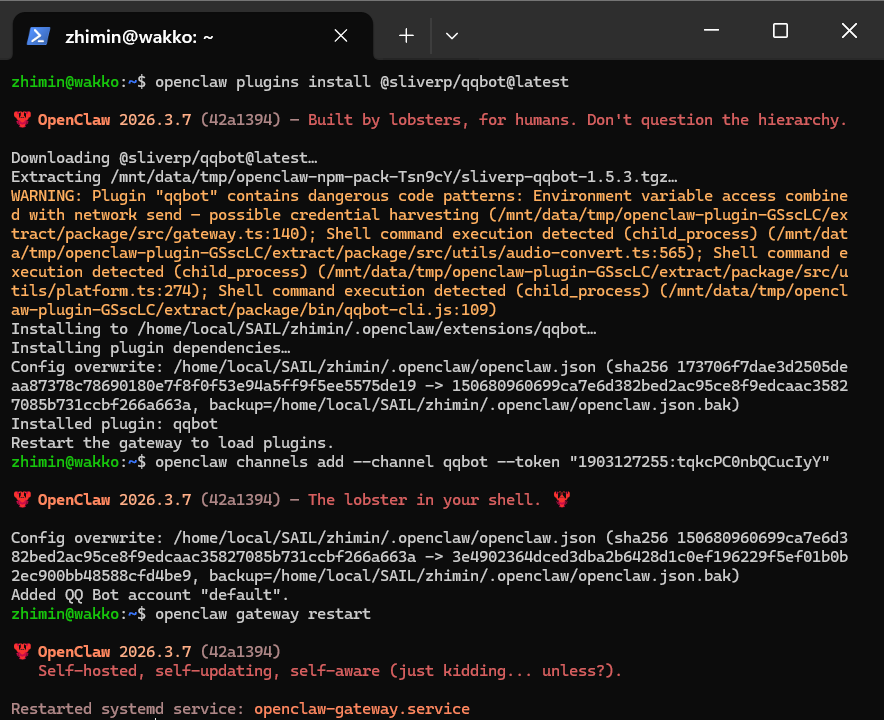
openclaw gateway restart執行完成後終端會顯示配置成功信息。
查看終端輸出截圖
3.3 開始聊天
回到瀏覽器的部署頁面,點擊"掃描聊天"按鈕,用手機 QQ 掃碼即可找到你的機器人。試着發一條消息:
恭喜!你已經擁有了自己的 QQ AI 助手。
你也可以直接在手機 QQ 中搜索機器人名稱來找到它。
4. 驗證與管理
除了 QQ 聊天,你還可以通過 Web 控制面板管理 OpenClaw:
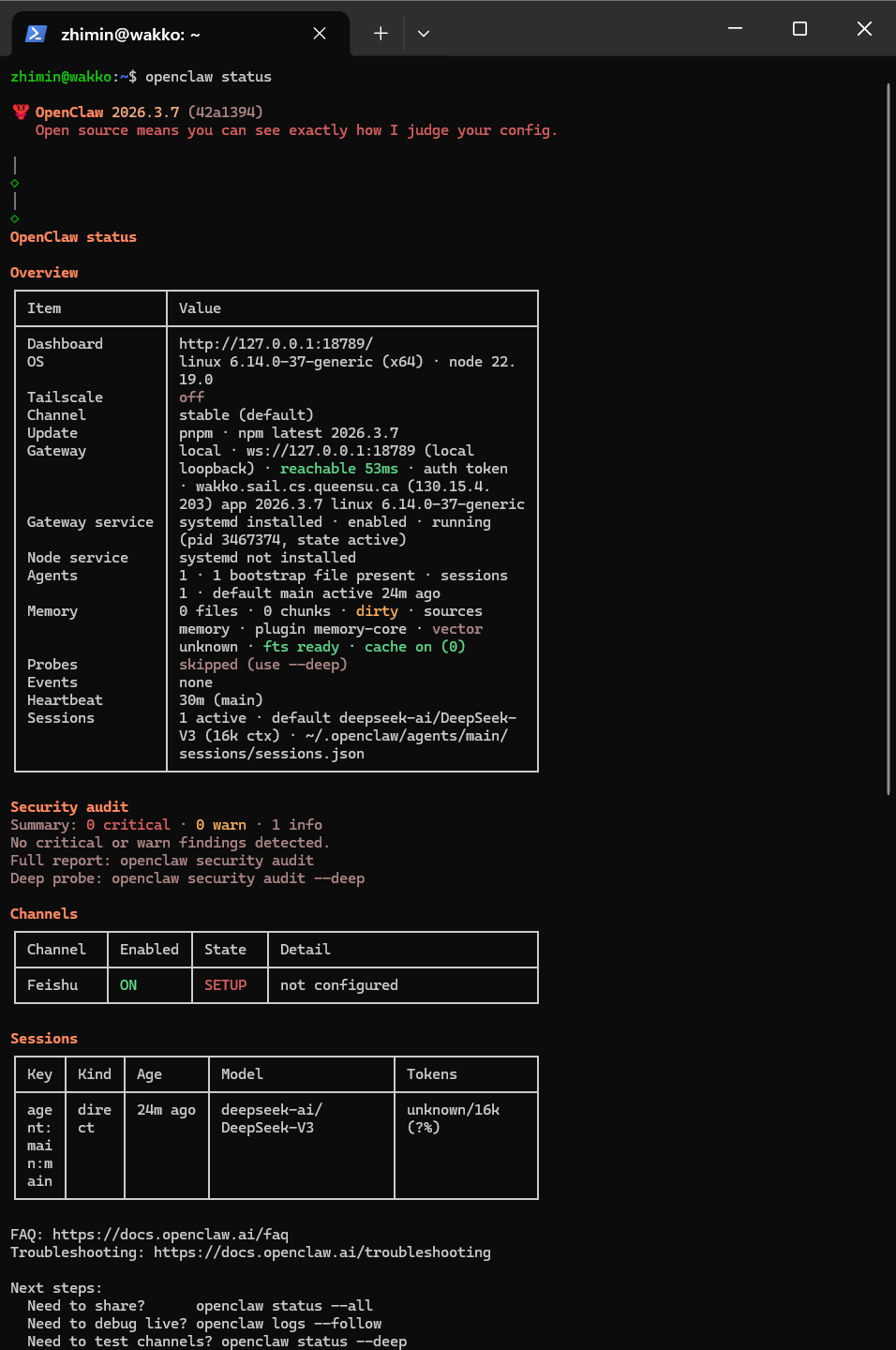
openclaw status查看 status 輸出截圖
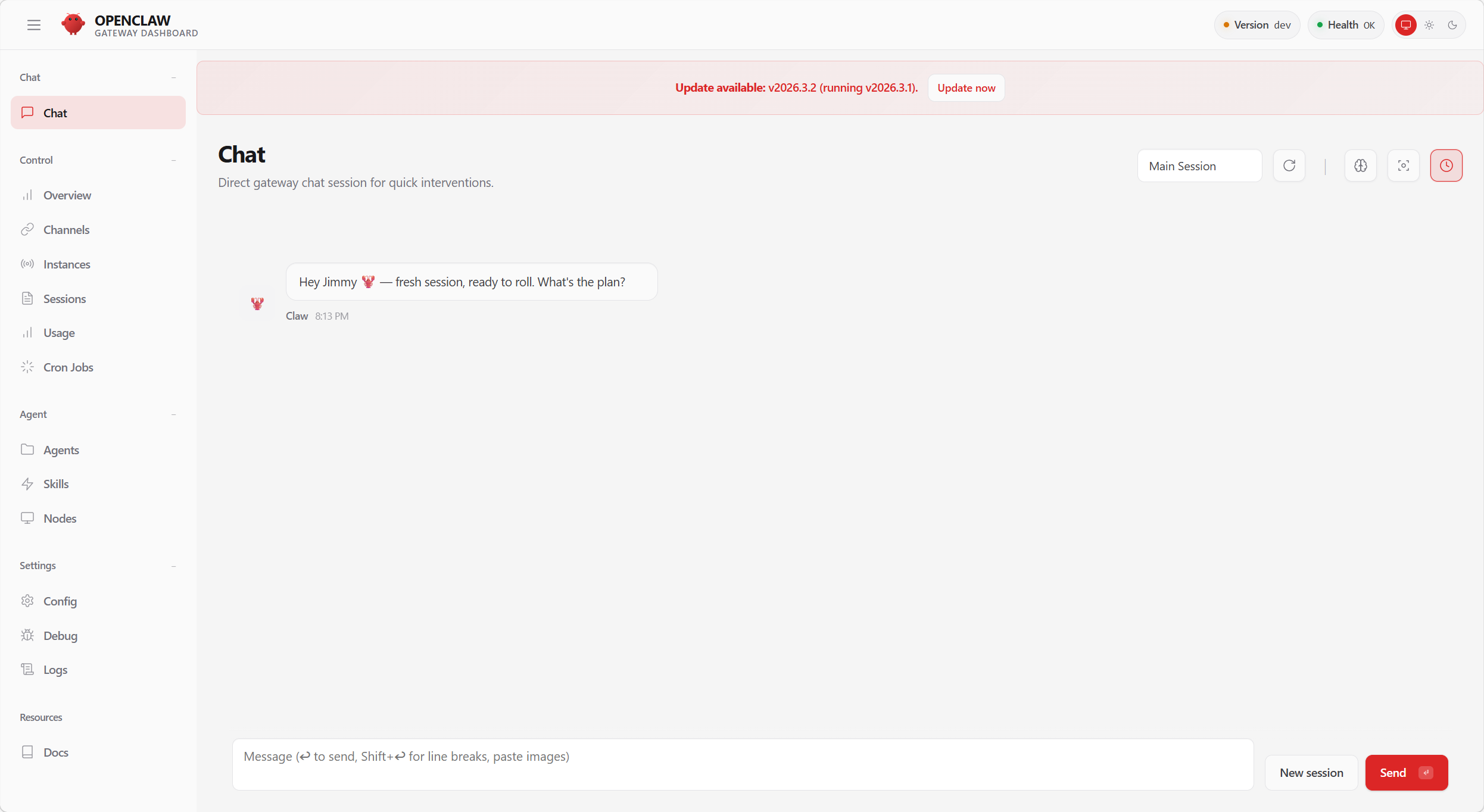
openclaw dashboard瀏覽器會自動打開控制面板 http://localhost:18789:
什麼是 localhost?
localhost就是"本機"的意思,這個網頁只有你自己能打開。
常用命令速查
# 查看狀態
openclaw status

# 深度健康檢查
openclaw status --deep

# 系統診斷和修復
openclaw doctor

# 重啓 Gateway(修改配置後執行)
openclaw gateway restart

# 查看日誌
openclaw logs --follow

# 重新配置
openclaw configure
如何卸載 OpenClaw
方式一:使用內置卸載命令(推薦)
# 交互式卸載
openclaw uninstall

# 完全卸載(非交互式,適用於自動化)
openclaw uninstall --all --yes
方式二:手動卸載
如果 CLI 已刪除但服務仍在運行,按步驟手動清理:
1. 停止網關服務:
openclaw gateway stop2. 卸載系統服務:
openclaw gateway uninstall3. 刪除配置和狀態數據:
rm -rf ~/.openclaw4. 刪除 CLI(根據安裝方式選擇):
# npm 安裝
npm rm -g openclaw

# pnpm 安裝
pnpm remove -g openclaw

# bun 安裝
bun remove -g openclaw注意:卸載前建議備份你的 workspace 目錄(
~/.openclaw/workspace),其中包含重要數據。
5. 常見問題
Q: 提示"API key not found"怎麼辦?
A: 編輯 ~/.openclaw/openclaw.json(Windows 上是 C:\Users\你的用戶名\.openclaw\openclaw.json),確保 API 密鑰配置正確。參考第 2 步的配置示例。
Q: QQ 機器人沒有響應?
A: 檢查以下幾點:
- Gateway 是否在運行:
openclaw status - QQ 渠道是否配置成功:
openclaw channels status - Token 格式是否正確(
AppID:AppSecret) - 嘗試重啓:
openclaw gateway restart
Q: 機器人回覆很慢或超時?
A: 可能是模型響應慢,嘗試換一個更快的模型(如 deepseek-ai/DeepSeek-V3),或檢查網絡連接。
下一步:
- 想深入瞭解 OpenClaw 的配置和更多玩法?→ 第二章 命令行與配置詳解
- 想接入飛書或 Telegram?→ 第三章 移動端接入
- 想讓 OpenClaw 定時執行任務?→ 第四章 自動化任務入門