第一章 拥有你的第一个 QQ AI 助手
这一章带你从零开始,在自己的 QQ 上拥有一个 AI 助手。
先看看最终效果——你将拥有一个这样的 QQ AI 助手:
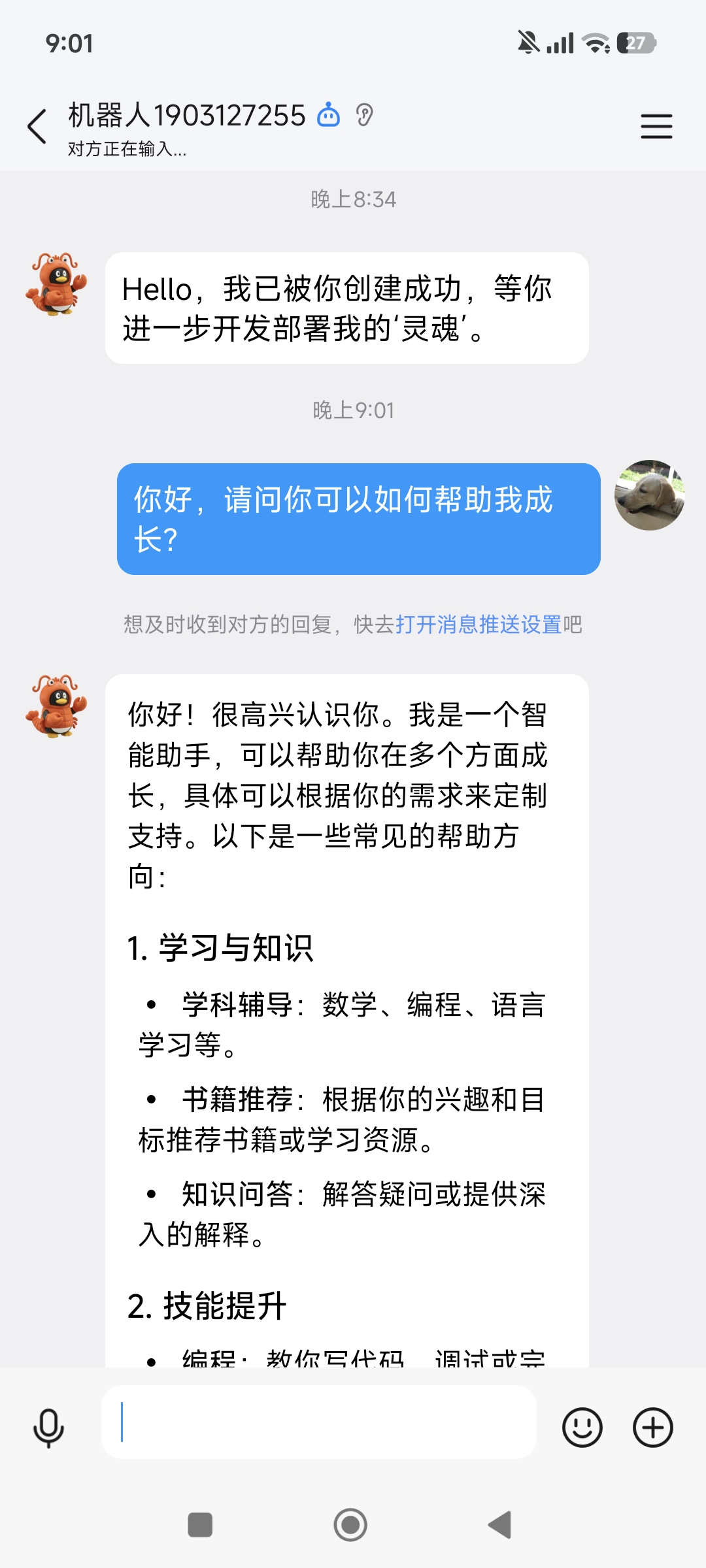
准备好了吗?让我们开始。
0. 最快上手:AutoClaw 一键安装(推荐新手)
什么是 AutoClaw? AutoClaw(澳龙)是智谱推出的国内首个一键安装版 OpenClaw 桌面客户端。它把环境配置、模型接入、技能安装全部打包好了,下载即用,真正做到零门槛。
为什么推荐先用 AutoClaw?
- 一键安装:像装普通软件一样,下载 → 双击 → 完成,无需安装 Node.js、无需配置 API Key,支持 macOS 和 Windows
- 预装 50+ 热门技能:搜索、生图、浏览器操作、文档处理等开箱即用,无需单独配置各类 API
- 内置龙虾专属模型:Pony-Alpha-2 针对 OpenClaw 场景深度优化,工具调用更稳、多步任务不掉链子
- 内置浏览器操作能力:集成 AutoGLM Browser-Use,能自动完成多步骤、跨页面的复杂浏览器任务
- 一键接入飞书:点击主界面的"一键接入飞书",扫码登录后全程自动配置,无需手动操作(详见第三章)
- 模型随意切换:默认 Pony-Alpha-2,也支持 GLM-5、DeepSeek、Kimi、MiniMax 等任意模型 API
- 免费积分:新用户限时赠送 2000 积分,零成本上手
安装步骤:
- 访问 AutoClaw 官网,下载对应系统的安装包(macOS / Windows)
- 双击安装,打开 AutoClaw
- 用国内手机号注册账号
- 阅读并确认安全与风险指南
- 开始和你的龙虾对话!
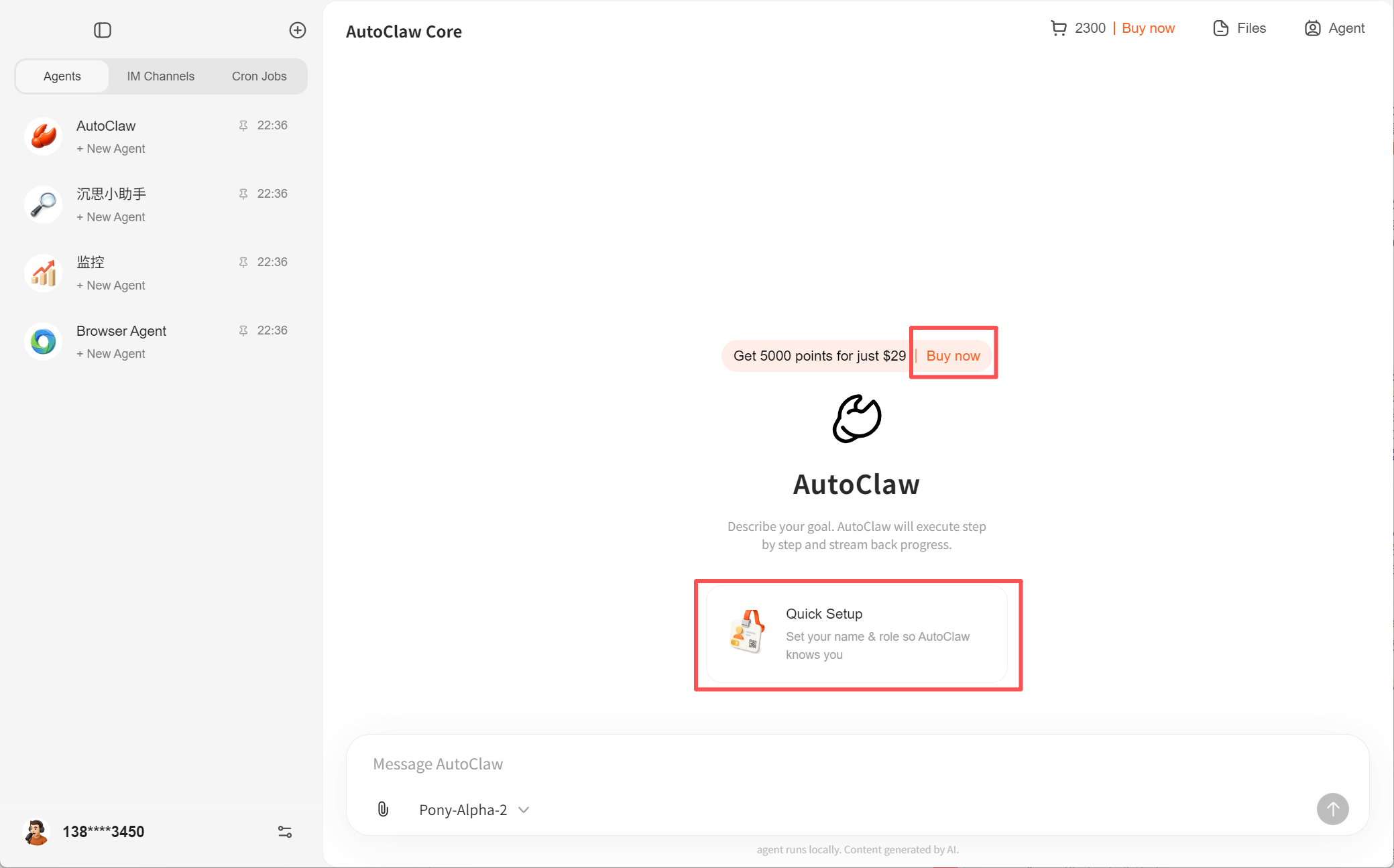
就这么简单。打开后你会看到左侧的 Agents(智能体)、IM Channels(即时通讯渠道)、Cron Jobs(定时任务)三个标签页,中间是对话区域,底部可以选择模型(默认 Pony-Alpha-2)。左侧预置了多个智能体:AutoClaw(主助手)、沉思小助手、监控、Browser Agent 等。
几个实用提示:
- Quick Setup:首次对话前,界面中间会出现 "Quick Setup" 卡片,点击可以设置你的名字和角色,让 AutoClaw 更了解你。这个选项只在第一次对话前出现,如果错过了也没关系——直接在对话框里告诉 AutoClaw 你想要的设置,它一样会帮你配好
- 免费额度用完后:点击右上角的 Buy now 购买积分包或月度会员即可继续使用
- 预装技能覆盖:内容创作、办公自动化、代码开发、营销、金融等高频场景,安装完就能直接用
Tip AutoClaw 运行的就是完整版 OpenClaw。本教程后续章节介绍的技能安装、定时任务、外部服务集成、工作区文件配置等功能,在 AutoClaw 中同样适用。你可以先用 AutoClaw 快速体验,再按需学习进阶配置。
想手动安装? 如果你更喜欢从头配置(或需要服务器部署、QQ 机器人接入等场景),继续往下走:安装环境 → 配置模型 → 创建 QQ 机器人 → 开始聊天。
1. 安装环境
OpenClaw 需要 Node.js 22+ 运行环境。如果你已经装过,跳到第 2 步。
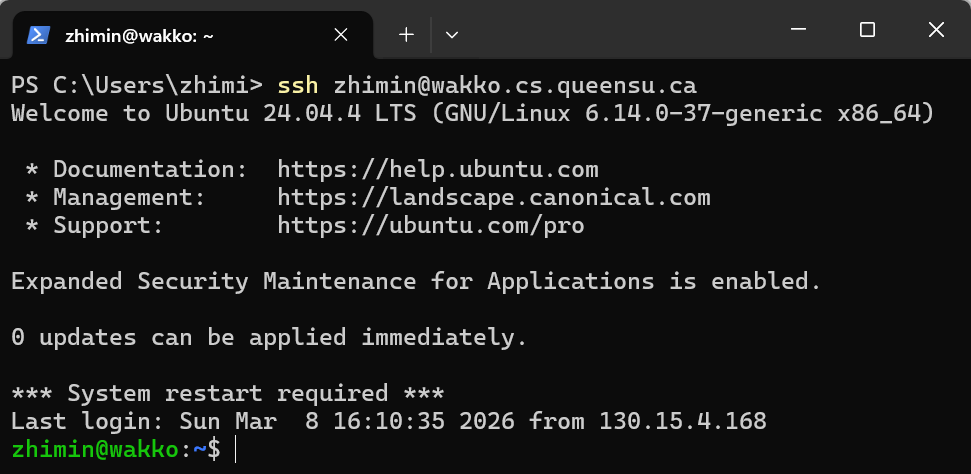
什么是终端(Terminal)? 本教程需要在"终端"中输入命令。终端是一个文字界面,你输入命令,电脑执行:
Windows:按
Win + X,选择"终端"或"PowerShell"查看 Windows 终端截图
macOS:按
Cmd + 空格,搜索"Terminal"Linux:按
Ctrl + Alt + T查看 Linux 终端截图

用 Trae CN 当安装助手(更省事)
如果你安装了 Trae CN(字节跳动推出的免费 AI 编程助手),可以把它当作你的“本地安装/排障助手”,你只需要描述目标与当前报错即可。
- 安装环境:
帮我安装 Node.js 22,并告诉我如何验证安装是否成功(我的系统是 Windows/macOS/Linux) - 安装 OpenClaw:
帮我安装 openclaw@latest,并运行 openclaw --version 验证 - 解决问题:
我执行 openclaw onboard 报错了,错误信息如下:... 请定位原因并给出修复步骤 - 修改配置:
帮我打开并修改 openclaw.json,把模型 API Key 配好(Windows 路径是 C:\\Users\\用户名\\.openclaw\\openclaw.json;macOS/Linux 是 ~/.openclaw/openclaw.json)
1.1 安装 Node.js
什么是 Node.js? OpenClaw 是用 JavaScript 编写的,Node.js 让它能在你的电脑上运行。你不需要学 JavaScript,装好就行。
根据你的操作系统选择安装方式:
Windows 用户:打开 PowerShell(管理员模式),运行一键安装脚本:
Set-ExecutionPolicy -ExecutionPolicy RemoteSigned -Scope CurrentUser
iwr -useb https://openclaw.ai/install.ps1 | iex
这个脚本会自动安装 Node.js 和 OpenClaw,装完可以直接跳到第 2 步。
macOS 用户:
brew install node@22没有 Homebrew?先运行:
/bin/bash -c "$(curl -fsSL https://raw.githubusercontent.com/Homebrew/install/HEAD/install.sh)"
Linux 用户(含 WSL2):
curl -fsSL https://deb.nodesource.com/setup_22.x | sudo bash -
sudo apt install -y nodejs
验证安装:
node --version看到 v22.x.x 说明成功。
查看验证截图

Windows 用户:什么是 WSL2?如何安装?
WSL2(Windows Subsystem for Linux 2)让你在 Windows 上运行完整的 Linux 环境。如果你不想折腾,直接用 PowerShell 即可,跳过此步骤。
- 以管理员身份打开 PowerShell
- 运行:
wsl --install - 重启电脑,按提示设置用户名和密码
之后在开始菜单搜索"Ubuntu"即可打开 WSL2 终端,按上面 Linux 的步骤安装 Node.js。
国内镜像加速(下载太慢时使用)
Linux / macOS / WSL2:
# nvm 镜像
export NVM_NODEJS_ORG_MIRROR=https://npmmirror.com/mirrors/node
echo 'export NVM_NODEJS_ORG_MIRROR=https://npmmirror.com/mirrors/node' >> ~/.bashrc

# npm 镜像
npm config set registry https://registry.npmmirror.comWindows:
nvm node_mirror https://npmmirror.com/mirrors/node
npm config set registry https://registry.npmmirror.com
1.2 安装 OpenClaw
Windows 一键脚本已包含此步骤,如果你用了一键脚本可以跳过。
npm install -g openclaw@latest什么是 npm? npm 是 Node.js 自带的"软件安装器",
-g表示全局安装。
验证:
openclaw --version查看验证截图

2. 配置 AI 模型
OpenClaw 本身不包含 AI 大脑,需要连接一个"模型提供商"来获得智能。运行配置向导:
openclaw onboard --install-daemon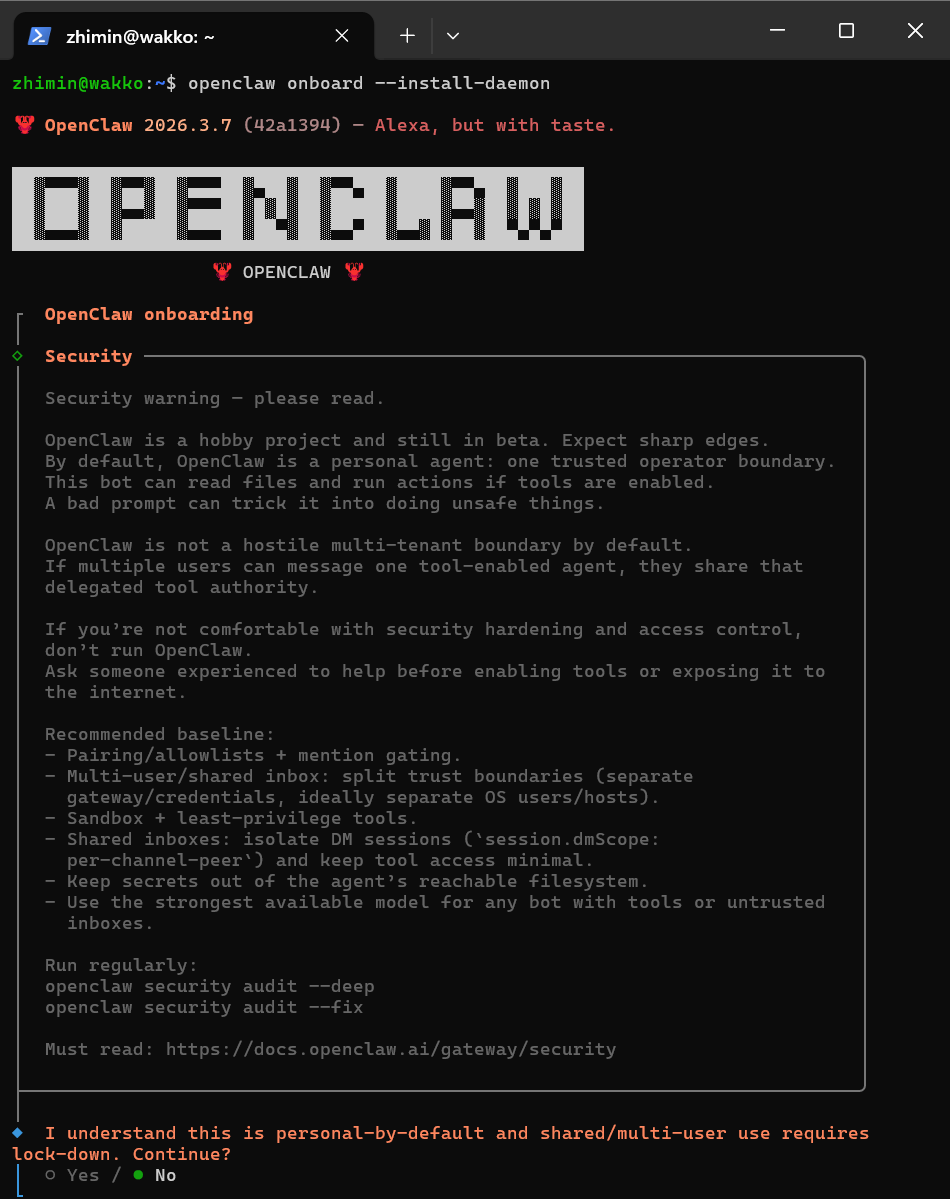
向导会引导你完成所有配置。关键步骤:
安全确认 → 选 Yes配置模式 → 选 QuickStart模型提供商 → 选 Custom Provider
然后输入以下信息(以 OpenRouter 免费模型为例):
◇  API Base URL
│  https://openrouter.ai/api/v1

◇  API Key
│  sk-or-v1-你的密钥

◇  Endpoint compatibility
│  OpenAI-compatible

◇  Model ID
│  stepfun/step-3.5-flash:free
推荐 OpenRouter——注册即可使用免费模型(如 Step 3.5 Flash),无需充值,零成本完成全部教程练习。
向导后续会询问渠道、技能等配置,建议都先跳过——QQ 机器人我们手动配置更快。
还没有 API Key? 展开下方指南获取。
获取 API Key:注册 OpenRouter(免费模型,零成本入门)
第一步:注册账号
- 访问 OpenRouter 官网
- 点击右上角 Sign In,支持 Google、GitHub、邮箱等多种方式快速注册
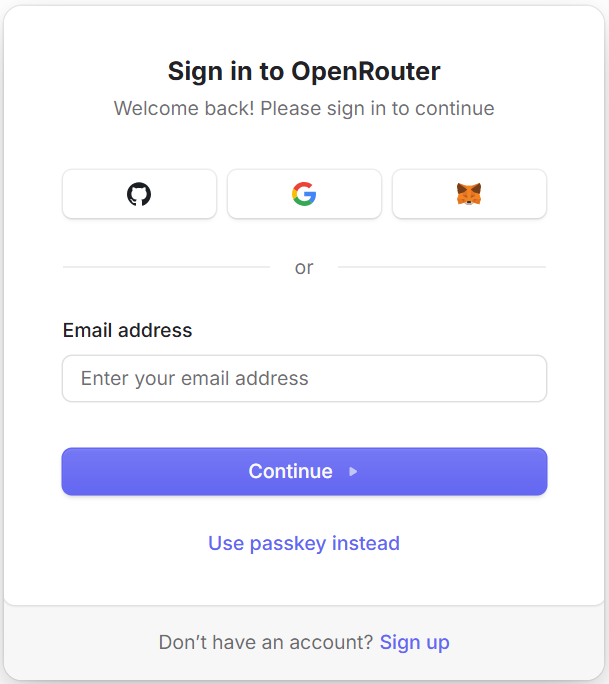
第二步:创建 API 密钥
- 注册登录后,点击右上角头像 → 选择 Settings
- 在左侧菜单选择 API Keys
- 点击 Create 创建一个新的 API Key
- 复制生成的密钥(以
sk-or-v1-开头)

重要:API 密钥只会显示一次,请立即复制保存。丢失需重新创建。
第三步:充值(可选)
OpenRouter 上带 :free 后缀的模型完全免费,如 stepfun/step-3.5-flash:free,日常学习足够使用。如果你想使用更强的付费模型:
- 点击左侧菜单的 Credits 进入充值页面
- 点击 Add Credits 进行充值
- OpenRouter 支持银联、VISA 等常见卡型,甚至还支持虚拟货币支付,非常方便
- 建议第一次充值最低限额 5 美金,够练手了
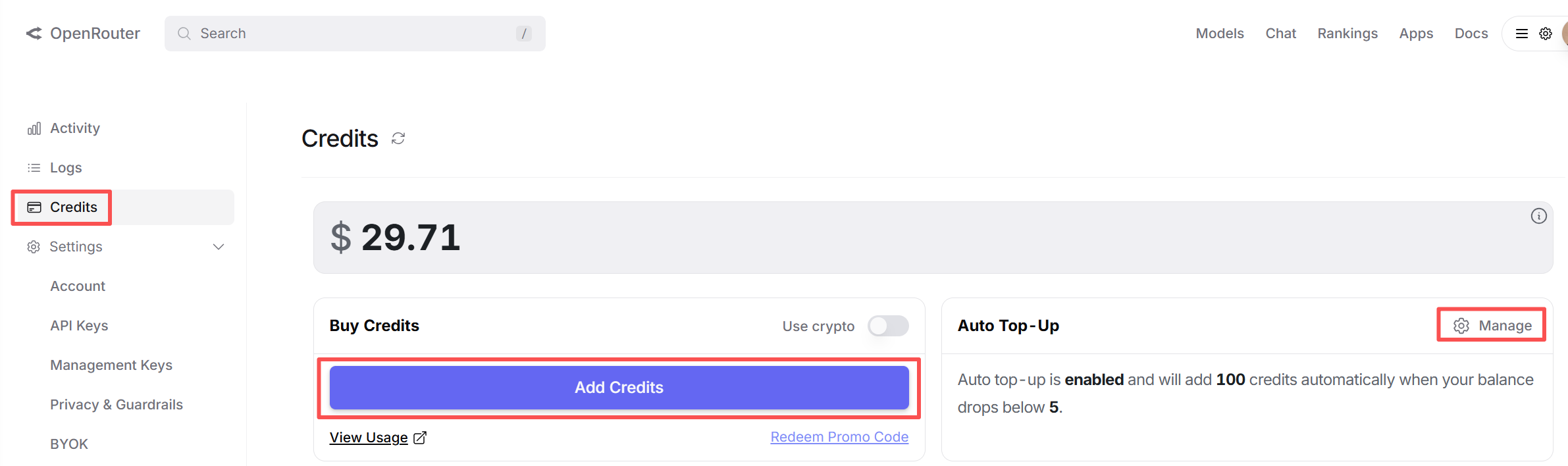
省心提示:如果后期使用量较大,可以在充值页面开启 Auto Top Up(自动充值),余额不足时自动补充,避免使用中断。
备选方案:使用硅基流动(SiliconFlow)
如果你更倾向使用国内提供商,推荐硅基流动——新注册送 16 元免费算力券,支持支付宝/微信充值。
注册与获取 API Key:
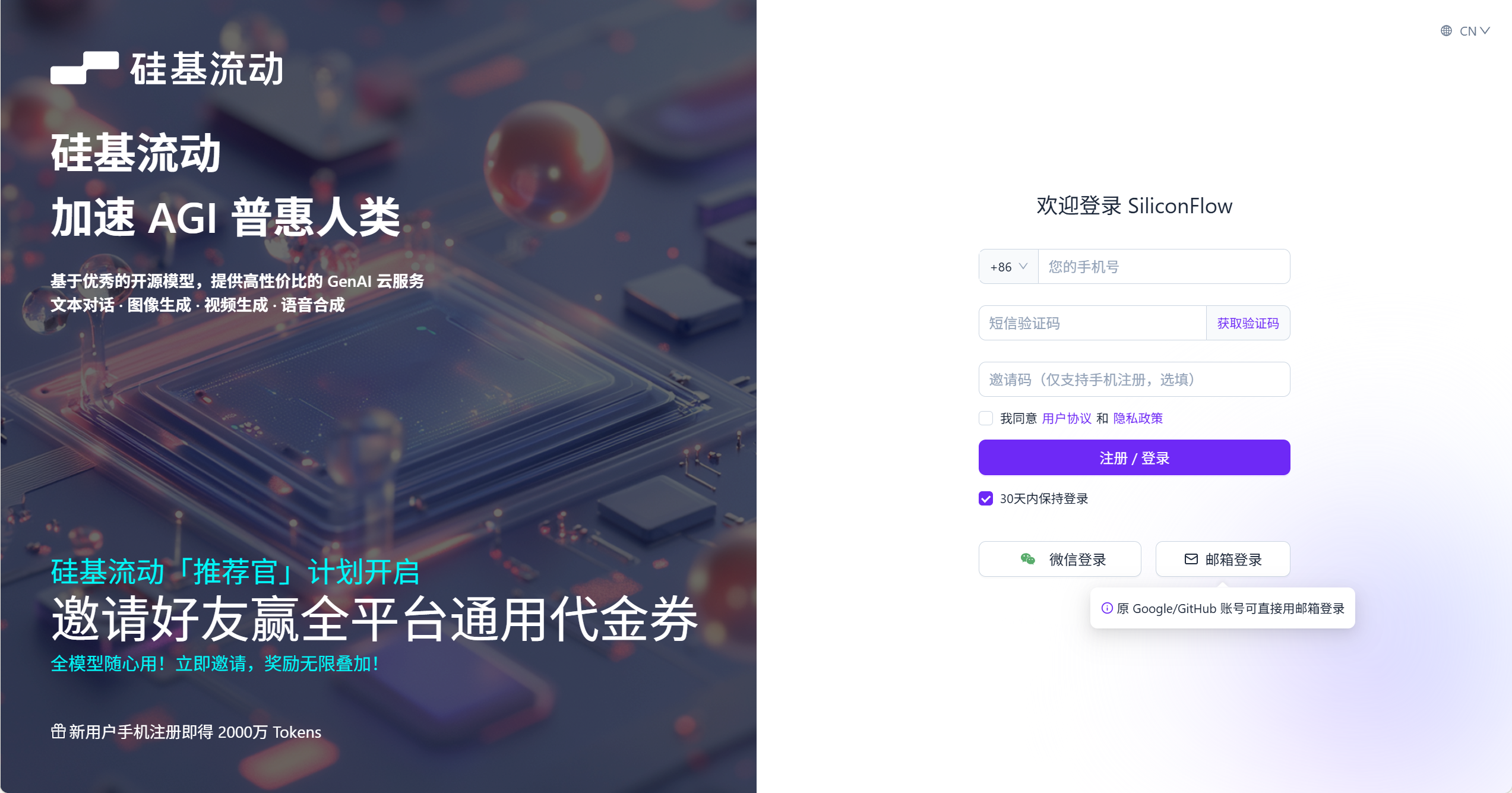
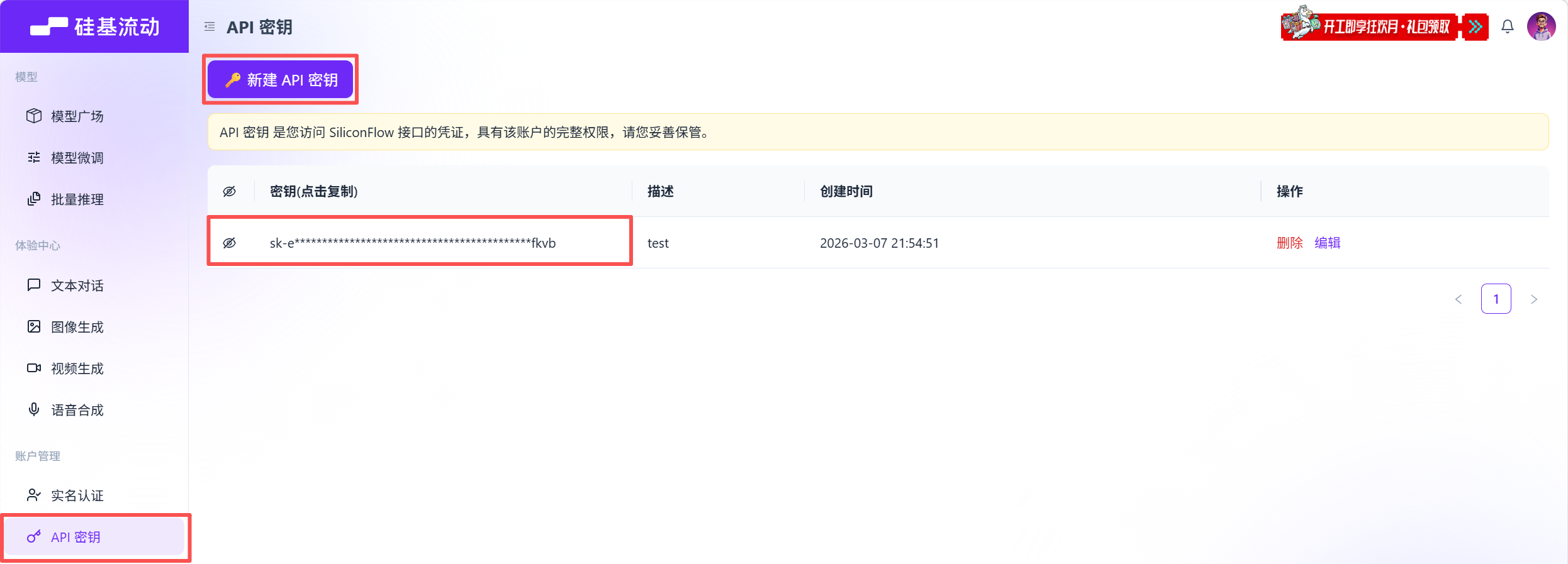
마법사 작성:
◇  API Base URL
│  https://api.siliconflow.cn/v1

◇  API Key
│  sk-你的密钥

◇  Model ID
│  deepseek-ai/DeepSeek-V3
비용 참고: DeepSeek V3 모델, 16위안으로 약 800~1500개의 대화를 저장할 수 있습니다.
더 많은 공급자로부터 API Key를 얻는 방법
- StepFun: https://platform.stepfun.com을 방문하여 공식 API 키를 받으세요. 또는 OpenRouter에서
stepfun/step-3.5-flash:free을 직접 사용하여 무료 모델, 무료 입장(권장) - DeepSeek: https://platform.deepseek.com 방문, Alipay 충전 지원
- Tongyi Qianwen(Qwen): Alibaba Cloud 자회사 https://dashscope.console.aliyun.com 방문
- 다크 사이드 오브 더 문(문샷/키미): https://platform.moonshot.cn 방문
- 두바오: 화산방주 플랫폼 https://console.volcengine.com/ark 방문
- Hunyuan: https://cloud.tencent.com/product/tclm을 방문하세요. hunyuan-lite는 무료이며 무제한입니다.
- 미니맥스: https://platform.minimaxi.com 방문
- GLM: https://open.bigmodel.cn 방문
- 文心一言(ERNIE): https://console.bce.baidu.com/qianfan 방문
- OpenAI (GPT): https://platform.openai.com 접속, 국제신용카드 필요
- Anthropic (Claude): https://console.anthropic.com 방문, 국제신용카드 필수
- Google(Gemini): https://aistudio.google.com 방문, 무료 할당량이 있음
- xAI (Grok): https://console.x.ai 방문, 국제 신용카드 필요
토큰 소비 알림
대화 라운드 수가 늘어날수록 컨텍스트가 점점 길어지고 토큰 소비도 크게 늘어납니다. 무료 모델의 경우에도 오랜 대화 후에 속도 제한이 발생할 수 있습니다. 제안:
- 더 저렴한 모델 사용(
stepfun/step-3.5-flash:free등의 무료 모델 등) - 복잡한 작업의 경우 코딩 계획 모드 사용을 고려하세요.
- 예상치 못한 비용이 발생하지 않도록 일정 기간 사용 후 API 오버헤드를 확인하시기 바랍니다.
고급: 마법사를 건너뛰고 구성 파일을 수동으로 편집
~/.openclaw/openclaw.json 직접 편집:
{
  "env": {
    "OPENROUTER_API_KEY": "sk-or-v1-你的密钥"
  },
  "models": {
    "mode": "merge",
    "providers": {
      "openrouter": {
        "baseUrl": "https://openrouter.ai/api/v1",
        "apiKey": "${OPENROUTER_API_KEY}",
        "api": "openai-completions",
        "models": [
          { "id": "stepfun/step-3.5-flash:free", "name": "Step 3.5 Flash (Free)" }
        ]
      }
    }
  },
  "agents": {
    "defaults": {
      "model": { "primary": "openrouter/stepfun/step-3.5-flash:free" }
    }
  }
}
3. QQ 로봇 만들기
Tencent QQ는 2026년 3월 7일에 OpenClaw에 대한 공식 기본 액세스를 공식적으로 개시했습니다. 개인에게는 무료이고, 원클릭 생성이 가능하며, 코드를 작성할 필요가 없습니다.
3.1 로봇 등록 및 생성
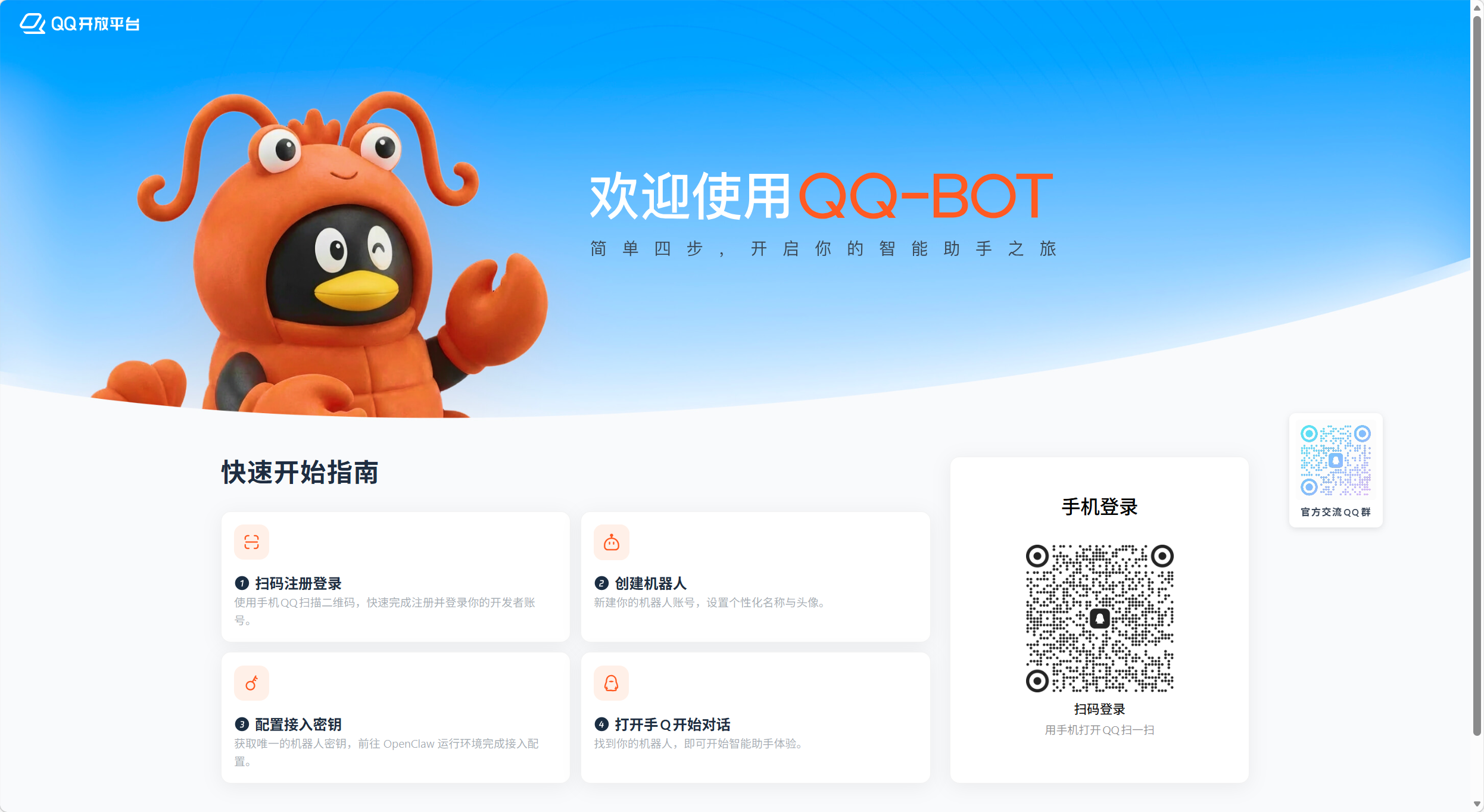
QQ 开放平台 OpenClaw 接入页面을 열고 휴대폰에서 QQ를 사용하여 QR 코드를 스캔하면 등록 및 로그인이 완료됩니다.
로그인 후 "로봇 생성"을 클릭하고 로봇 이름과 아바타를 설정하세요. 생성 후 시스템은 AppID 및 AppSecret을 생성하고 배포 가이드를 표시합니다.
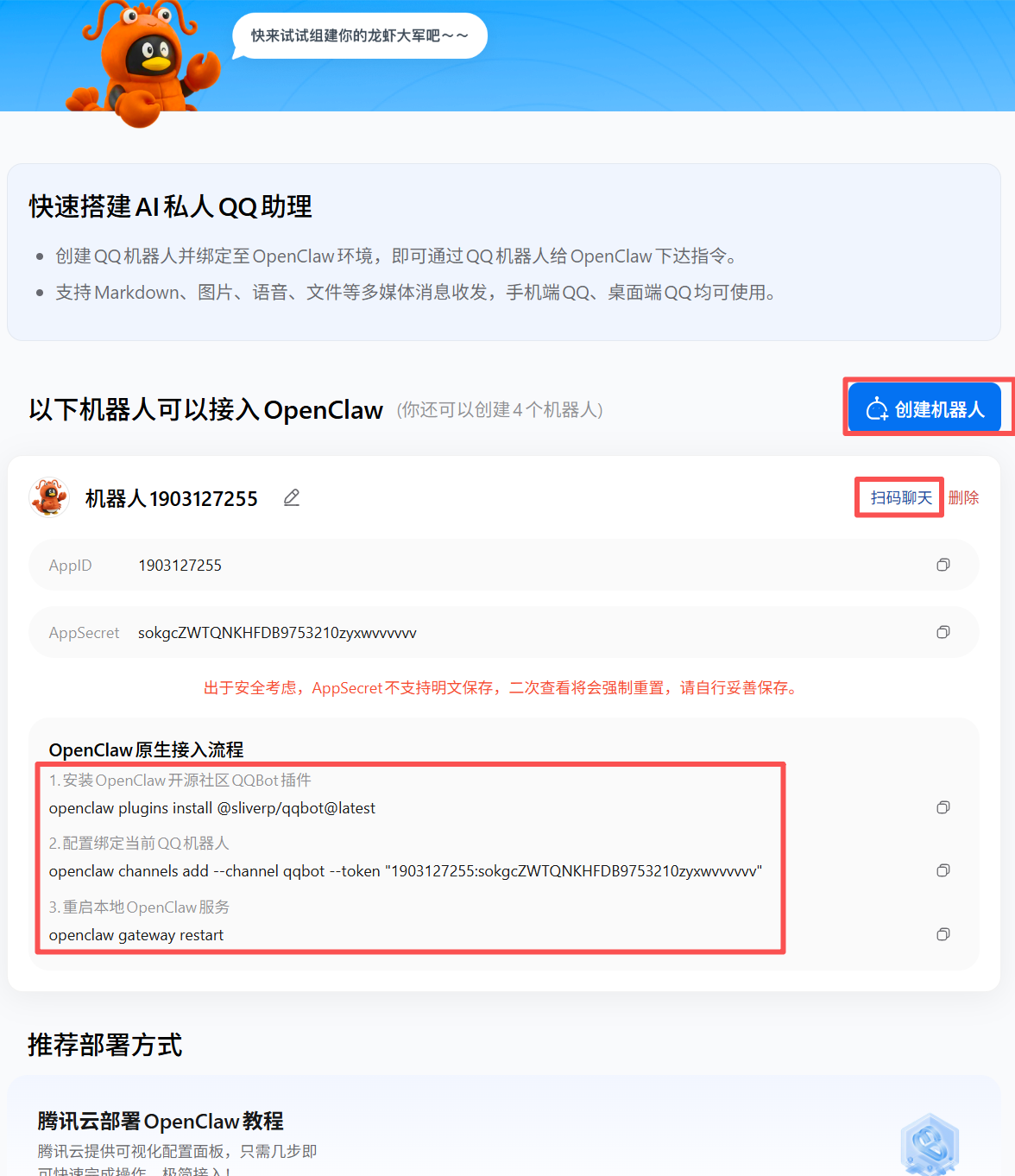
중요: 보안상의 이유로 AppSecret은 일반 텍스트 저장을 지원하지 않습니다. 두 번째 보기에서는 강제로 재설정됩니다. 즉시 복사하여 올바르게 저장하시기 바랍니다.
3.2 설치 구성
배포 페이지의 지침에 따라 터미널에서 세 가지 명령을 실행합니다.
QQBot 플러그인 설치:
openclaw plugins install @sliverp/qqbot@latest바인딩 QQ 로봇 구성:
openclaw channels add --channel qqbot --token "你的AppID:你的AppSecret"토큰 형식은
AppID:AppSecret이며 영어 콜론으로 구분됩니다. 예:"1903127255:tqkcPCOnbQCuclyY"
게이트웨이 다시 시작:
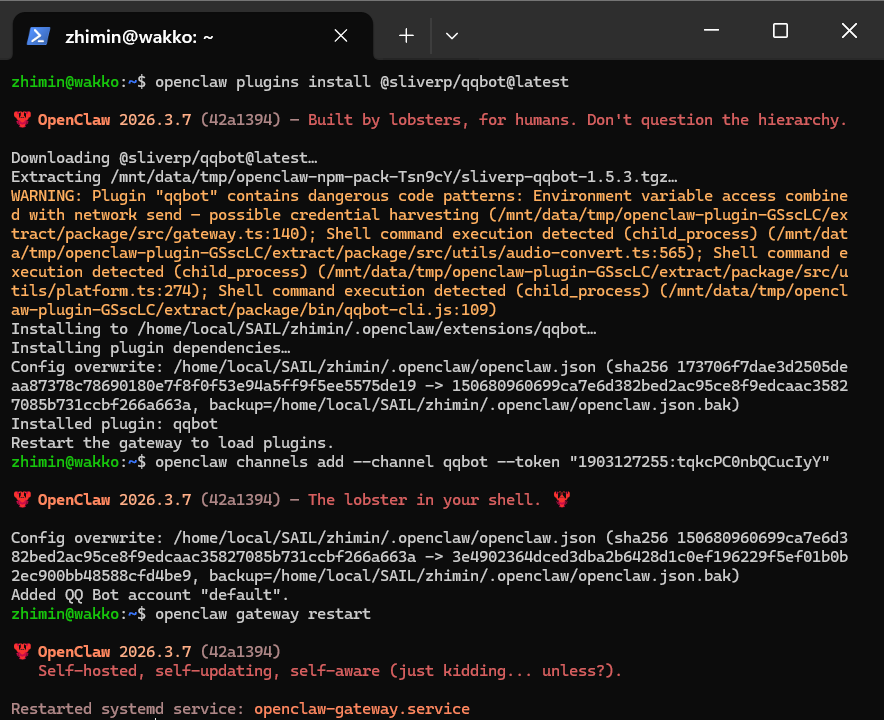
openclaw gateway restart실행이 완료되면 터미널에 구성 성공 메시지가 표시됩니다.
터미널 출력 스크린샷 보기
3.3 채팅 시작
브라우저의 배포 페이지로 돌아가서 "채팅으로 스캔" 버튼을 클릭하고 휴대폰의 QQ를 사용하여 QR 코드를 스캔하여 로봇을 찾으세요. 메시지를 보내보세요:
축하합니다! 당신은 이미 자신만의 QQ AI 도우미를 갖고 있습니다.
휴대폰 QQ에서 로봇명을 직접 검색하여 찾아보실 수도 있습니다.
4. 검증 및 관리
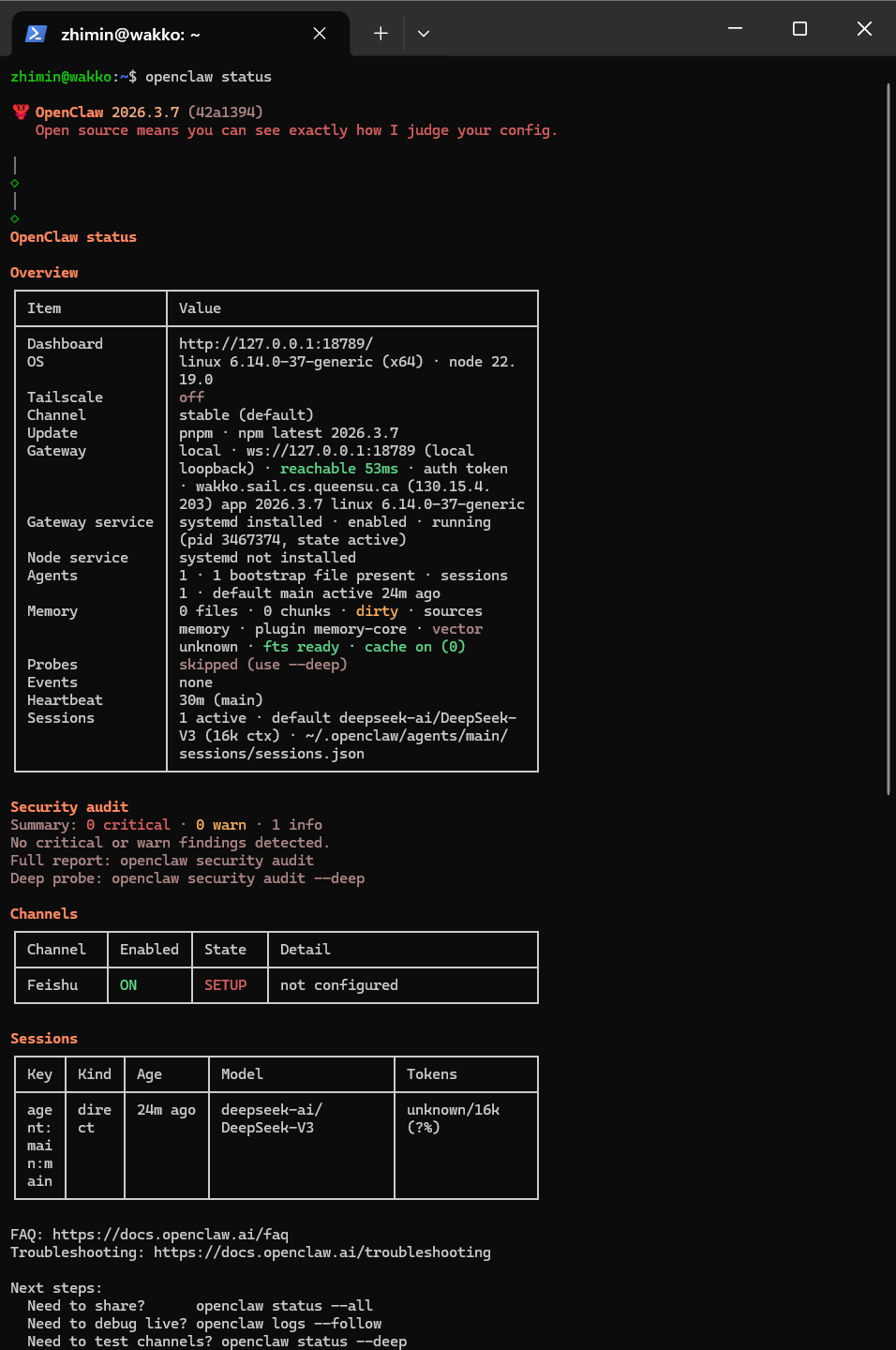
QQ 채팅 외에도 웹 제어판을 통해 OpenClaw를 관리할 수도 있습니다.
openclaw status상태 출력 보기 스크린샷
openclaw dashboard브라우저가 자동으로 제어판 http://localhost:18789을 엽니다.
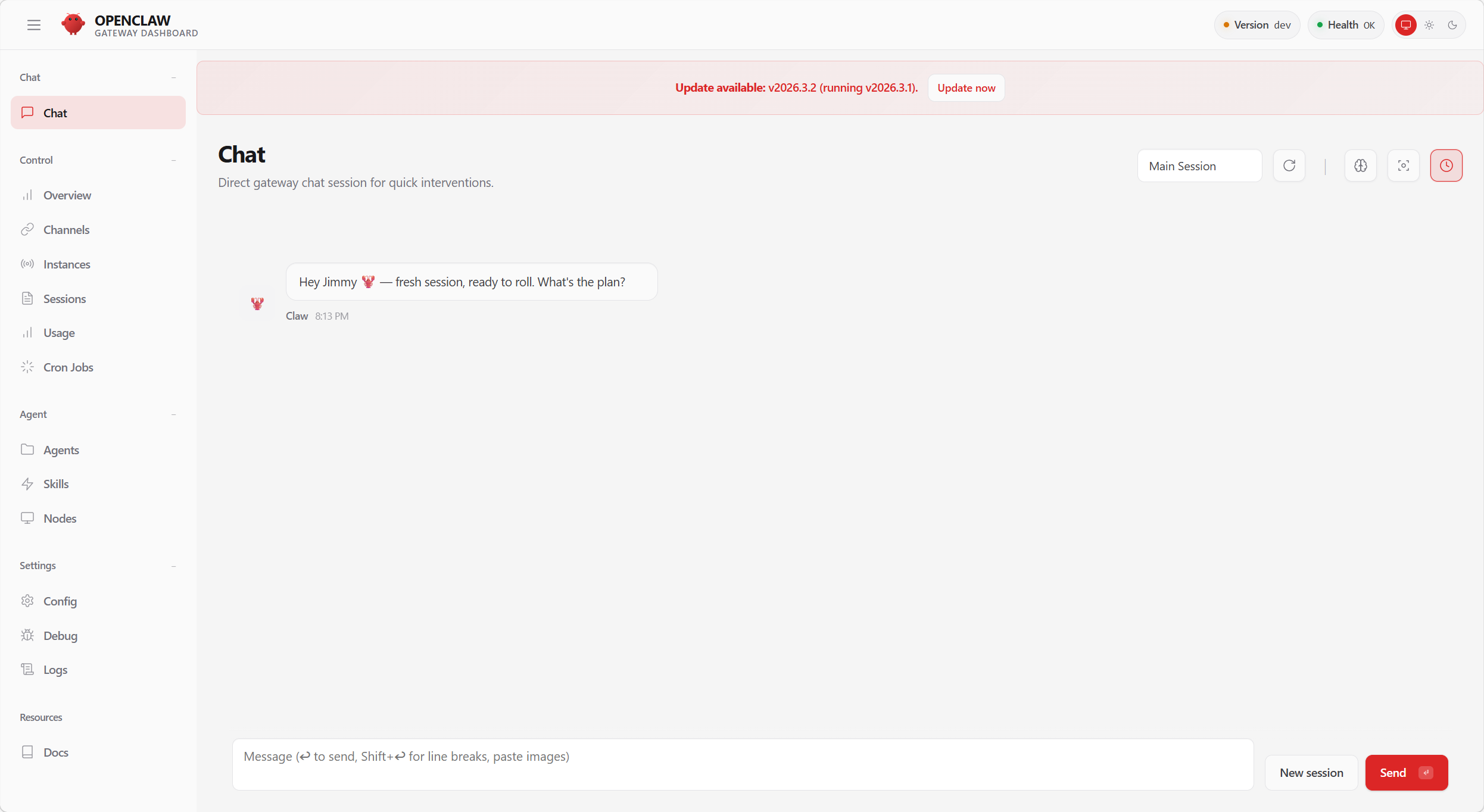
**로컬호스트란 무엇인가요? **
localhost은 "로컬"을 의미합니다. 이 페이지는 나만 열 수 있습니다.
공통 명령 빠른 확인
# 查看状态
openclaw status

# 深度健康检查
openclaw status --deep

# 系统诊断和修复
openclaw doctor

# 重启 Gateway(修改配置后执行)
openclaw gateway restart

# 查看日志
openclaw logs --follow

# 重新配置
openclaw configure
OpenClaw를 제거하는 방법
방법 1: 내장된 제거 명령 사용(권장)
# 交互式卸载
openclaw uninstall

# 完全卸载(非交互式,适用于自动化)
openclaw uninstall --all --yes
방법 2: 수동 제거
CLI가 제거되었지만 서비스가 계속 실행 중인 경우 다음 단계에 따라 수동으로 정리하십시오.
1. 게이트웨이 서비스를 중지합니다.
openclaw gateway stop2. 시스템 서비스 제거:
openclaw gateway uninstall3. 구성 및 상태 데이터 삭제:
rm -rf ~/.openclaw4. CLI 제거(설치 방법에 따라 선택):
# npm 安装
npm rm -g openclaw

# pnpm 安装
pnpm remove -g openclaw

# bun 安装
bun remove -g openclaw참고: 제거하기 전에 중요한 데이터가 포함된 작업 공간 디렉터리(
~/.openclaw/workspace)를 백업하는 것이 좋습니다.
5. FAQ
**Q: "API 키를 찾을 수 없습니다."라는 메시지가 나타나면 어떻게 해야 하나요? **
A: ~/.openclaw/openclaw.json(Windows의 경우 C:\Users\你的用户名\.openclaw\openclaw.json)을 편집하여 API 키가 올바르게 구성되었는지 확인하세요. 第 2 步의 구성 예를 참조하세요.
**Q: QQ 로봇이 응답하지 않습니까? **
A: 다음 사항을 확인하세요.
- 게이트웨이가 실행 중입니까?
openclaw status - QQ 채널이 성공적으로 구성되었는지 여부:
openclaw channels status - 토큰 형식이 맞는지(
AppID:AppSecret) - 다시 시작해 보세요:
openclaw gateway restart
**Q: 로봇이 느리게 응답하거나 시간이 초과됩니까? **
A: 모델의 반응이 느린 것일 수도 있습니다. 더 빠른 모델(예: deepseek-ai/DeepSeek-V3)로 변경하거나 네트워크 연결을 확인하세요.
다음 단계:
- OpenClaw의 구성과 더 많은 게임플레이에 대해 자세히 알고 싶으십니까? → 第二章 命令行与配置详解
- Feishu 또는 Telegram에 액세스하고 싶으십니까? → 第三章 移动端接入
- OpenClaw가 정기적으로 작업을 실행하길 원하시나요? → 第四章 自动化任务入门