第一章 拥有你的第一个 QQ AI 助手
这一章带你从零开始,在自己的 QQ 上拥有一个 AI 助手。
先看看最终效果——你将拥有一个这样的 QQ AI 助手:
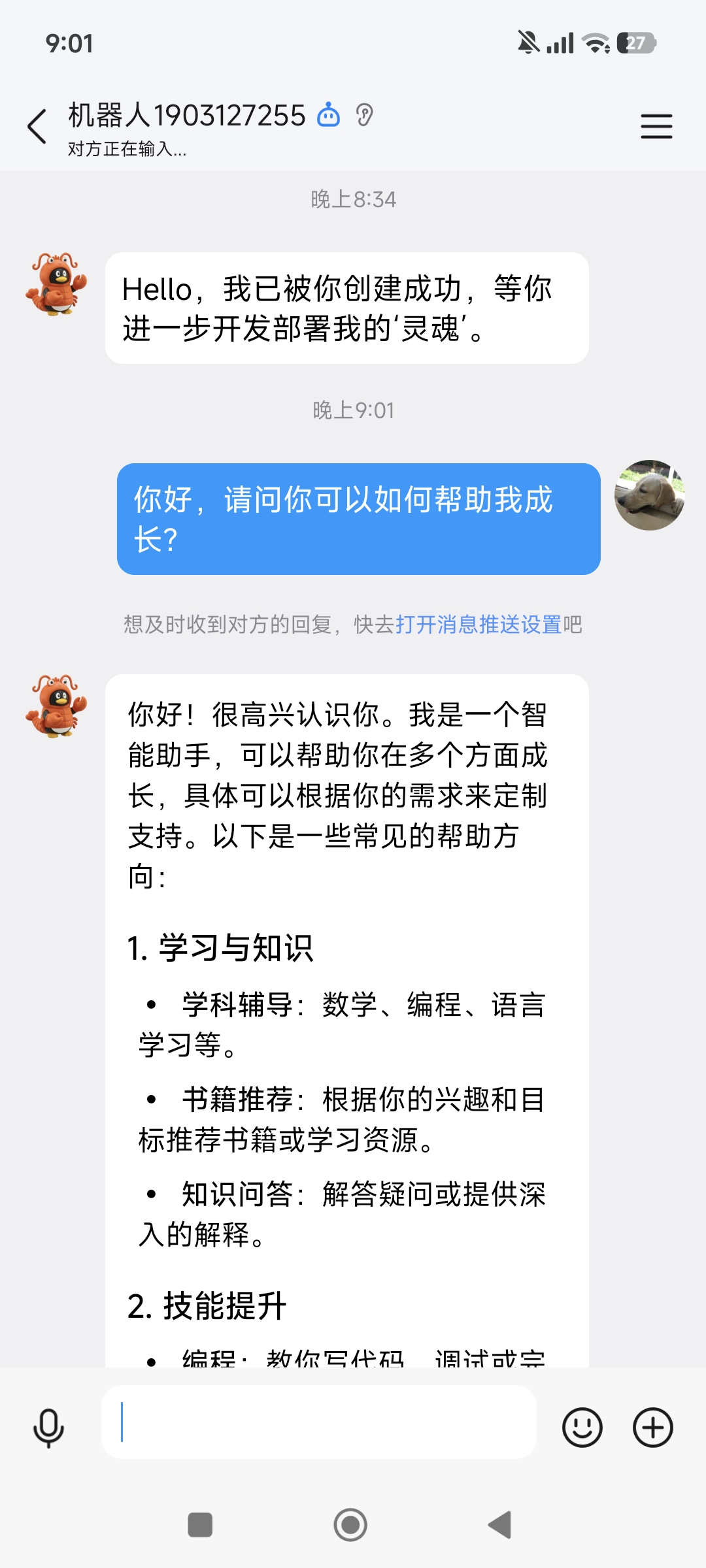
准备好了吗?让我们开始。
0. 最快上手:AutoClaw 一键安装(推荐新手)
什么是 AutoClaw? AutoClaw(澳龙)是智谱推出的国内首个一键安装版 OpenClaw 桌面客户端。它把环境配置、模型接入、技能安装全部打包好了,下载即用,真正做到零门槛。
为什么推荐先用 AutoClaw?
- 一键安装:像装普通软件一样,下载 → 双击 → 完成,无需安装 Node.js、无需配置 API Key,支持 macOS 和 Windows
- 预装 50+ 热门技能:搜索、生图、浏览器操作、文档处理等开箱即用,无需单独配置各类 API
- 内置龙虾专属模型:Pony-Alpha-2 针对 OpenClaw 场景深度优化,工具调用更稳、多步任务不掉链子
- 内置浏览器操作能力:集成 AutoGLM Browser-Use,能自动完成多步骤、跨页面的复杂浏览器任务
- 一键接入飞书:点击主界面的"一键接入飞书",扫码登录后全程自动配置,无需手动操作(详见第三章)
- 模型随意切换:默认 Pony-Alpha-2,也支持 GLM-5、DeepSeek、Kimi、MiniMax 等任意模型 API
- 免费积分:新用户限时赠送 2000 积分,零成本上手
安装步骤:
- 访问 AutoClaw 官网,下载对应系统的安装包(macOS / Windows)
- 双击安装,打开 AutoClaw
- 用国内手机号注册账号
- 阅读并确认安全与风险指南
- 开始和你的龙虾对话!
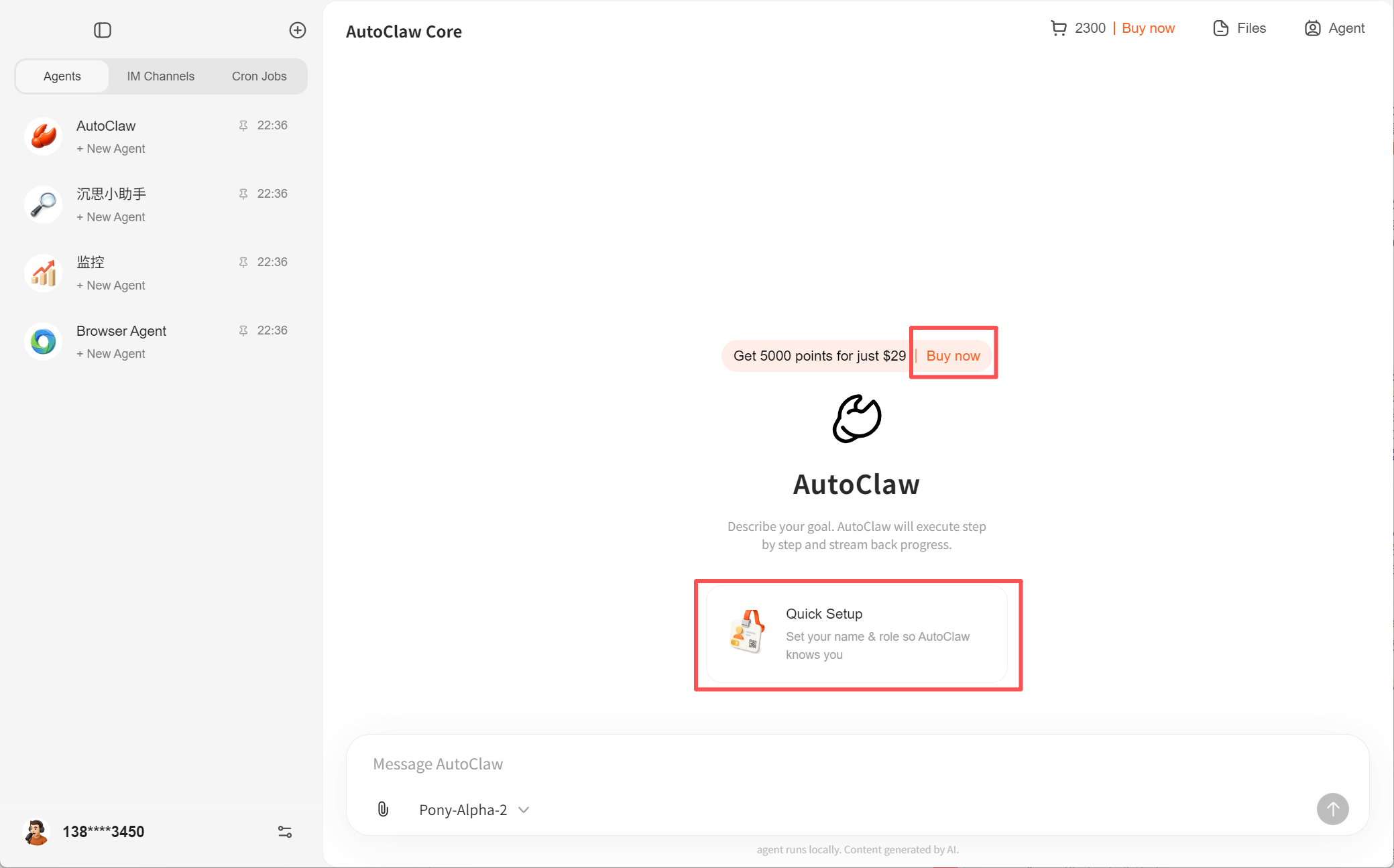
就这么简单。打开后你会看到左侧的 Agents(智能体)、IM Channels(即时通讯渠道)、Cron Jobs(定时任务)三个标签页,中间是对话区域,底部可以选择模型(默认 Pony-Alpha-2)。左侧预置了多个智能体:AutoClaw(主助手)、沉思小助手、监控、Browser Agent 等。
几个实用提示:
- Quick Setup:首次对话前,界面中间会出现 "Quick Setup" 卡片,点击可以设置你的名字和角色,让 AutoClaw 更了解你。这个选项只在第一次对话前出现,如果错过了也没关系——直接在对话框里告诉 AutoClaw 你想要的设置,它一样会帮你配好
- 免费额度用完后:点击右上角的 Buy now 购买积分包或月度会员即可继续使用
- 预装技能覆盖:内容创作、办公自动化、代码开发、营销、金融等高频场景,安装完就能直接用
Tip AutoClaw 运行的就是完整版 OpenClaw。本教程后续章节介绍的技能安装、定时任务、外部服务集成、工作区文件配置等功能,在 AutoClaw 中同样适用。你可以先用 AutoClaw 快速体验,再按需学习进阶配置。
想手动安装? 如果你更喜欢从头配置(或需要服务器部署、QQ 机器人接入等场景),继续往下走:安装环境 → 配置模型 → 创建 QQ 机器人 → 开始聊天。
1. 安装环境
OpenClaw 需要 Node.js 22+ 运行环境。如果你已经装过,跳到第 2 步。
什么是终端(Terminal)? 本教程需要在"终端"中输入命令。终端是一个文字界面,你输入命令,电脑执行:
Windows:按
Win + X,选择"终端"或"PowerShell"查看 Windows 终端截图
macOS:按
Cmd + 空格,搜索"Terminal"Linux:按
Ctrl + Alt + T查看 Linux 终端截图

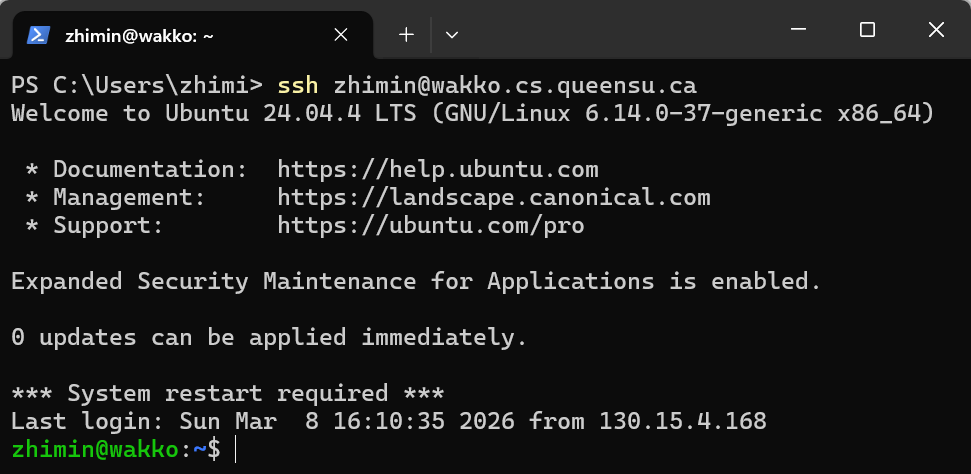
用 Trae CN 当安装助手(更省事)
如果你安装了 Trae CN(字节跳动推出的免费 AI 编程助手),可以把它当作你的“本地安装/排障助手”,你只需要描述目标与当前报错即可。
- 安装环境:
帮我安装 Node.js 22,并告诉我如何验证安装是否成功(我的系统是 Windows/macOS/Linux) - 安装 OpenClaw:
帮我安装 openclaw@latest,并运行 openclaw --version 验证 - 解决问题:
我执行 openclaw onboard 报错了,错误信息如下:... 请定位原因并给出修复步骤 - 修改配置:
帮我打开并修改 openclaw.json,把模型 API Key 配好(Windows 路径是 C:\\Users\\用户名\\.openclaw\\openclaw.json;macOS/Linux 是 ~/.openclaw/openclaw.json)
1.1 安装 Node.js
什么是 Node.js? OpenClaw 是用 JavaScript 编写的,Node.js 让它能在你的电脑上运行。你不需要学 JavaScript,装好就行。
根据你的操作系统选择安装方式:
Windows 用户:打开 PowerShell(管理员模式),运行一键安装脚本:
Set-ExecutionPolicy -ExecutionPolicy RemoteSigned -Scope CurrentUser
iwr -useb https://openclaw.ai/install.ps1 | iex
这个脚本会自动安装 Node.js 和 OpenClaw,装完可以直接跳到第 2 步。
macOS 用户:
brew install node@22没有 Homebrew?先运行:
/bin/bash -c "$(curl -fsSL https://raw.githubusercontent.com/Homebrew/install/HEAD/install.sh)"
Linux 用户(含 WSL2):
curl -fsSL https://deb.nodesource.com/setup_22.x | sudo bash -
sudo apt install -y nodejs
验证安装:
node --version看到 v22.x.x 说明成功。
查看验证截图

Windows 用户:什么是 WSL2?如何安装?
WSL2(Windows Subsystem for Linux 2)让你在 Windows 上运行完整的 Linux 环境。如果你不想折腾,直接用 PowerShell 即可,跳过此步骤。
- 以管理员身份打开 PowerShell
- 运行:
wsl --install - 重启电脑,按提示设置用户名和密码
之后在开始菜单搜索"Ubuntu"即可打开 WSL2 终端,按上面 Linux 的步骤安装 Node.js。
国内镜像加速(下载太慢时使用)
Linux / macOS / WSL2:
# nvm 镜像
export NVM_NODEJS_ORG_MIRROR=https://npmmirror.com/mirrors/node
echo 'export NVM_NODEJS_ORG_MIRROR=https://npmmirror.com/mirrors/node' >> ~/.bashrc

# npm 镜像
npm config set registry https://registry.npmmirror.comWindows:
nvm node_mirror https://npmmirror.com/mirrors/node
npm config set registry https://registry.npmmirror.com
1.2 安装 OpenClaw
Windows 一键脚本已包含此步骤,如果你用了一键脚本可以跳过。
npm install -g openclaw@latest什么是 npm? npm 是 Node.js 自带的"软件安装器",
-g表示全局安装。
验证:
openclaw --version查看验证截图

2. 配置 AI 模型
OpenClaw 本身不包含 AI 大脑,需要连接一个"模型提供商"来获得智能。运行配置向导:
openclaw onboard --install-daemon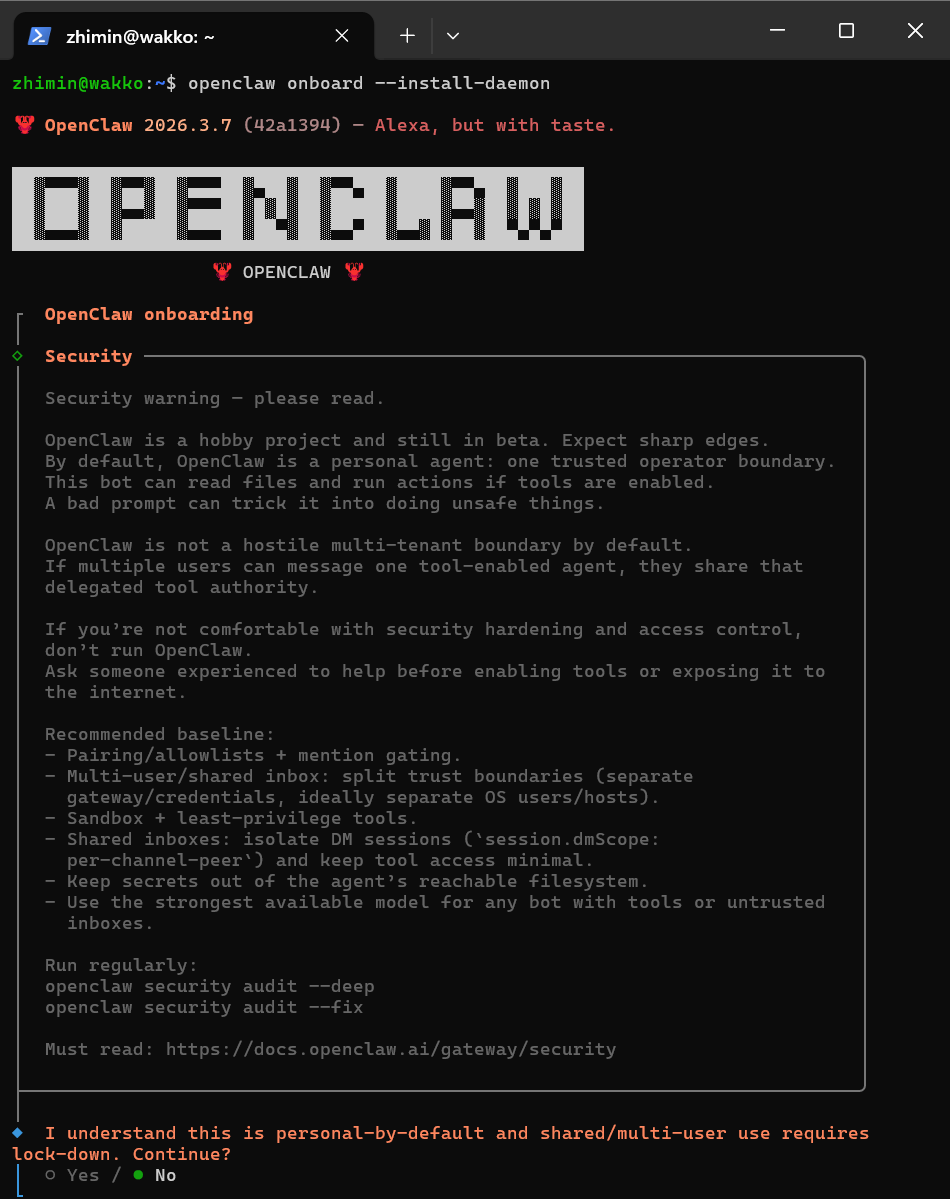
向导会引导你完成所有配置。关键步骤:
安全确认 → 选 Yes配置模式 → 选 QuickStart模型提供商 → 选 Custom Provider
然后输入以下信息(以 OpenRouter 免费模型为例):
◇  API Base URL
│  https://openrouter.ai/api/v1

◇  API Key
│  sk-or-v1-你的密钥

◇  Endpoint compatibility
│  OpenAI-compatible

◇  Model ID
│  stepfun/step-3.5-flash:free
推荐 OpenRouter——注册即可使用免费模型(如 Step 3.5 Flash),无需充值,零成本完成全部教程练习。
向导后续会询问渠道、技能等配置,建议都先跳过——QQ 机器人我们手动配置更快。
还没有 API Key? 展开下方指南获取。
获取 API Key:注册 OpenRouter(免费模型,零成本入门)
第一步:注册账号
- 访问 OpenRouter 官网
- 点击右上角 Sign In,支持 Google、GitHub、邮箱等多种方式快速注册
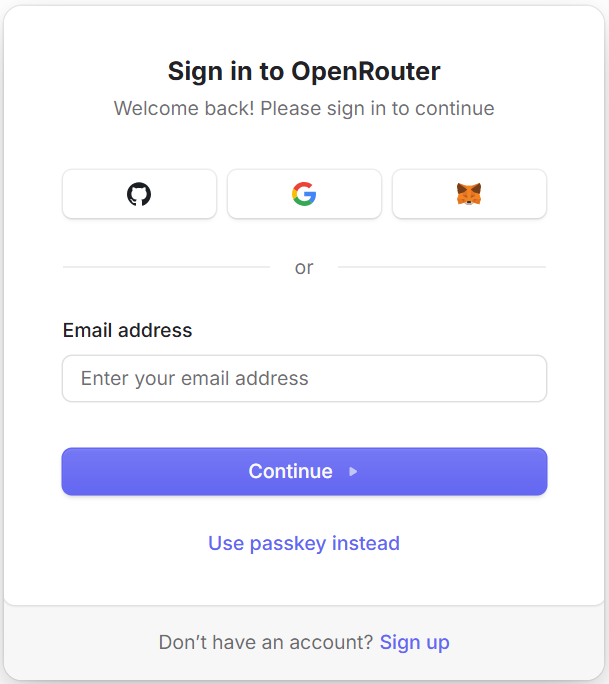
第二步:创建 API 密钥
- 注册登录后,点击右上角头像 → 选择 Settings
- 在左侧菜单选择 API Keys
- 点击 Create 创建一个新的 API Key
- 复制生成的密钥(以
sk-or-v1-开头)

重要:API 密钥只会显示一次,请立即复制保存。丢失需重新创建。
第三步:充值(可选)
OpenRouter 上带 :free 后缀的模型完全免费,如 stepfun/step-3.5-flash:free,日常学习足够使用。如果你想使用更强的付费模型:
- 点击左侧菜单的 Credits 进入充值页面
- 点击 Add Credits 进行充值
- OpenRouter 支持银联、VISA 等常见卡型,甚至还支持虚拟货币支付,非常方便
- 建议第一次充值最低限额 5 美金,够练手了
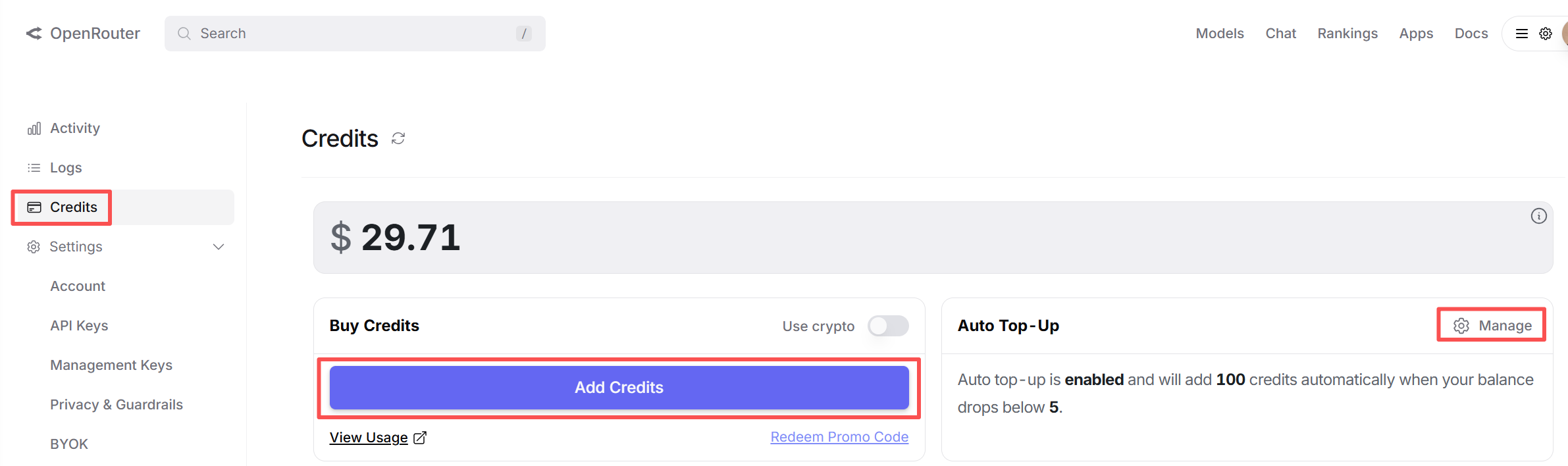
省心提示:如果后期使用量较大,可以在充值页面开启 Auto Top Up(自动充值),余额不足时自动补充,避免使用中断。
备选方案:使用硅基流动(SiliconFlow)
如果你更倾向使用国内提供商,推荐硅基流动——新注册送 16 元免费算力券,支持支付宝/微信充值。
注册与获取 API Key:
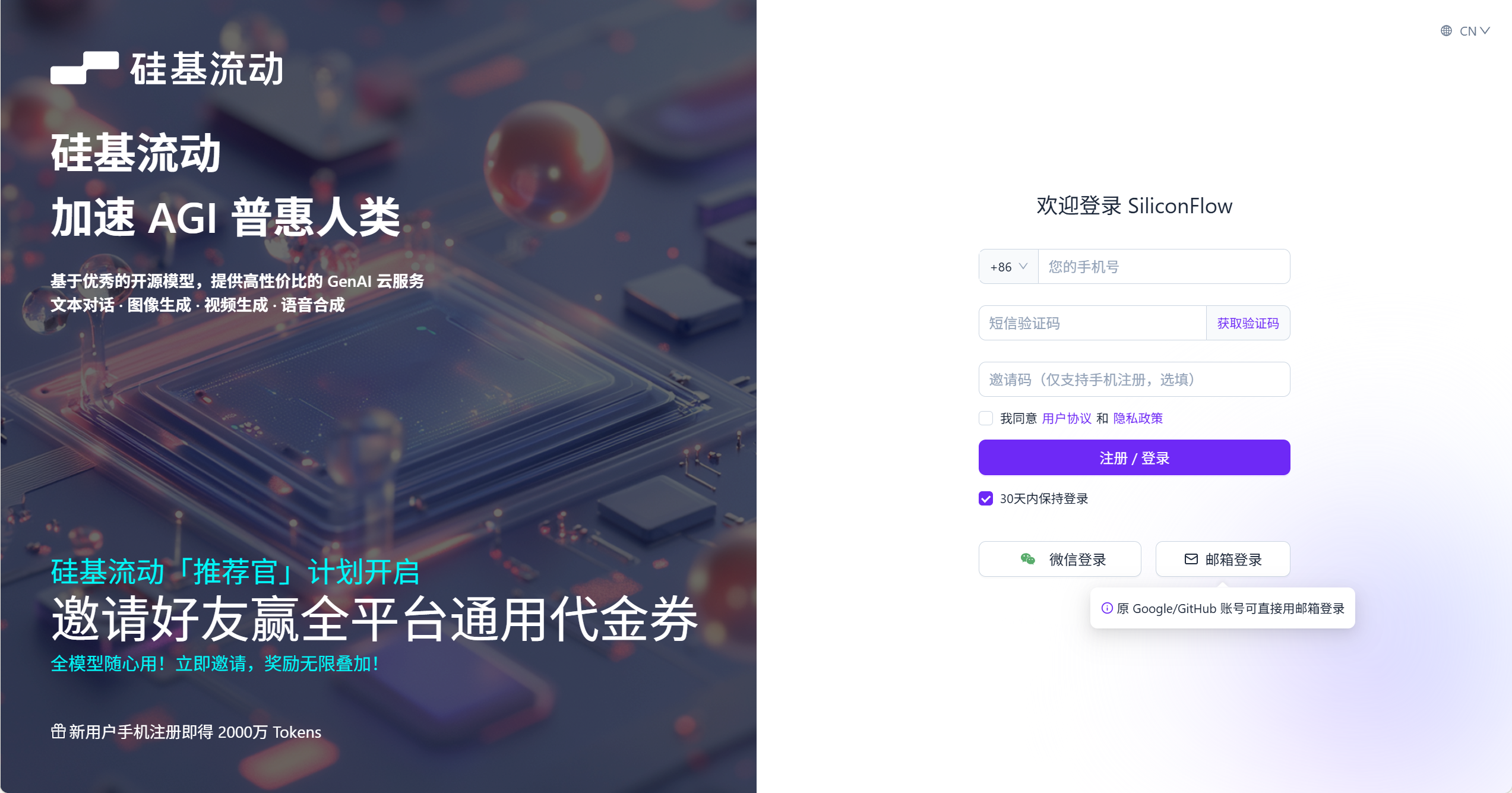
- ไปที่ 硅基流动官网 และลงทะเบียนด้วยหมายเลขโทรศัพท์มือถือของคุณ
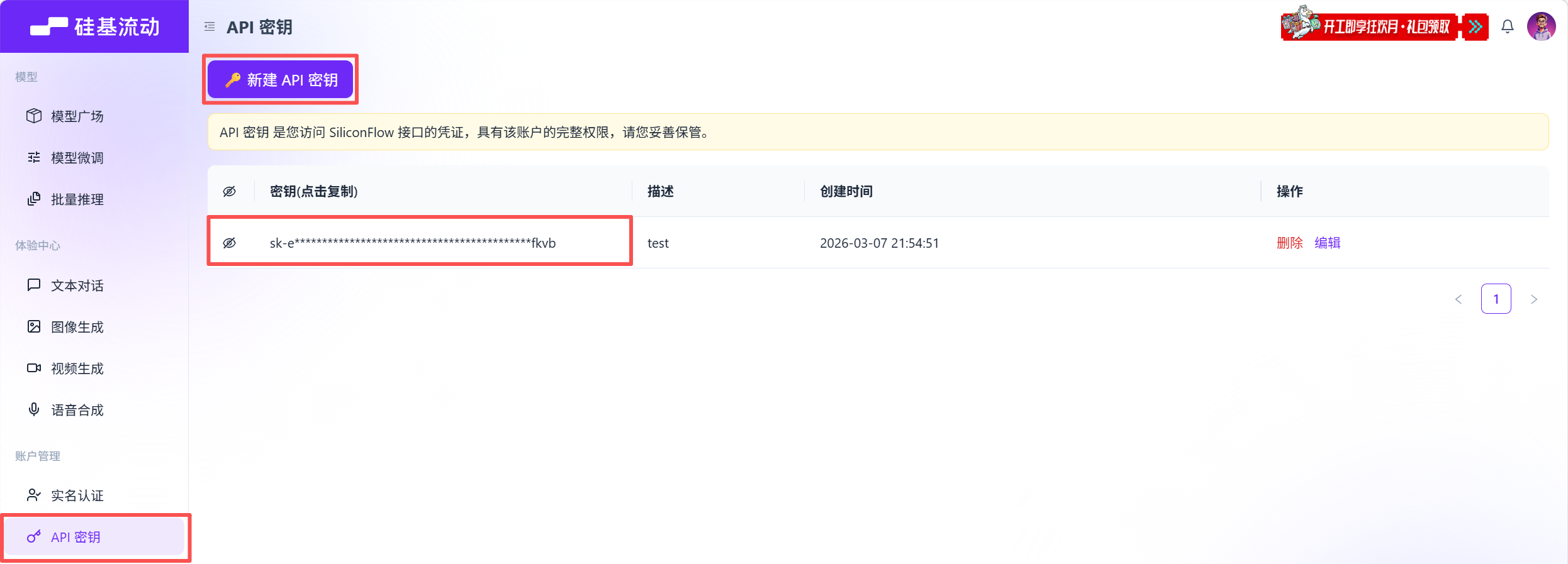
- หลังจากเข้าสู่ระบบ ให้ป้อน 控制台 และสร้างคีย์ API (เริ่มต้นด้วย
sk-)
กรอกวิซาร์ด:
◇  API Base URL
│  https://api.siliconflow.cn/v1

◇  API Key
│  sk-你的密钥

◇  Model ID
│ deepseek-ai/DeepSeek-V3อ้างอิงต้นทุน: รุ่น DeepSeek V3 ราคา 16 หยวน สามารถสนทนาได้ประมาณ 800-1,500 บทสนทนา
วิธีรับคีย์ API จากผู้ให้บริการเพิ่มเติม
- StepFun: ไปที่ https://platform.stepfun.com เพื่อรับรหัส API อย่างเป็นทางการ หรือใช้
stepfun/step-3.5-flash:freeโดยตรงที่ OpenRouter สำหรับรุ่นฟรี ค่าเข้าศูนย์ (แนะนำ) - DeepSeek: ไปที่ https://platform.deepseek.com รองรับการเติมเงิน Alipay
- Tongyi Qianwen (Qwen): เยี่ยมชม https://dashscope.console.aliyun.com ซึ่งเป็นบริษัทในเครือของ Alibaba Cloud
- ด้านมืดของดวงจันทร์ (Moonshot/Kimi): ไปที่ https://platform.moonshot.cn
- Doubao: เยี่ยมชม https://console.volcengine.com/ark แพลตฟอร์ม Volcano Ark
- Hunyuan: ไปที่ https://cloud.tencent.com/product/tclm, hunyuan-lite ฟรีและไม่จำกัด
- MiniMax: ไปที่ https://platform.minimaxi.com
- GLM: ไปที่ https://open.bigmodel.cn
- 文 หัวใจ一言(เออร์นี่): ไปที่ https://console.bce.baidu.com/qianfan
- OpenAI (GPT): เข้าถึง https://platform.openai.com ต้องใช้บัตรเครดิตระหว่างประเทศ
- Anthropic (Claude): ไปที่ https://console.anthropic.com ต้องใช้บัตรเครดิตระหว่างประเทศ
- Google (ราศีเมถุน): ไปที่ https://aistudio.google.com มีโควต้าฟรี
- xAI (Grok): ไปที่ https://console.x.ai ต้องใช้บัตรเครดิตระหว่างประเทศ
::: ข้อมูลการแจ้งเตือนการใช้โทเค็น เมื่อจำนวนรอบการสนทนาเพิ่มขึ้น บริบทก็จะยาวขึ้นเรื่อยๆ และการใช้โทเค็นก็จะเพิ่มขึ้นอย่างมากเช่นกัน แม้จะมีรุ่นฟรี การจำกัดอัตราก็อาจเกิดขึ้นได้หลังจากการสนทนาที่ยาวนาน คำแนะนำ:
- ใช้รุ่นที่ถูกกว่า (รุ่นฟรี เช่น
stepfun/step-3.5-flash:freeฯลฯ) - สำหรับงานที่ซับซ้อน ให้พิจารณาใช้โหมดแผนการเขียนโค้ด
- โปรดตรวจสอบโอเวอร์เฮดของ API หลังจากใช้งานไประยะหนึ่งเพื่อหลีกเลี่ยงค่าใช้จ่ายที่ไม่คาดคิด ::::::
ขั้นสูง: ข้ามวิซาร์ดและแก้ไขไฟล์การกำหนดค่าด้วยตนเอง
แก้ไขโดยตรง ~/.openclaw/openclaw.json:
{
  "env": {
    "OPENROUTER_API_KEY": "sk-or-v1-你的密钥"
  },
  "models": {
    "mode": "merge",
    "providers": {
      "openrouter": {
        "baseUrl": "https://openrouter.ai/api/v1",
        "apiKey": "${OPENROUTER_API_KEY}",
        "api": "openai-completions",
        "models": [
          { "id": "stepfun/step-3.5-flash:free", "name": "Step 3.5 Flash (Free)" }
        ]
      }
    }
  },
  "agents": {
    "defaults": {
      "model": { "primary": "openrouter/stepfun/step-3.5-flash:free" }
    }
  }
}
3. สร้างหุ่นยนต์ QQ
Tencent QQ เปิดให้เข้าถึง OpenClaw อย่างเป็นทางการอย่างเป็นทางการเมื่อวันที่ 7 มีนาคม 2026 ฟรีสำหรับบุคคลทั่วไป สร้างได้ในคลิกเดียว ไม่จำเป็นต้องเขียนโค้ด
3.1 ลงทะเบียนและสร้างหุ่นยนต์
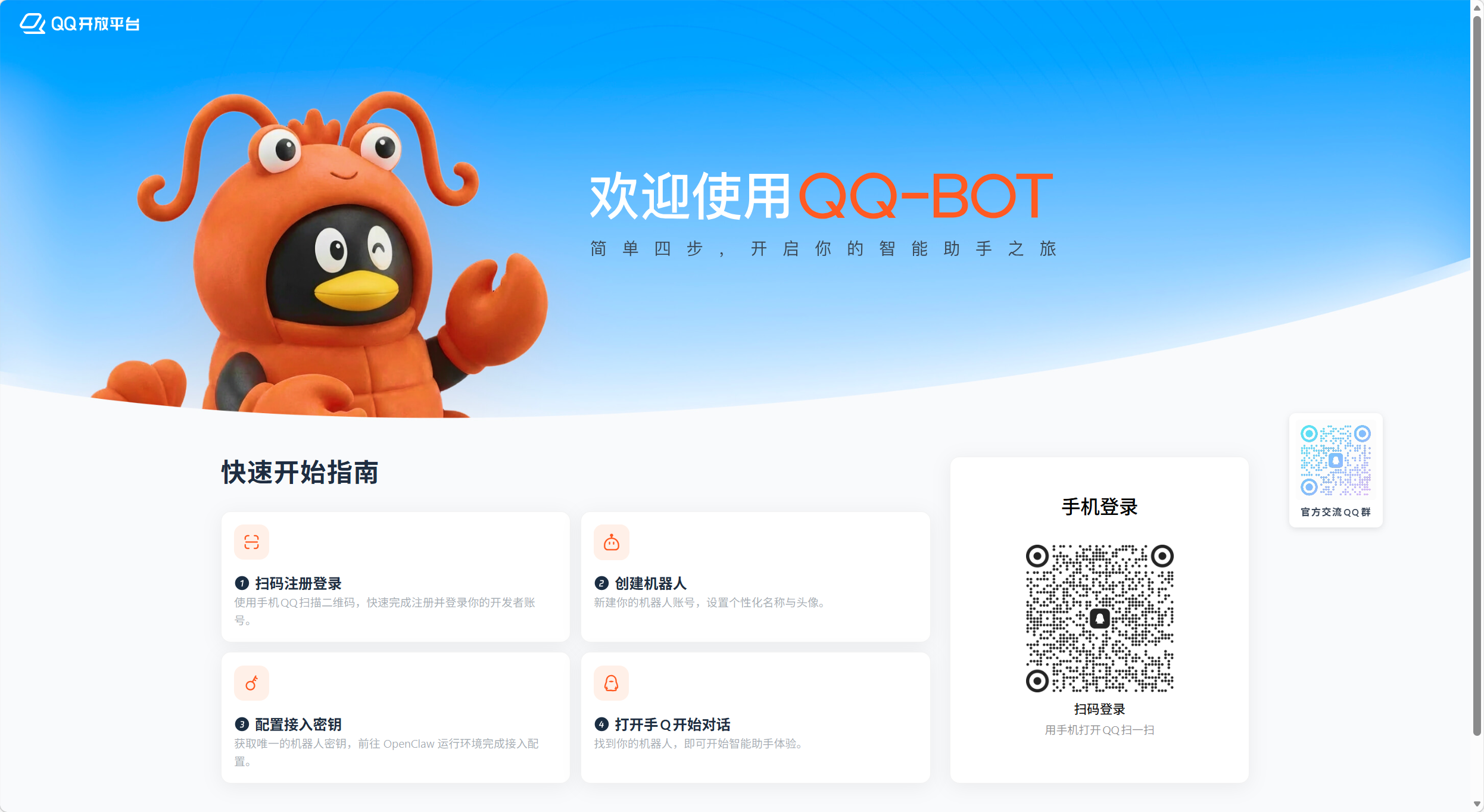
เปิด QQ 开放平台 OpenClaw 接入页面 และใช้ QQ บนโทรศัพท์มือถือของคุณเพื่อสแกนโค้ด QR เพื่อลงทะเบียนและเข้าสู่ระบบให้เสร็จสิ้น:
หลังจากเข้าสู่ระบบ คลิก "สร้างหุ่นยนต์" และตั้งชื่อหุ่นยนต์และรูปประจำตัว หลังจากสร้าง ระบบจะสร้าง AppID และ AppSecret และแสดงคู่มือการปรับใช้:
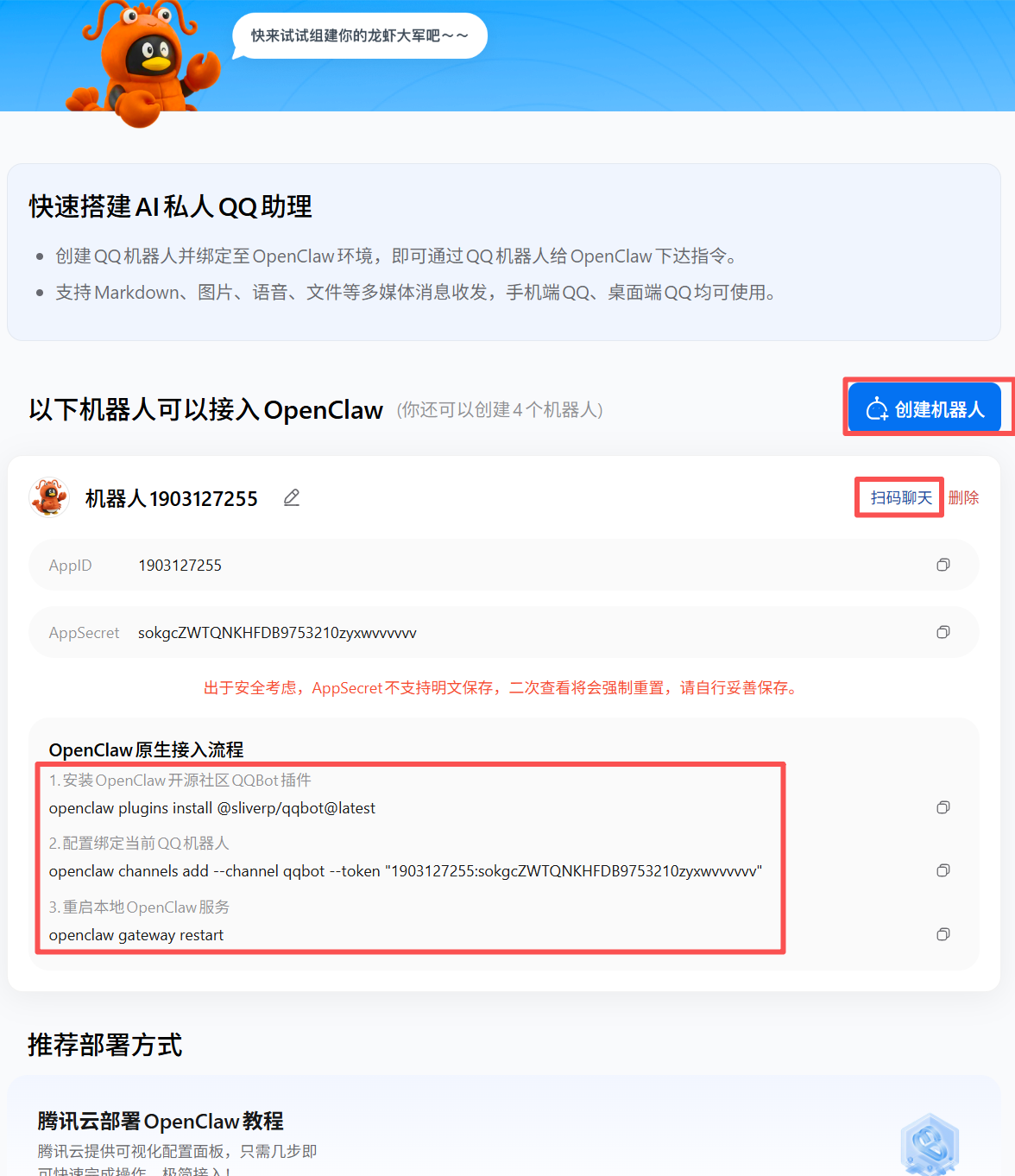
ข้อสำคัญ: ด้วยเหตุผลด้านความปลอดภัย AppSecret ไม่รองรับการบันทึกข้อความที่ชัดเจน มุมมองที่สองจะบังคับให้รีเซ็ต กรุณาคัดลอกทันทีและบันทึกอย่างถูกต้อง
3.2 การกำหนดค่าการติดตั้ง
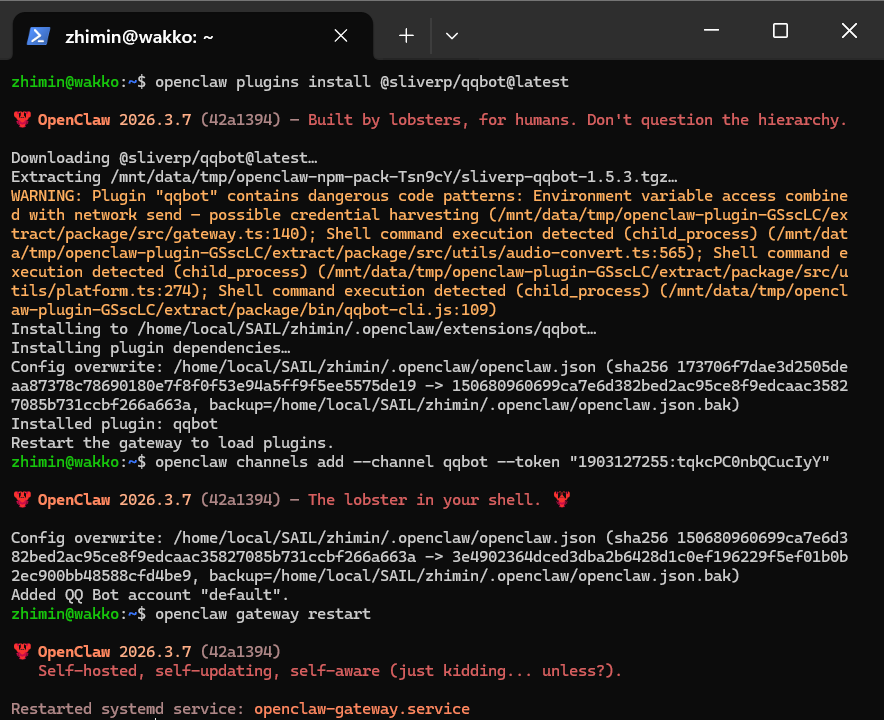
ปฏิบัติตามคำแนะนำในหน้าการปรับใช้และดำเนินการสามคำสั่งในเทอร์มินัล:
ติดตั้งปลั๊กอิน QQBot:
openclaw plugins install @sliverp/qqbot@latestกำหนดค่าหุ่นยนต์ QQ สำหรับการผูก:
openclaw channels add --channel qqbot --token "你的AppID:你的AppSecret"รูปแบบโทเค็นคือ
AppID:AppSecretคั่นด้วยเครื่องหมายทวิภาคภาษาอังกฤษ ตัวอย่างเช่น:"1903127255:tqkcPCOnbQCuclyY"
รีสตาร์ทเกตเวย์:
openclaw gateway restartหลังจากการดำเนินการเสร็จสิ้น เทอร์มินัลจะแสดงข้อความความสำเร็จในการกำหนดค่า
ดูภาพหน้าจอเอาต์พุตเทอร์มินัล
3.3 เริ่มแชท
กลับไปที่หน้าการใช้งานเบราว์เซอร์ คลิกปุ่ม "สแกนเพื่อแชท" และใช้ QQ ของโทรศัพท์มือถือของคุณเพื่อสแกนโค้ด QR เพื่อค้นหาหุ่นยนต์ของคุณ ลองส่งข้อความ:
ขอแสดงความยินดี! คุณมีผู้ช่วย QQ AI ของคุณเองอยู่แล้ว
คุณสามารถค้นหาชื่อหุ่นยนต์ใน QQ บนโทรศัพท์มือถือของคุณได้โดยตรงเพื่อค้นหา
4. การตรวจสอบและการจัดการ
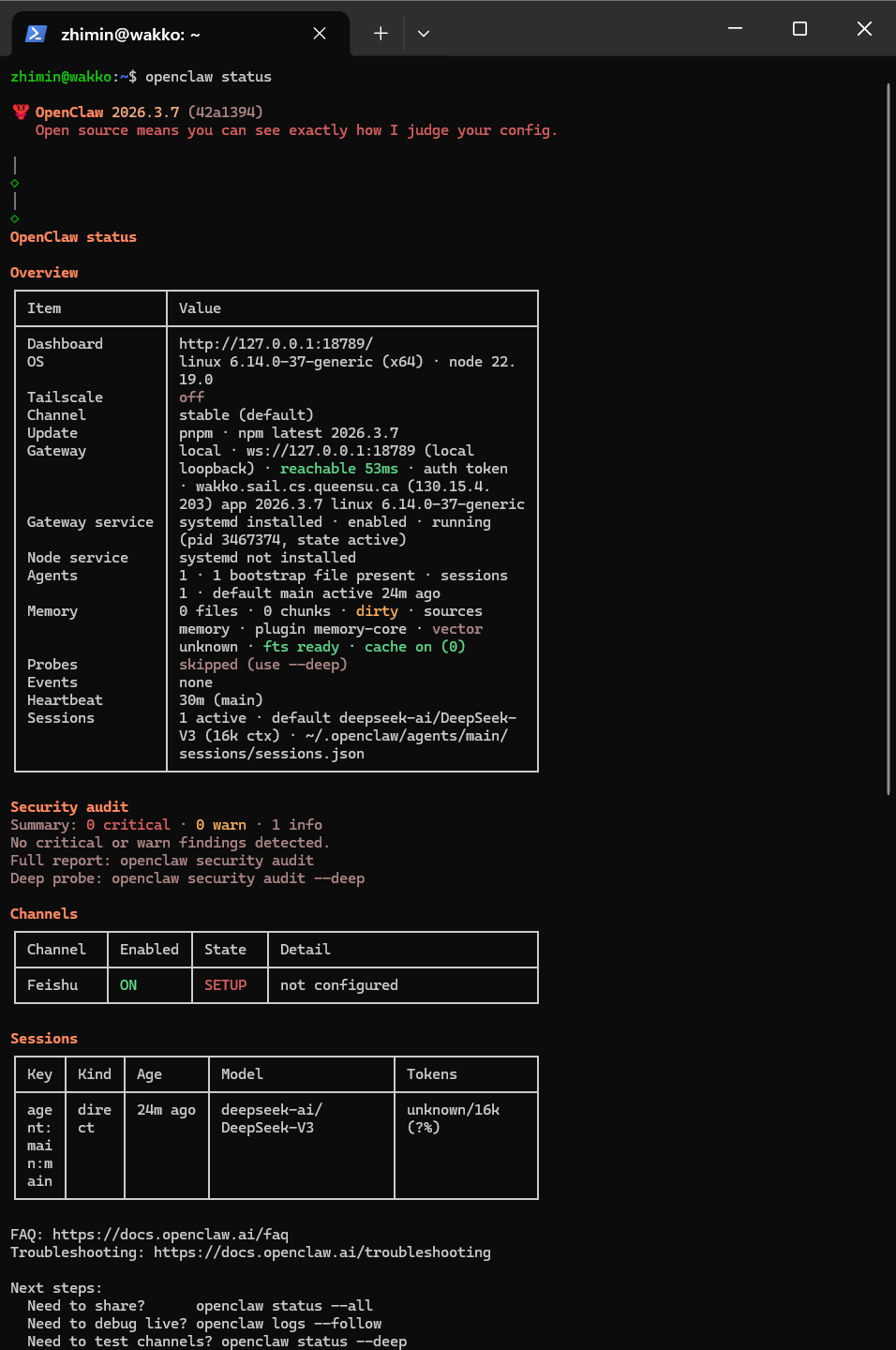
นอกจากการแชท QQ แล้ว คุณยังสามารถจัดการ OpenClaw ผ่านแผงควบคุมเว็บได้:
openclaw statusดูภาพหน้าจอสถานะเอาต์พุต
openclaw dashboardเบราว์เซอร์จะเปิดแผงควบคุมโดยอัตโนมัติ http://localhost:18789:
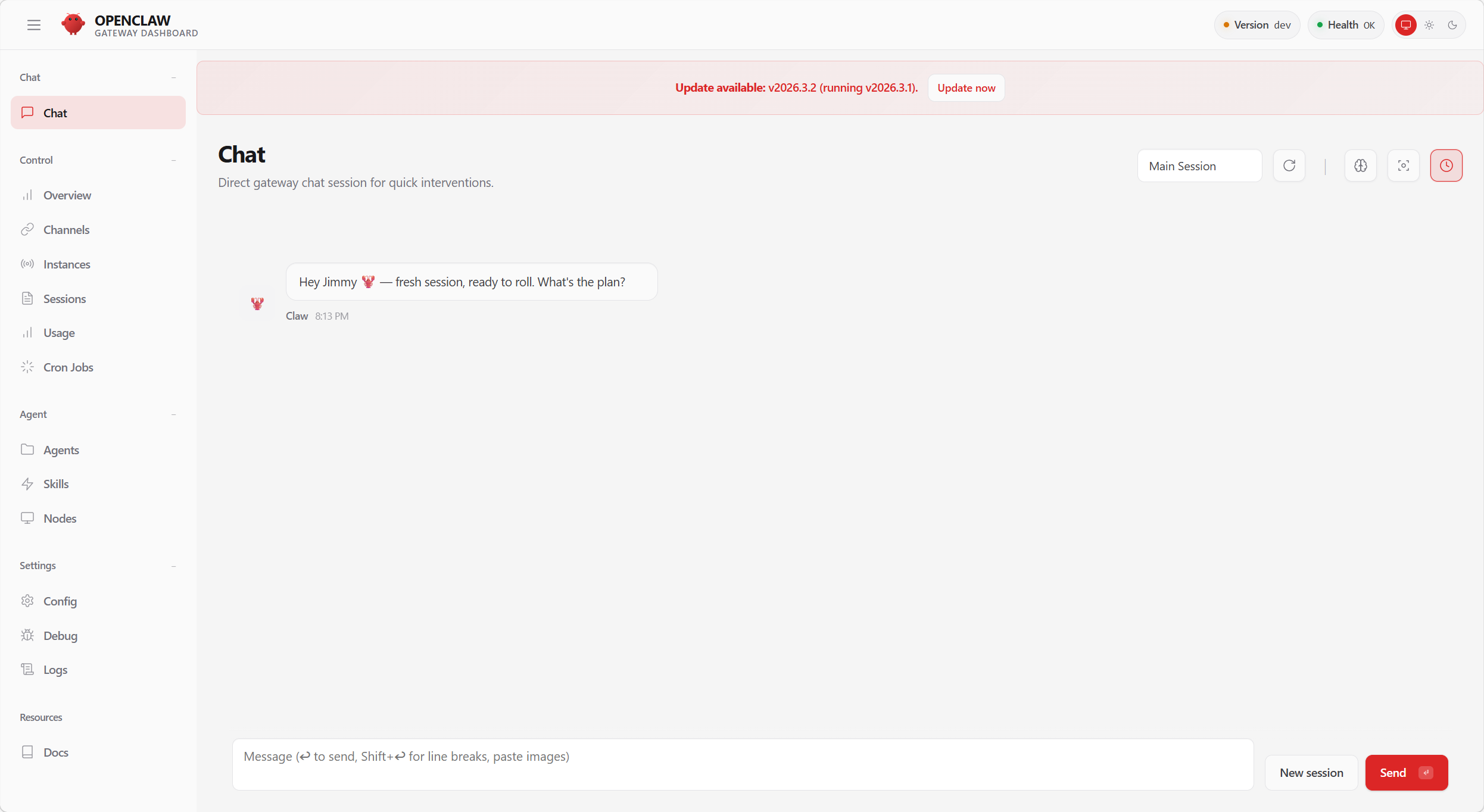
**โลคอลโฮสต์คืออะไร? **
localhostแปลว่า "ท้องถิ่น" มีเพียงคุณเท่านั้นที่สามารถเปิดหน้านี้ได้
คำสั่งทั่วไปตรวจสอบด่วน
# 查看状态
openclaw status

# 深度健康检查
openclaw status --deep

# 系统诊断和修复
openclaw doctor

# 重启 Gateway(修改配置后执行)
openclaw gateway restart

# 查看日志
openclaw logs --follow

# 重新配置
openclaw configure
วิธีถอนการติดตั้ง OpenClaw
วิธีที่ 1: ใช้คำสั่งถอนการติดตั้งในตัว (แนะนำ)
# 交互式卸载
openclaw uninstall

# 完全卸载(非交互式,适用于自动化)
openclaw uninstall --all --yes
วิธีที่ 2: ถอนการติดตั้งด้วยตนเอง
หาก CLI ถูกลบออกไปแล้ว แต่บริการยังคงทำงานอยู่ ให้ทำตามขั้นตอนเหล่านี้เพื่อล้างข้อมูลด้วยตนเอง:
1. หยุดบริการเกตเวย์:
openclaw gateway stop2. ถอนการติดตั้งบริการระบบ:
openclaw gateway uninstall3. ลบข้อมูลการกำหนดค่าและสถานะ:
rm -rf ~/.openclaw4. ลบ CLI (เลือกตามวิธีการติดตั้ง):
# npm 安装
npm rm -g openclaw

# pnpm 安装
pnpm remove -g openclaw

# bun 安装
bun remove -g openclawหมายเหตุ: ขอแนะนำให้สำรองข้อมูลไดเรกทอรีพื้นที่ทำงานของคุณ (
~/.openclaw/workspace) ก่อนที่จะถอนการติดตั้งซึ่งมีข้อมูลสำคัญ
5. คำถามที่พบบ่อย
**ถาม: ฉันควรทำอย่างไรหากได้รับแจ้ง "ไม่พบคีย์ API"? **
ตอบ: แก้ไข ~/.openclaw/openclaw.json (C:\Users\你的用户名\.openclaw\openclaw.json บน Windows) เพื่อให้แน่ใจว่าคีย์ API ได้รับการกำหนดค่าอย่างถูกต้อง โปรดดูตัวอย่างการกำหนดค่าของ 第 2 步
**Q: หุ่นยนต์ QQ ไม่ตอบสนอง? **
ตอบ: ตรวจสอบประเด็นต่อไปนี้:
- เกตเวย์ทำงานอยู่:
openclaw status - กำหนดค่าช่อง QQ สำเร็จหรือไม่:
openclaw channels status - รูปแบบโทเค็นถูกต้อง (
AppID:AppSecret) - ลองรีสตาร์ท:
openclaw gateway restart
**ถาม: หุ่นยนต์ตอบกลับช้าหรือหมดเวลา? **
ตอบ: โมเดลอาจตอบสนองช้า ลองเปลี่ยนเป็นรุ่นที่เร็วกว่า (เช่น deepseek-ai/DeepSeek-V3) หรือตรวจสอบการเชื่อมต่อเครือข่าย
ขั้นตอนต่อไป:
- ต้องการเรียนรู้เพิ่มเติมเกี่ยวกับการกำหนดค่าของ OpenClaw และรูปแบบการเล่นเพิ่มเติมหรือไม่ → 第二章 命令行与配置详解
- ต้องการเข้าถึง Feishu หรือ Telegram หรือไม่? → 第三章 移动端接入
- ต้องการให้ OpenClaw ดำเนินงานเป็นประจำหรือไม่? → 第四章 自动化任务入门