第一章 拥有你的第一个 QQ AI 助手
这一章带你从零开始,在自己的 QQ 上拥有一个 AI 助手。
先看看最终效果——你将拥有一个这样的 QQ AI 助手:
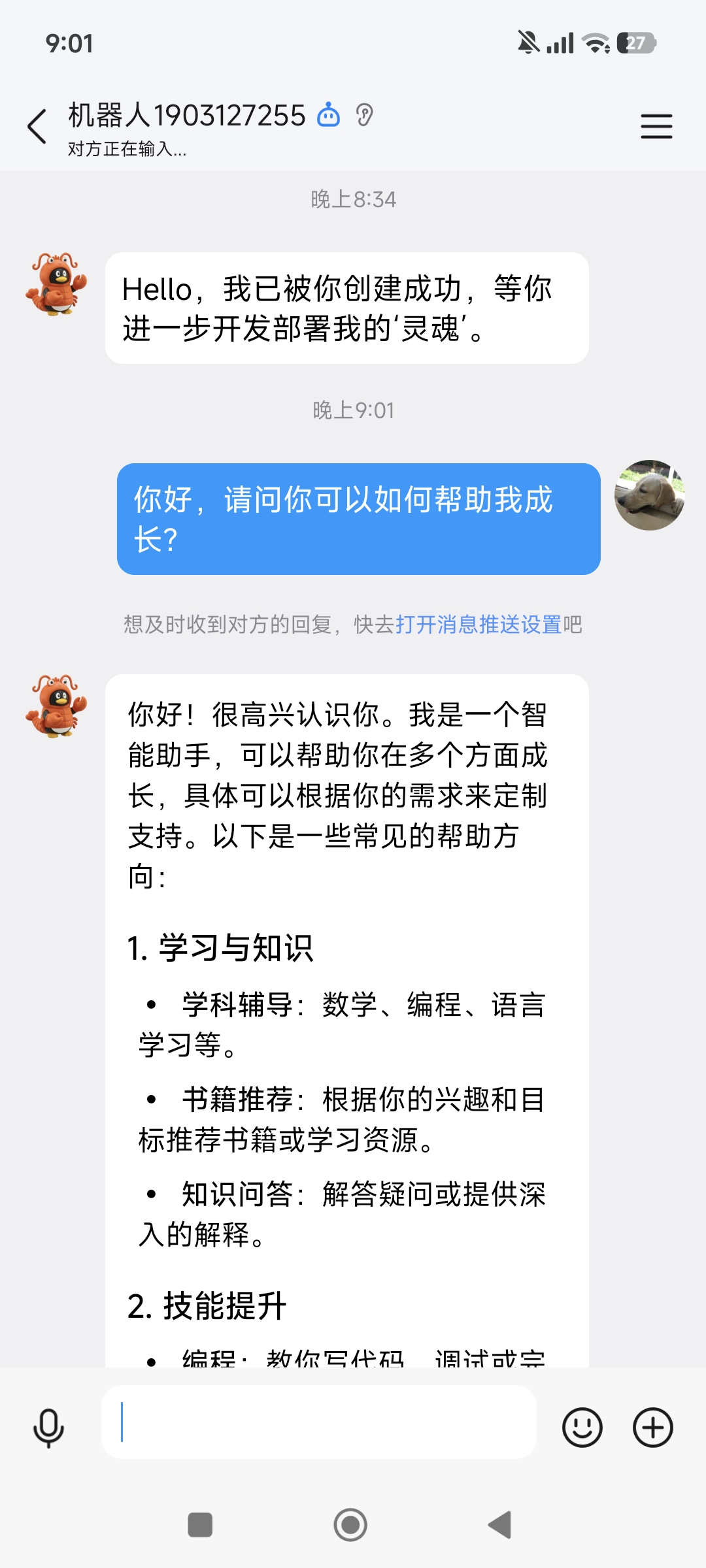
准备好了吗?让我们开始。
0. 最快上手:AutoClaw 一键安装(推荐新手)
什么是 AutoClaw? AutoClaw(澳龙)是智谱推出的国内首个一键安装版 OpenClaw 桌面客户端。它把环境配置、模型接入、技能安装全部打包好了,下载即用,真正做到零门槛。
为什么推荐先用 AutoClaw?
- 一键安装:像装普通软件一样,下载 → 双击 → 完成,无需安装 Node.js、无需配置 API Key,支持 macOS 和 Windows
- 预装 50+ 热门技能:搜索、生图、浏览器操作、文档处理等开箱即用,无需单独配置各类 API
- 内置龙虾专属模型:Pony-Alpha-2 针对 OpenClaw 场景深度优化,工具调用更稳、多步任务不掉链子
- 内置浏览器操作能力:集成 AutoGLM Browser-Use,能自动完成多步骤、跨页面的复杂浏览器任务
- 一键接入飞书:点击主界面的"一键接入飞书",扫码登录后全程自动配置,无需手动操作(详见第三章)
- 模型随意切换:默认 Pony-Alpha-2,也支持 GLM-5、DeepSeek、Kimi、MiniMax 等任意模型 API
- 免费积分:新用户限时赠送 2000 积分,零成本上手
安装步骤:
- 访问 AutoClaw 官网,下载对应系统的安装包(macOS / Windows)
- 双击安装,打开 AutoClaw
- 用国内手机号注册账号
- 阅读并确认安全与风险指南
- 开始和你的龙虾对话!
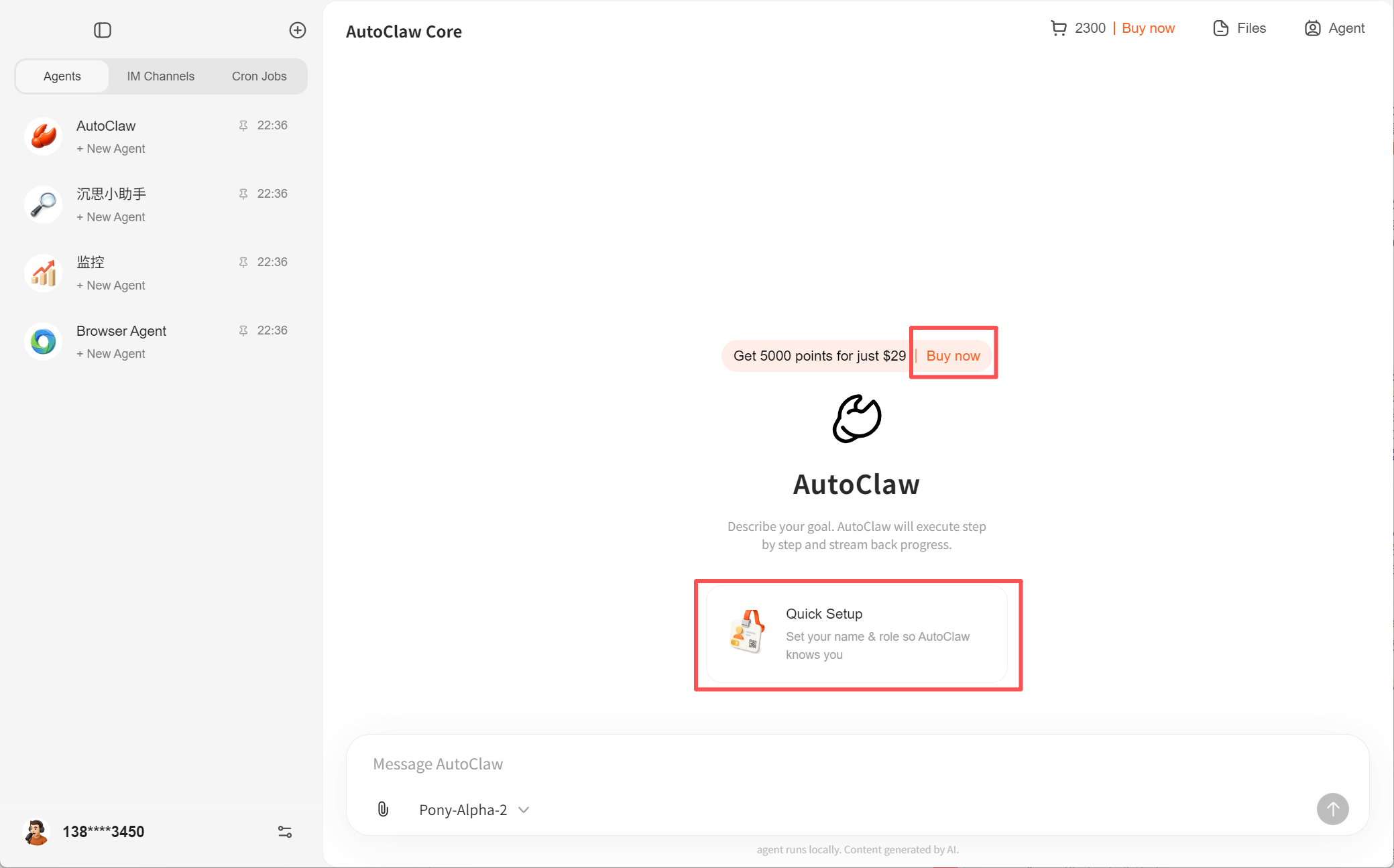
就这么简单。打开后你会看到左侧的 Agents(智能体)、IM Channels(即时通讯渠道)、Cron Jobs(定时任务)三个标签页,中间是对话区域,底部可以选择模型(默认 Pony-Alpha-2)。左侧预置了多个智能体:AutoClaw(主助手)、沉思小助手、监控、Browser Agent 等。
几个实用提示:
- Quick Setup:首次对话前,界面中间会出现 "Quick Setup" 卡片,点击可以设置你的名字和角色,让 AutoClaw 更了解你。这个选项只在第一次对话前出现,如果错过了也没关系——直接在对话框里告诉 AutoClaw 你想要的设置,它一样会帮你配好
- 免费额度用完后:点击右上角的 Buy now 购买积分包或月度会员即可继续使用
- 预装技能覆盖:内容创作、办公自动化、代码开发、营销、金融等高频场景,安装完就能直接用
Tip AutoClaw 运行的就是完整版 OpenClaw。本教程后续章节介绍的技能安装、定时任务、外部服务集成、工作区文件配置等功能,在 AutoClaw 中同样适用。你可以先用 AutoClaw 快速体验,再按需学习进阶配置。
想手动安装? 如果你更喜欢从头配置(或需要服务器部署、QQ 机器人接入等场景),继续往下走:安装环境 → 配置模型 → 创建 QQ 机器人 → 开始聊天。
1. 安装环境
OpenClaw 需要 Node.js 22+ 运行环境。如果你已经装过,跳到第 2 步。
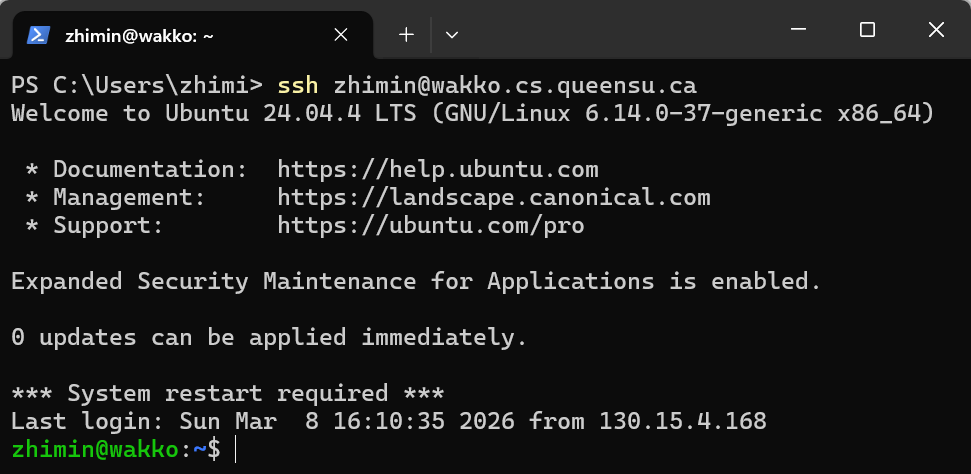
什么是终端(Terminal)? 本教程需要在"终端"中输入命令。终端是一个文字界面,你输入命令,电脑执行:
Windows:按
Win + X,选择"终端"或"PowerShell"查看 Windows 终端截图
macOS:按
Cmd + 空格,搜索"Terminal"Linux:按
Ctrl + Alt + T查看 Linux 终端截图

用 Trae CN 当安装助手(更省事)
如果你安装了 Trae CN(字节跳动推出的免费 AI 编程助手),可以把它当作你的“本地安装/排障助手”,你只需要描述目标与当前报错即可。
- 安装环境:
帮我安装 Node.js 22,并告诉我如何验证安装是否成功(我的系统是 Windows/macOS/Linux) - 安装 OpenClaw:
帮我安装 openclaw@latest,并运行 openclaw --version 验证 - 解决问题:
我执行 openclaw onboard 报错了,错误信息如下:... 请定位原因并给出修复步骤 - 修改配置:
帮我打开并修改 openclaw.json,把模型 API Key 配好(Windows 路径是 C:\\Users\\用户名\\.openclaw\\openclaw.json;macOS/Linux 是 ~/.openclaw/openclaw.json)
1.1 安装 Node.js
什么是 Node.js? OpenClaw 是用 JavaScript 编写的,Node.js 让它能在你的电脑上运行。你不需要学 JavaScript,装好就行。
根据你的操作系统选择安装方式:
Windows 用户:打开 PowerShell(管理员模式),运行一键安装脚本:
Set-ExecutionPolicy -ExecutionPolicy RemoteSigned -Scope CurrentUser
iwr -useb https://openclaw.ai/install.ps1 | iex
这个脚本会自动安装 Node.js 和 OpenClaw,装完可以直接跳到第 2 步。
macOS 用户:
brew install node@22没有 Homebrew?先运行:
/bin/bash -c "$(curl -fsSL https://raw.githubusercontent.com/Homebrew/install/HEAD/install.sh)"
Linux 用户(含 WSL2):
curl -fsSL https://deb.nodesource.com/setup_22.x | sudo bash -
sudo apt install -y nodejs
验证安装:
node --version看到 v22.x.x 说明成功。
查看验证截图

Windows 用户:什么是 WSL2?如何安装?
WSL2(Windows Subsystem for Linux 2)让你在 Windows 上运行完整的 Linux 环境。如果你不想折腾,直接用 PowerShell 即可,跳过此步骤。
- 以管理员身份打开 PowerShell
- 运行:
wsl --install - 重启电脑,按提示设置用户名和密码
之后在开始菜单搜索"Ubuntu"即可打开 WSL2 终端,按上面 Linux 的步骤安装 Node.js。
国内镜像加速(下载太慢时使用)
Linux / macOS / WSL2:
# nvm 镜像
export NVM_NODEJS_ORG_MIRROR=https://npmmirror.com/mirrors/node
echo 'export NVM_NODEJS_ORG_MIRROR=https://npmmirror.com/mirrors/node' >> ~/.bashrc

# npm 镜像
npm config set registry https://registry.npmmirror.comWindows:
nvm node_mirror https://npmmirror.com/mirrors/node
npm config set registry https://registry.npmmirror.com
1.2 安装 OpenClaw
Windows 一键脚本已包含此步骤,如果你用了一键脚本可以跳过。
npm install -g openclaw@latest什么是 npm? npm 是 Node.js 自带的"软件安装器",
-g表示全局安装。
验证:
openclaw --version查看验证截图

2. 配置 AI 模型
OpenClaw 本身不包含 AI 大脑,需要连接一个"模型提供商"来获得智能。运行配置向导:
openclaw onboard --install-daemon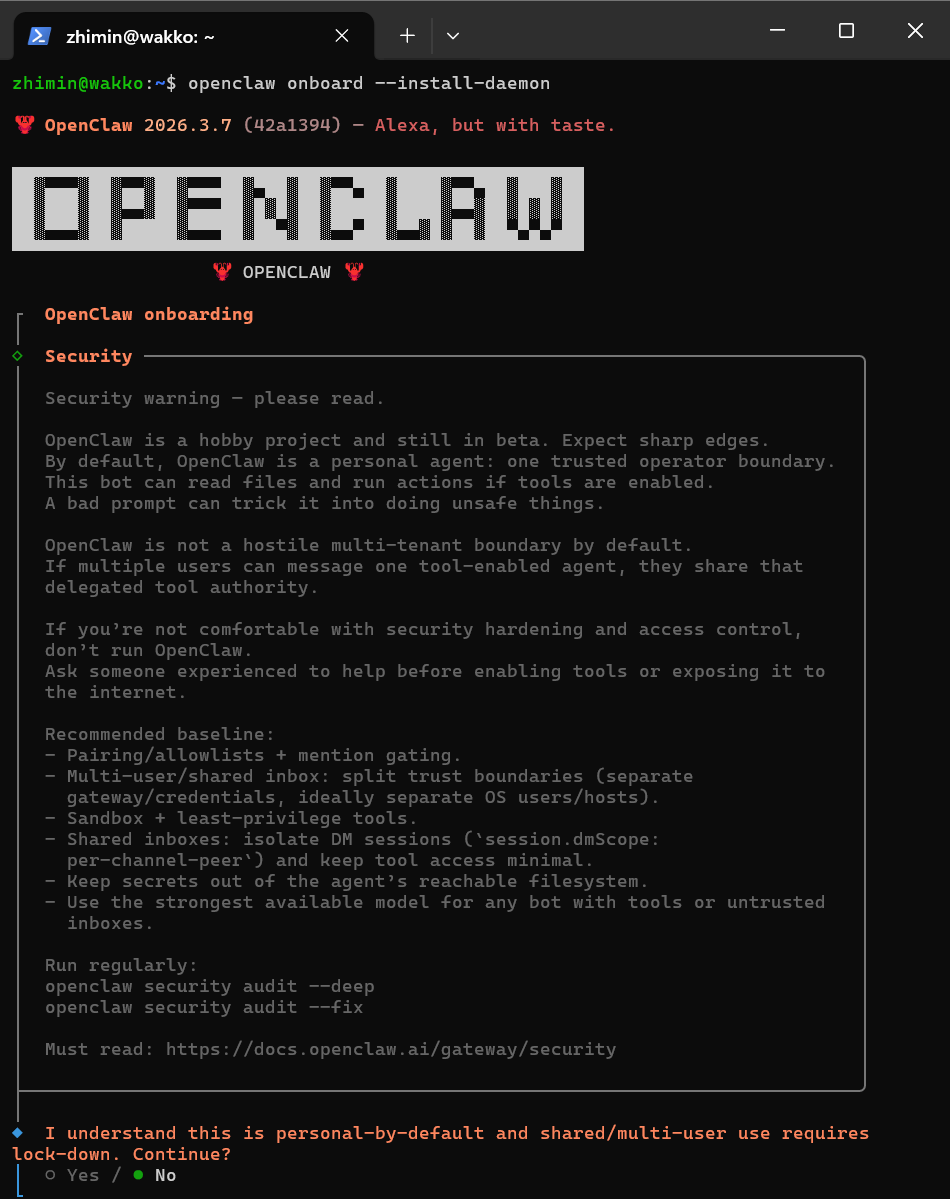
向导会引导你完成所有配置。关键步骤:
安全确认 → 选 Yes配置模式 → 选 QuickStart模型提供商 → 选 Custom Provider
然后输入以下信息(以 OpenRouter 免费模型为例):
◇  API Base URL
│  https://openrouter.ai/api/v1

◇  API Key
│  sk-or-v1-你的密钥

◇  Endpoint compatibility
│  OpenAI-compatible

◇  Model ID
│  stepfun/step-3.5-flash:free
推荐 OpenRouter——注册即可使用免费模型(如 Step 3.5 Flash),无需充值,零成本完成全部教程练习。
向导后续会询问渠道、技能等配置,建议都先跳过——QQ 机器人我们手动配置更快。
还没有 API Key? 展开下方指南获取。
获取 API Key:注册 OpenRouter(免费模型,零成本入门)
第一步:注册账号
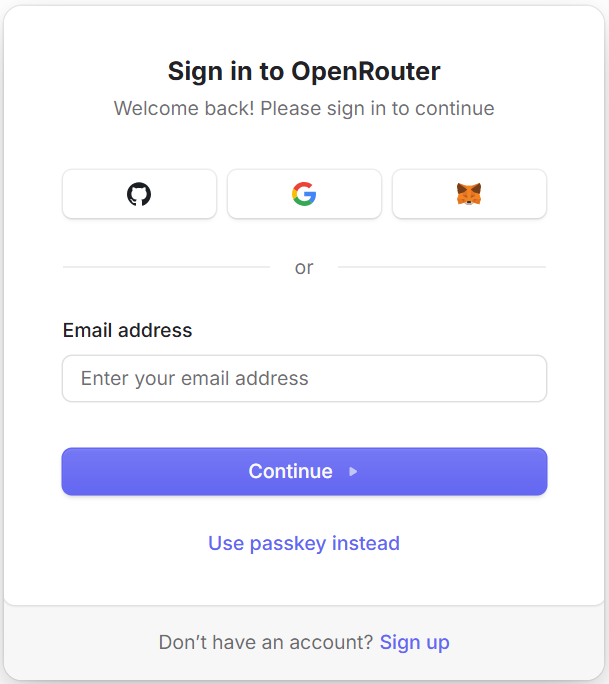
- 访问 OpenRouter 官网
- 点击右上角 Sign In,支持 Google、GitHub、邮箱等多种方式快速注册
第二步:创建 API 密钥
- 注册登录后,点击右上角头像 → 选择 Settings
- 在左侧菜单选择 API Keys
- 点击 Create 创建一个新的 API Key
- 复制生成的密钥(以
sk-or-v1-开头)

重要:API 密钥只会显示一次,请立即复制保存。丢失需重新创建。
第三步:充值(可选)
OpenRouter 上带 :free 后缀的模型完全免费,如 stepfun/step-3.5-flash:free,日常学习足够使用。如果你想使用更强的付费模型:
- 点击左侧菜单的 Credits 进入充值页面
- 点击 Add Credits 进行充值
- OpenRouter 支持银联、VISA 等常见卡型,甚至还支持虚拟货币支付,非常方便
- 建议第一次充值最低限额 5 美金,够练手了
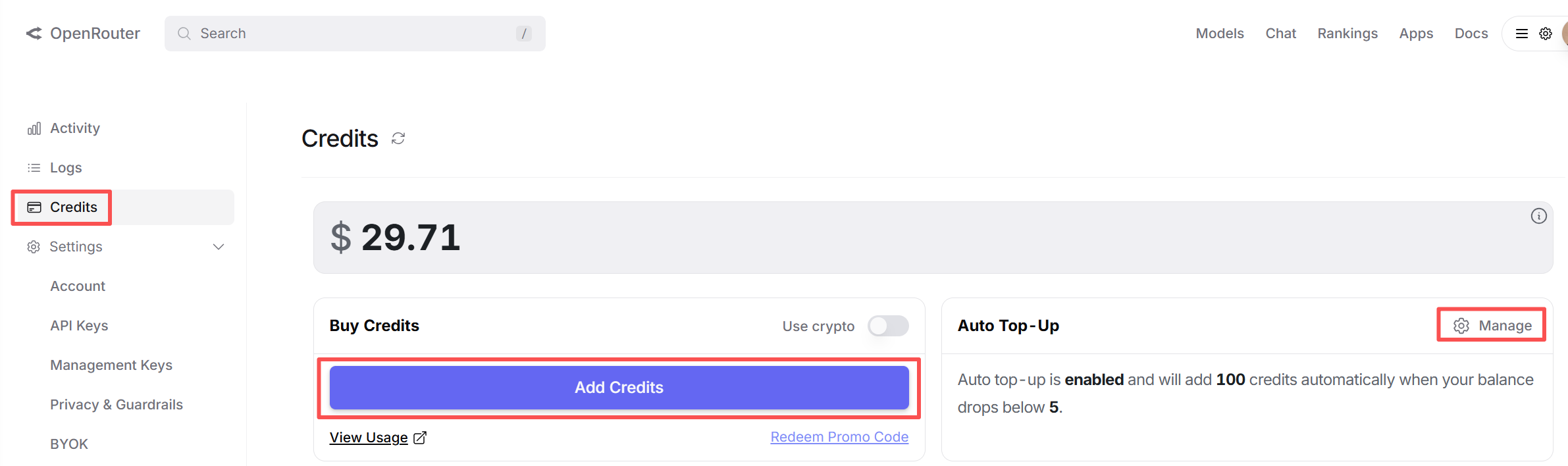
省心提示:如果后期使用量较大,可以在充值页面开启 Auto Top Up(自动充值),余额不足时自动补充,避免使用中断。
备选方案:使用硅基流动(SiliconFlow)
如果你更倾向使用国内提供商,推荐硅基流动——新注册送 16 元免费算力券,支持支付宝/微信充值。
注册与获取 API Key:
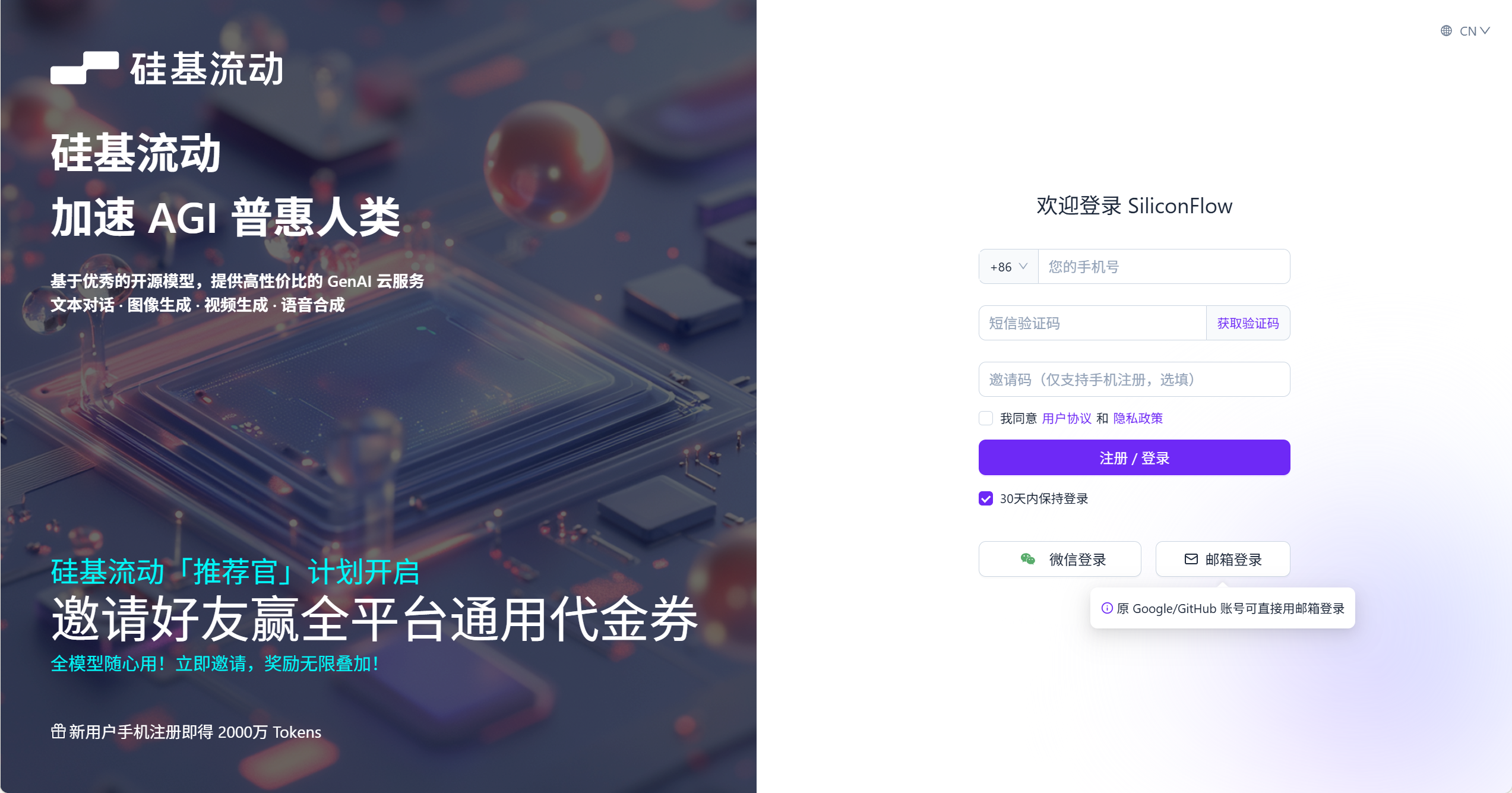
- Kunjungi 硅基流动官网 dan daftar dengan nomor ponsel Anda
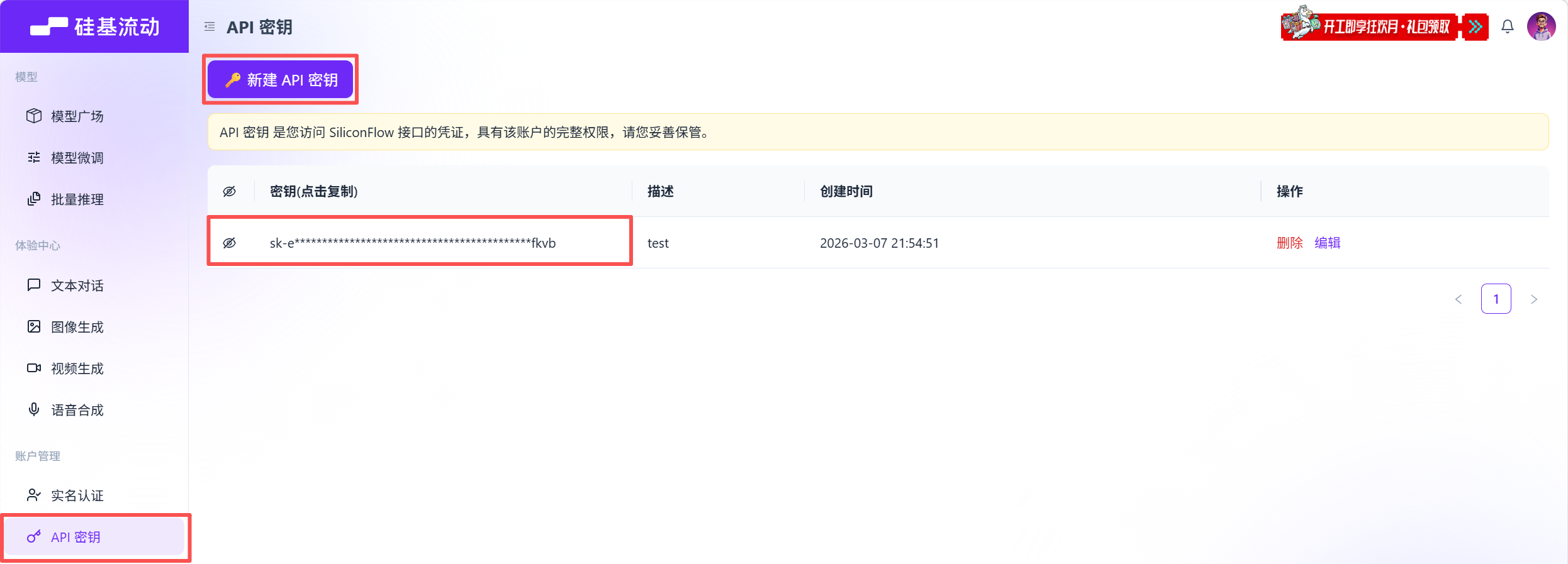
- Setelah login, masukkan 控制台 dan buat kunci API (dimulai dengan
sk-)
Isi wizard:
◇  API Base URL
│  https://api.siliconflow.cn/v1

◇  API Key
│  sk-你的密钥

◇  Model ID
│  deepseek-ai/DeepSeek-V3
Referensi biaya: Model DeepSeek V3, 16 yuan dapat menampung sekitar 800-1500 percakapan.
Cara mendapatkan Kunci API dari lebih banyak penyedia
- StepFun: Kunjungi https://platform.stepfun.com untuk mendapatkan Kunci API resmi; atau langsung gunakan
stepfun/step-3.5-flash:freedi OpenRouter untuk model gratis, tiket masuk tanpa biaya (disarankan) - DeepSeek: Kunjungi https://platform.deepseek.com, dukung isi ulang Alipay
- Tongyi Qianwen (Qwen): kunjungi https://dashscope.console.aliyun.com, anak perusahaan Alibaba Cloud
- Sisi Gelap Bulan (Moonshot/Kimi): Kunjungi https://platform.moonshot.cn
- Doubao: Kunjungi https://console.volcengine.com/ark, Platform Bahtera Gunung Berapi
- Hunyuan: Kunjungi https://cloud.tencent.com/product/tclm, hunyuan-lite gratis dan tidak terbatas
- MiniMax: Kunjungi https://platform.minimaxi.com
- GLM: Kunjungi https://open.bigmodel.cn
- 文心一言(ERNIE): Kunjungi https://console.bce.baidu.com/qianfan
- OpenAI (GPT): akses https://platform.openai.com, diperlukan kartu kredit internasional
- Antropik (Claude): Kunjungi https://console.anthropic.com, diperlukan kartu kredit internasional
- Google (Gemini): Kunjungi https://aistudio.google.com, ada kuota gratis
- xAI (Grok): Kunjungi https://console.x.ai, diperlukan kartu kredit internasional
Pengingat konsumsi token
Ketika jumlah putaran dialog meningkat, konteksnya akan menjadi semakin panjang, dan konsumsi token juga akan meningkat secara signifikan. Bahkan dengan model gratis, batas tarif dapat dipicu setelah percakapan yang panjang. Saran:
- Gunakan model yang lebih murah (model gratis seperti
stepfun/step-3.5-flash:freedll.) - Untuk tugas yang kompleks, pertimbangkan untuk menggunakan mode rencana pengkodean
- Perhatikan untuk memeriksa overhead API setelah menggunakannya selama jangka waktu tertentu untuk menghindari biaya yang tidak terduga
Lanjutan: Lewati wizard dan edit file konfigurasi secara manual
Edit langsung ~/.openclaw/openclaw.json:
{
  "env": {
    "OPENROUTER_API_KEY": "sk-or-v1-你的密钥"
  },
  "models": {
    "mode": "merge",
    "providers": {
      "openrouter": {
        "baseUrl": "https://openrouter.ai/api/v1",
        "apiKey": "${OPENROUTER_API_KEY}",
        "api": "openai-completions",
        "models": [
          { "id": "stepfun/step-3.5-flash:free", "name": "Step 3.5 Flash (Free)" }
        ]
      }
    }
  },
  "agents": {
    "defaults": {
      "model": { "primary": "openrouter/stepfun/step-3.5-flash:free" }
    }
  }
}
3. Buat robot QQ
Tencent QQ secara resmi membuka akses asli resmi ke OpenClaw pada 7 Maret 2026 - gratis untuk individu, pembuatan sekali klik, tidak perlu menulis kode.
3.1 Daftar dan buat robot
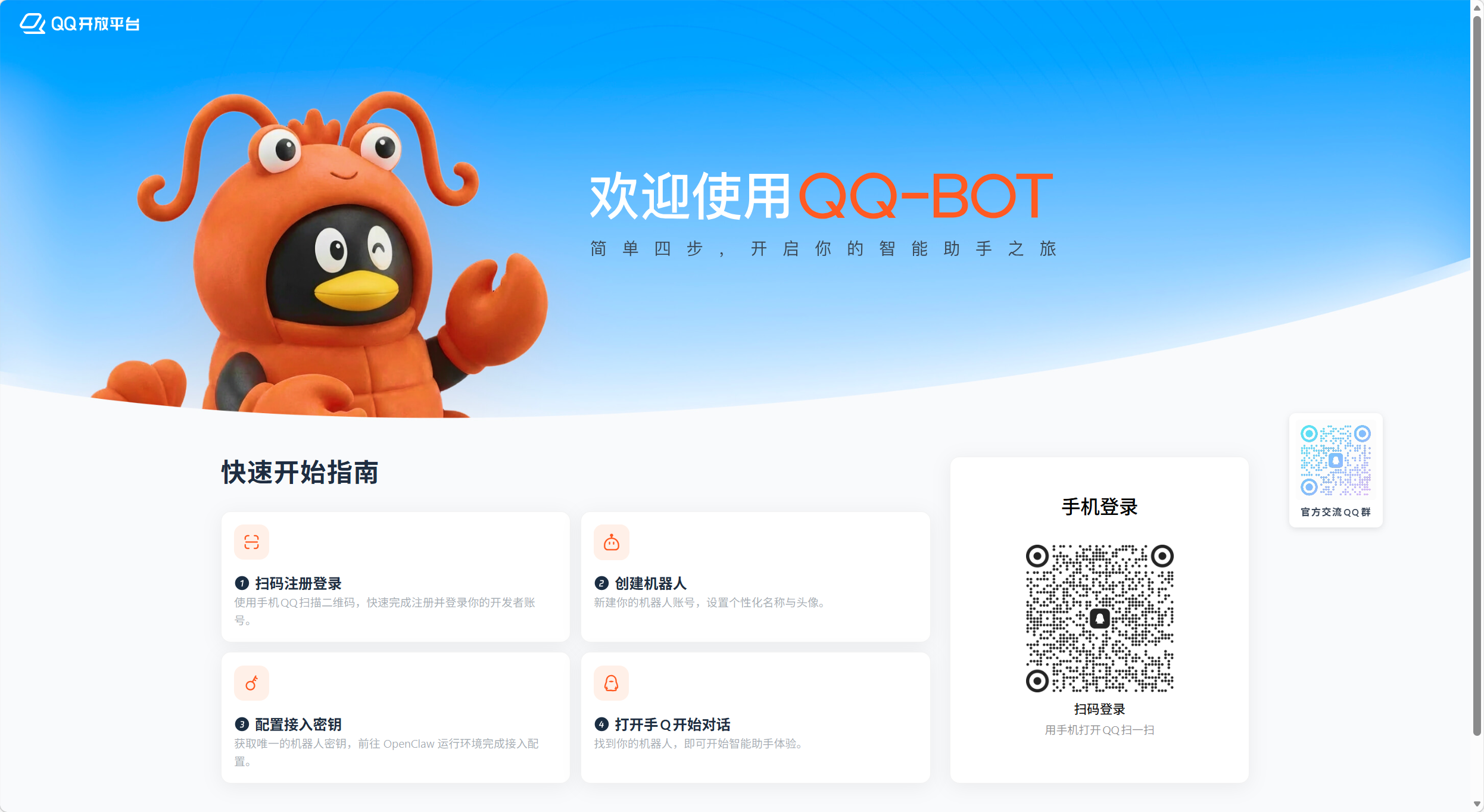
Buka QQ 开放平台 OpenClaw 接入页面 dan gunakan QQ di ponsel Anda untuk memindai kode QR untuk menyelesaikan pendaftaran dan login:
Setelah login, klik "Buat Robot" dan atur nama robot dan avatarnya. Setelah pembuatan, sistem akan menghasilkan AppID dan AppSecret, serta menampilkan panduan penerapan:
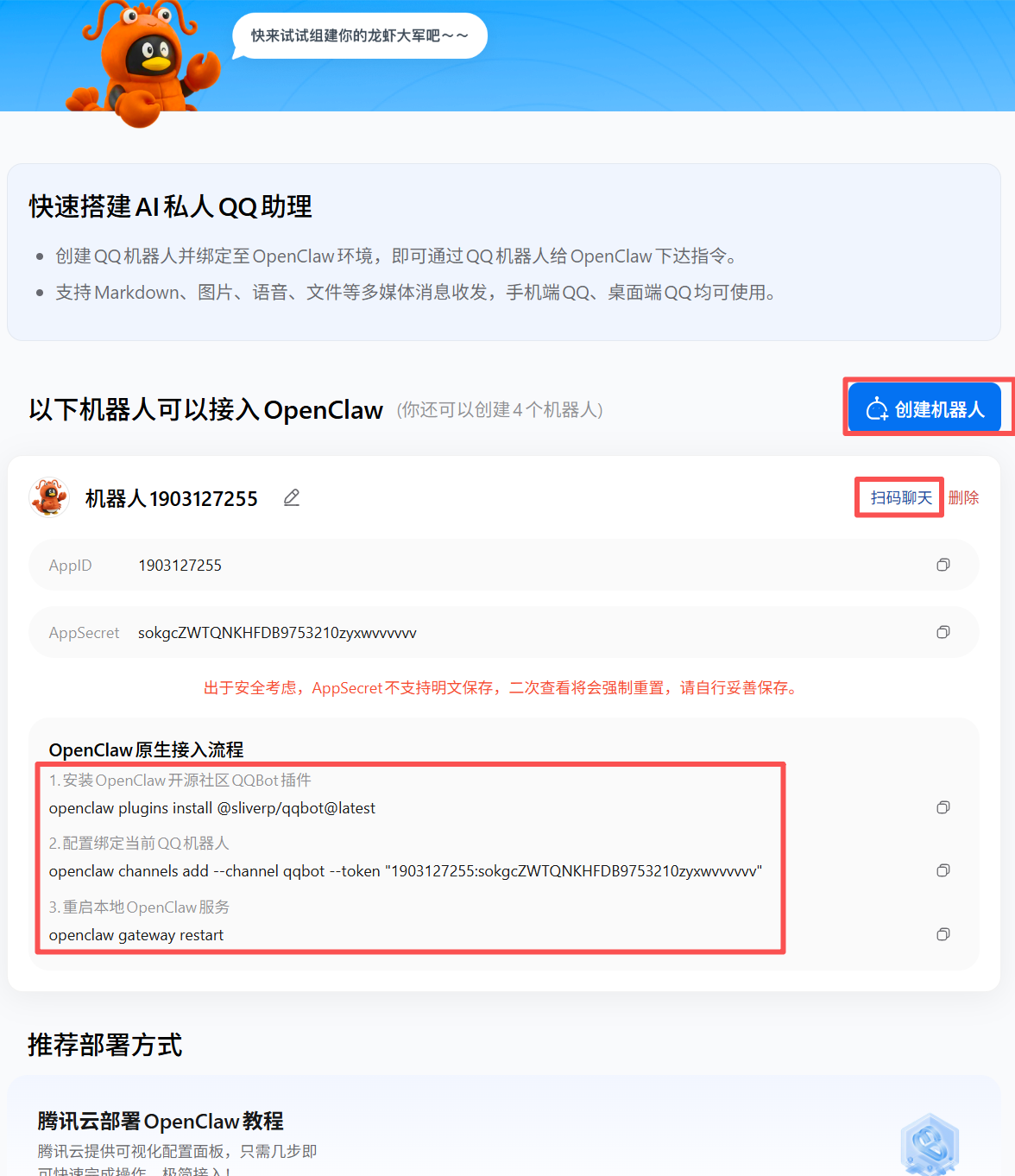
Penting: Demi alasan keamanan, AppSecret tidak mendukung penyimpanan teks yang jelas. Tampilan kedua akan memaksa pengaturan ulang. Silakan segera salin dan simpan dengan baik.
3.2 Konfigurasi instalasi
Ikuti instruksi di halaman penerapan dan jalankan tiga perintah di terminal:
Pasang plugin QQBot:
openclaw plugins install @sliverp/qqbot@latestKonfigurasi robot QQ yang mengikat:
openclaw channels add --channel qqbot --token "你的AppID:你的AppSecret"Format Token adalah
AppID:AppSecret, dipisahkan dengan titik dua bahasa Inggris. Misalnya:"1903127255:tqkcPCOnbQCuclyY"
Mulai ulang gerbang:
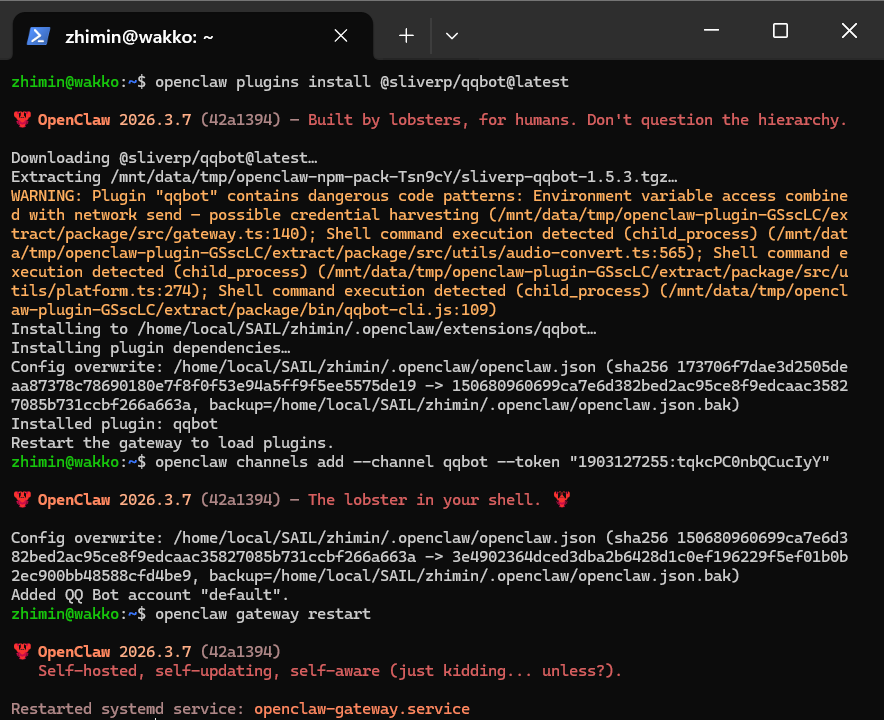
openclaw gateway restartSetelah eksekusi selesai, terminal akan menampilkan pesan konfigurasi berhasil.
Lihat tangkapan layar keluaran terminal
3.3 Mulai mengobrol
Kembali ke halaman penerapan browser, klik tombol "Pindai ke Obrolan", dan gunakan QQ ponsel Anda untuk memindai kode QR guna menemukan robot Anda. Coba kirim pesan:
Selamat! Anda sudah memiliki asisten QQ AI Anda sendiri.
Anda juga dapat langsung mencari nama robot di QQ di ponsel Anda untuk menemukannya.
4. Verifikasi dan Pengelolaan
Selain obrolan QQ, Anda juga dapat mengelola OpenClaw melalui panel kontrol web:
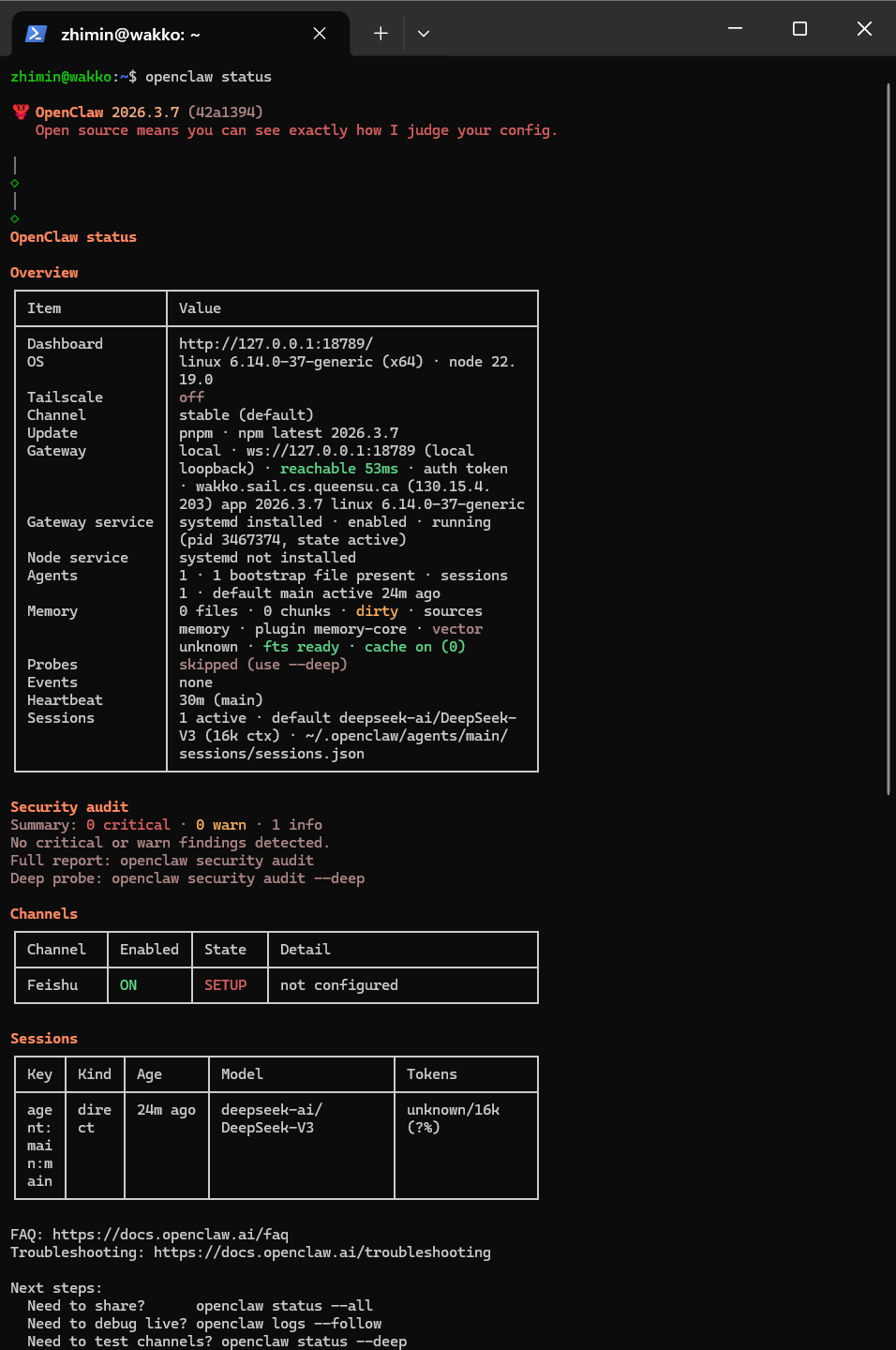
openclaw statusLihat tangkapan layar keluaran status
openclaw dashboardBrowser akan secara otomatis membuka panel kontrol http://localhost:18789:
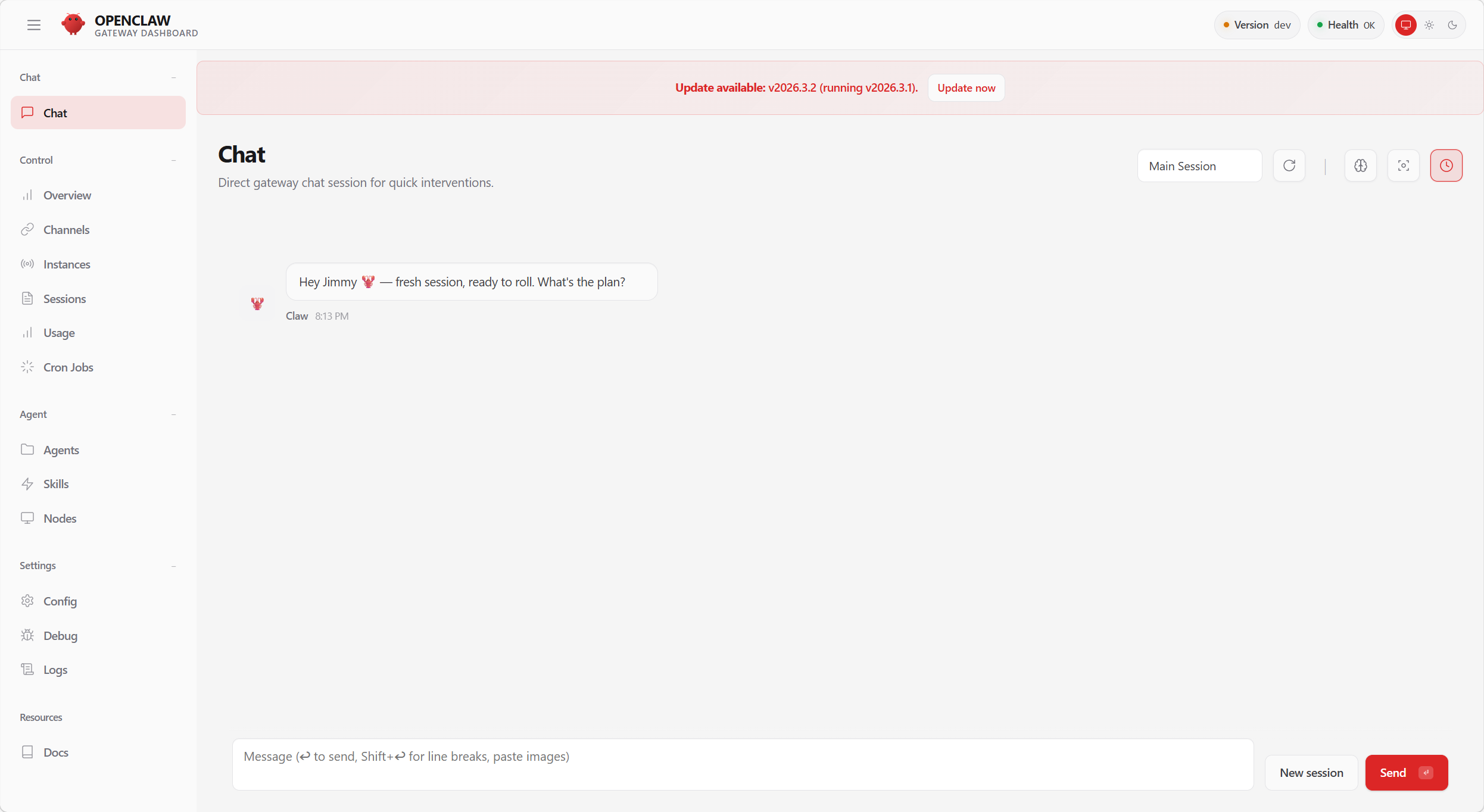
**Apa itu localhost? **
localhostberarti "lokal". Hanya Anda yang dapat membuka halaman ini.
Perintah umum pemeriksaan cepat
# 查看状态
openclaw status

# 深度健康检查
openclaw status --deep

# 系统诊断和修复
openclaw doctor

# 重启 Gateway(修改配置后执行)
openclaw gateway restart

# 查看日志
openclaw logs --follow

# 重新配置
openclaw configure
Cara menghapus instalasi OpenClaw
Metode 1: Gunakan perintah uninstall bawaan (disarankan)
# 交互式卸载
openclaw uninstall

# 完全卸载(非交互式,适用于自动化)
openclaw uninstall --all --yes
Metode 2: Penghapusan manual
Jika CLI telah dihapus namun layanan masih berjalan, ikuti langkah-langkah berikut untuk membersihkan secara manual:
1. Hentikan layanan gateway:
openclaw gateway stop2. Copot pemasangan layanan sistem:
openclaw gateway uninstall3. Hapus data konfigurasi dan status:
rm -rf ~/.openclaw4. Hapus CLI (pilih berdasarkan metode instalasi):
# npm 安装
npm rm -g openclaw

# pnpm 安装
pnpm remove -g openclaw

# bun 安装
bun remove -g openclawCatatan: Disarankan untuk membuat cadangan direktori ruang kerja Anda (
~/.openclaw/workspace) sebelum menghapus instalasi, yang berisi data penting.
5. Pertanyaan Umum
**T: Apa yang harus saya lakukan jika muncul pesan "Kunci API tidak ditemukan"? **
J: Edit ~/.openclaw/openclaw.json (C:\Users\你的用户名\.openclaw\openclaw.json di Windows) untuk memastikan kunci API dikonfigurasi dengan benar. Lihat contoh konfigurasi 第 2 步.
**Q: Robot QQ tidak merespon? **
J: Periksa poin-poin berikut:
- Apakah Gateway berjalan:
openclaw status - Apakah saluran QQ berhasil dikonfigurasi:
openclaw channels status - Apakah format Token sudah benar (
AppID:AppSecret) - Coba mulai ulang:
openclaw gateway restart
**Q: Robot membalas dengan lambat atau habis? **
J: Mungkin modelnya merespons dengan lambat. Coba ubah ke model yang lebih cepat (seperti deepseek-ai/DeepSeek-V3), atau periksa koneksi jaringan.
Langkah selanjutnya:
- Ingin mempelajari lebih lanjut tentang konfigurasi OpenClaw dan gameplay lainnya? → 第二章 命令行与配置详解
- Ingin mengakses Feishu atau Telegram? → 第三章 移动端接入
- Ingin OpenClaw menjalankan tugas secara teratur? → 第四章 自动化任务入门