第六章 外部服務集成
前提:本章假設你已完成第一章的安裝配置和第五章的技能安裝。本章涉及的服務(Google、Notion、數據庫等)需要你已有對應的賬號。沒有這些服務賬號的讀者可以跳過對應小節,只看自己用得到的部分。
在第五章中,我們學會了安裝和使用技能。本章將深入實戰,通過 Google Workspace、Notion 等技能將 OpenClaw 與你的日常工具連接起來,打造真正的自動化工作流。
1. Google Workspace 集成
網絡提示:Google 服務在中國大陸無法直接訪問,需要網絡代理。如果你沒有代理,可以跳過本節,直接看第 2 節 Notion 集成或第 3 節飛書深度集成。
Google Workspace(gog)技能提供了 Gmail、Calendar、Drive、Docs、Sheets 的統一訪問接口,是最常用的外部服務集成之一。
1.1 安裝與配置
gog 技能依賴一個獨立的命令行工具 gog,需要分三步完成配置:安裝 gog CLI → 創建 Google OAuth 憑證 → 授權登錄。
第一步:安裝 gog 技能和 gog CLI
# 安裝 OpenClaw 技能
clawhub install gog

# 安裝 gog 命令行工具
brew install steipete/tap/gogcli
沒有 Homebrew? macOS 用戶先運行:
/bin/bash -c "$(curl -fsSL https://raw.githubusercontent.com/Homebrew/install/HEAD/install.sh)"。Linux 用戶參考 gog 官網 的安裝方式。
驗證安裝成功:
gog --version第二步:創建 Google OAuth 憑證
什麼是 OAuth? OAuth 是一種安全的授權方式,讓 gog 可以代你訪問 Google 服務,而不需要你提供 Google 密碼。你需要在 Google Cloud Console 創建一個"憑證",相當於給 gog 一把專屬鑰匙。
整個過程分三小步:啓用 API → 配置同意屏幕 → 創建憑證。
2a. 啓用 Google API
- 訪問 Google Cloud Console,登錄你的 Google 賬號
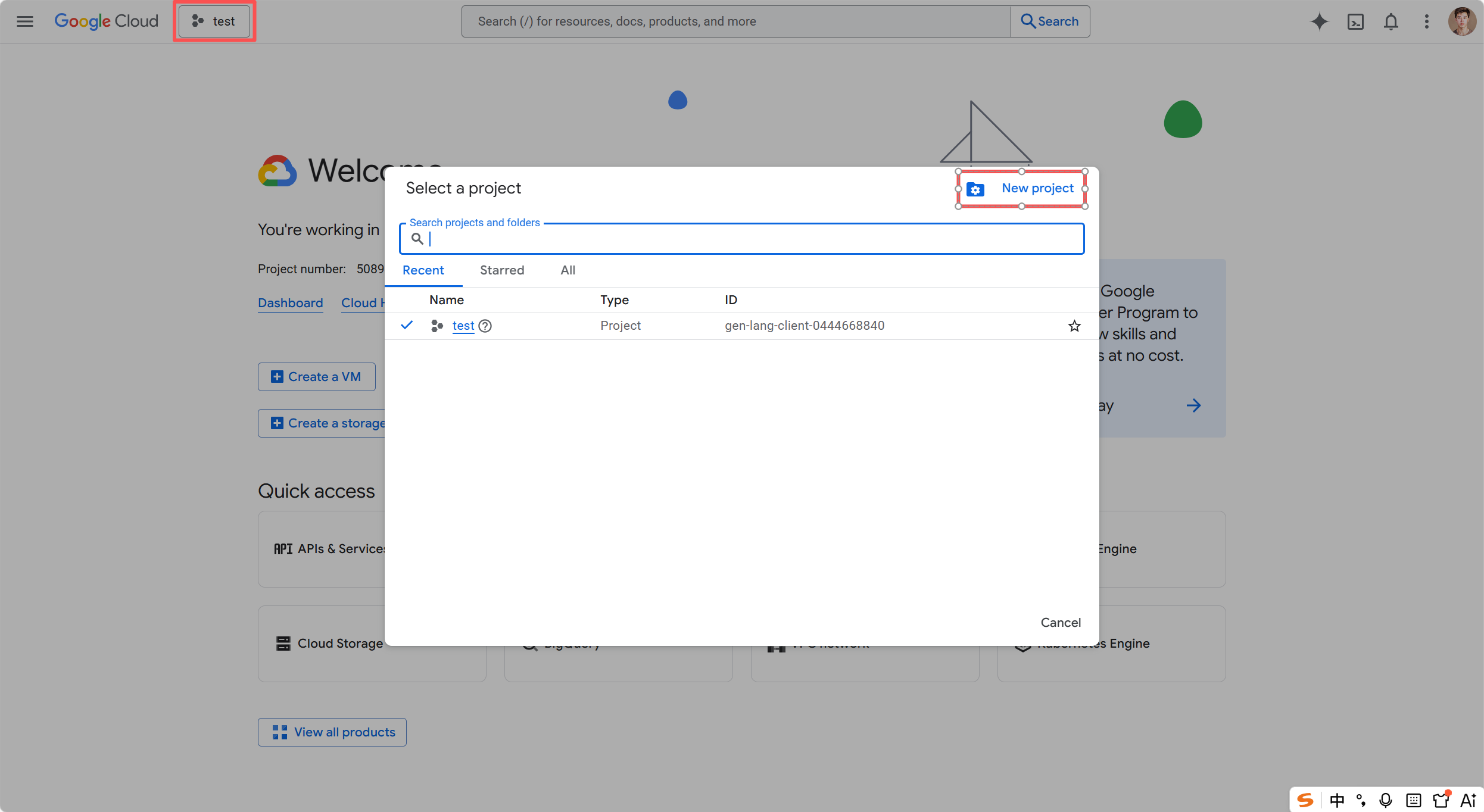
- 如果已有項目(頂部會顯示項目名),直接使用即可;如果沒有,點擊頂部項目選擇器(Google Cloud 標誌旁邊的下拉框)→ New Project 創建一個
- 在左側菜單點擊 APIs & Services → Library
- 在搜索欄中輸入 API 名稱,逐個搜索並啓用以下 API(點擊進入後點藍色 Enable 按鈕):
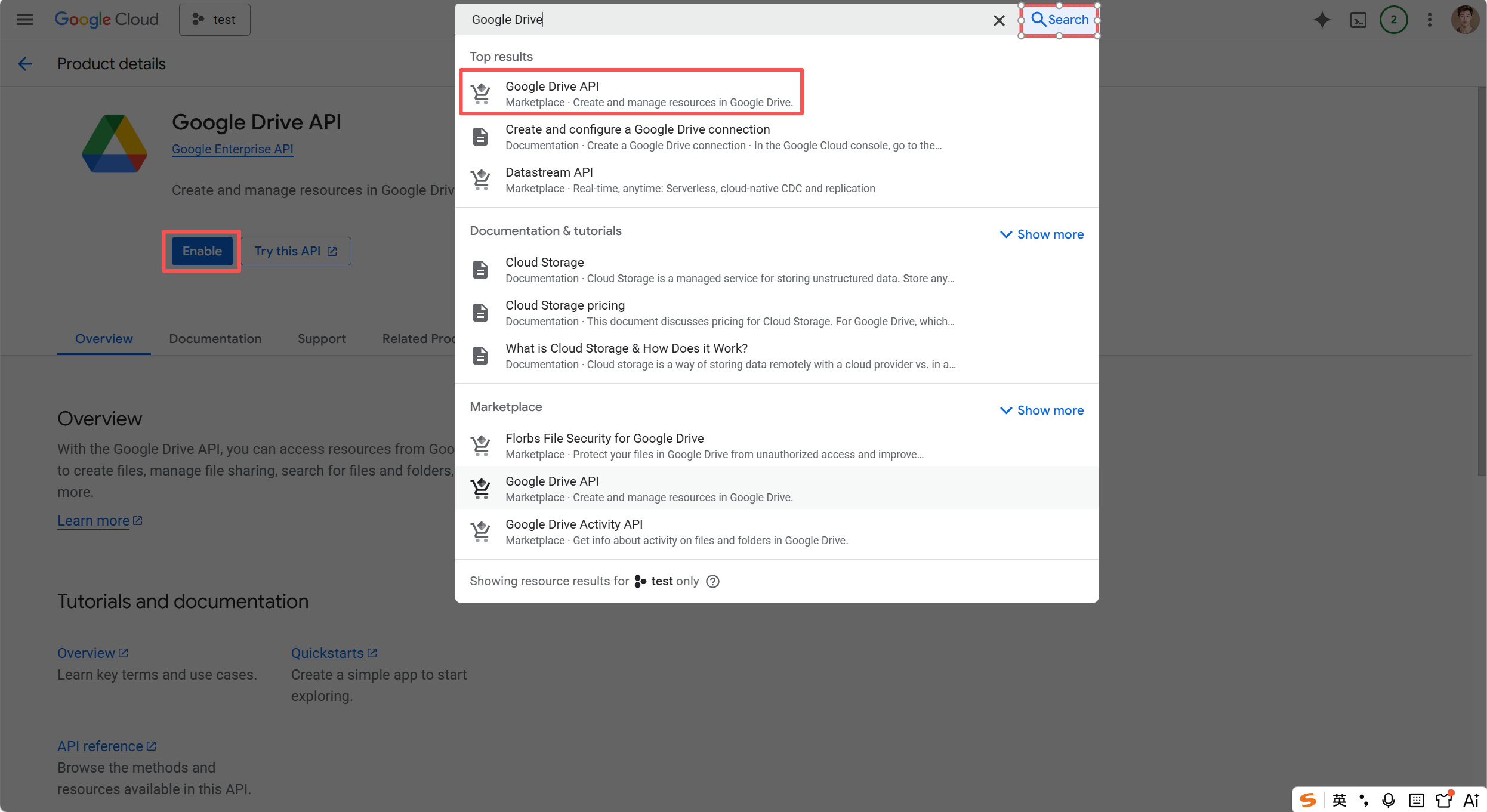
- Gmail API
- Google Calendar API
- Google Drive API
- Google Sheets API
2b. 配置 OAuth 同意屏幕
這一步告訴 Google"誰在請求訪問用戶數據"。不配置就無法創建憑證。
- 在左側菜單點擊 Google Auth platform → Branding(如果首次進入會顯示 Get Started,點擊它)
- 填寫 App name(隨便起,如"gog-cli")和 User support email(填你自己的郵箱),點擊 Next
- Audience 選擇 External(個人用戶選這個),點擊 Next
- Contact Information 填寫你的郵箱,點擊 Next
- 勾選同意 Google API Services User Data Policy,點擊 Continue → Create
- 進入 Google Auth platform → Audience,在 Test users 區域點擊 Add users,添加你自己的 Gmail 地址,點擊 Save
爲什麼要添加測試用戶? 選擇 External 後,應用處於"測試"狀態,只有被添加爲測試用戶的 Google 賬號才能完成授權。把你自己的 Gmail 加進去就行。
2c. 創建 OAuth 憑證並下載
- 在左側菜單點擊 Google Auth platform → Clients
- 點擊 Create Client
- Application type 選擇 Desktop app,名稱隨便填(如"gog"),點擊 Create
- 創建成功後,在憑證列表中找到剛創建的條目,點擊右側的下載圖標(↓)
- 下載得到
client_secret_xxx.json文件,保存到你記得住的位置
第三步:授權登錄
# 導入 OAuth 憑證
gog auth credentials /path/to/client_secret_xxx.json

# 授權你的 Google 賬號(會自動打開瀏覽器完成登錄)
gog auth add you@gmail.com --services gmail,calendar,drive,contacts,sheets,docs
把
you@gmail.com替換成你的實際 Gmail 地址,/path/to/client_secret_xxx.json替換成你下載的憑證文件路徑。
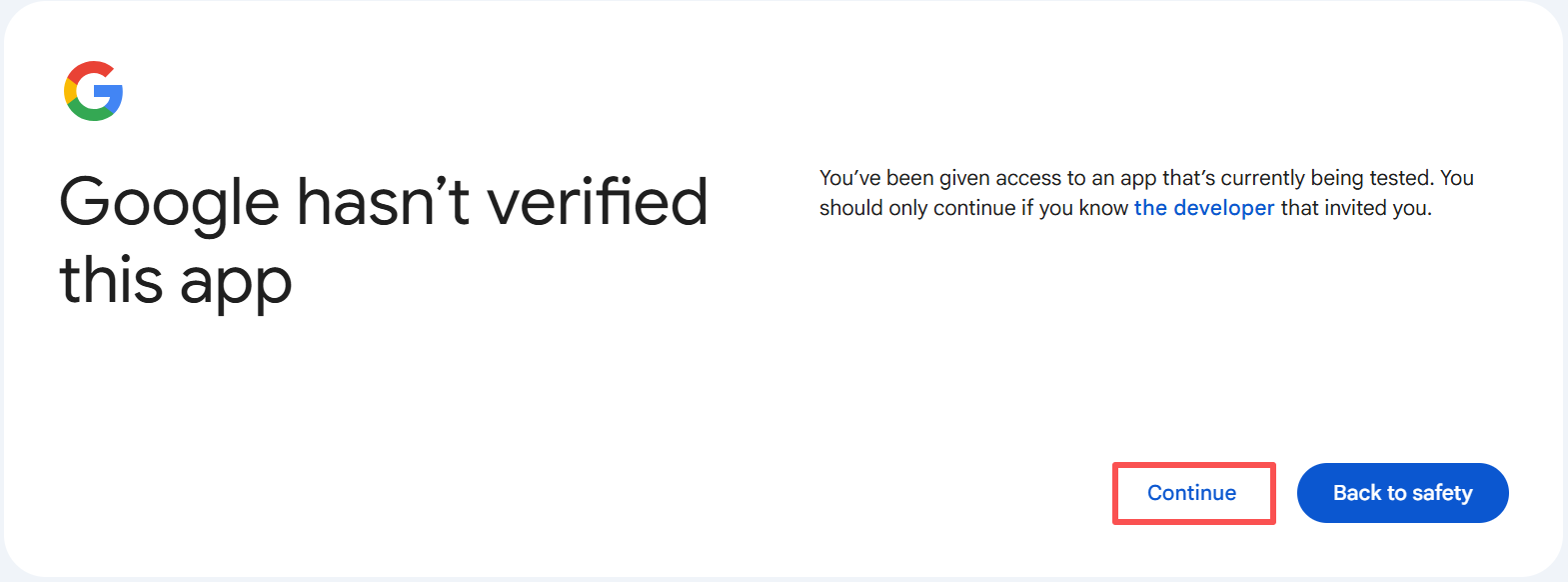
運行後會自動打開瀏覽器進入 Google 授權頁面。按以下步驟完成授權:
- 登錄你的 Google 賬號(就是你添加爲測試用戶的那個 Gmail)
- 一路點擊 Continue 前進
- 當出現 Select what gog-cli can access 頁面時,點擊 Select all 選中所有權限,然後點擊 Continue
驗證授權成功:
gog auth list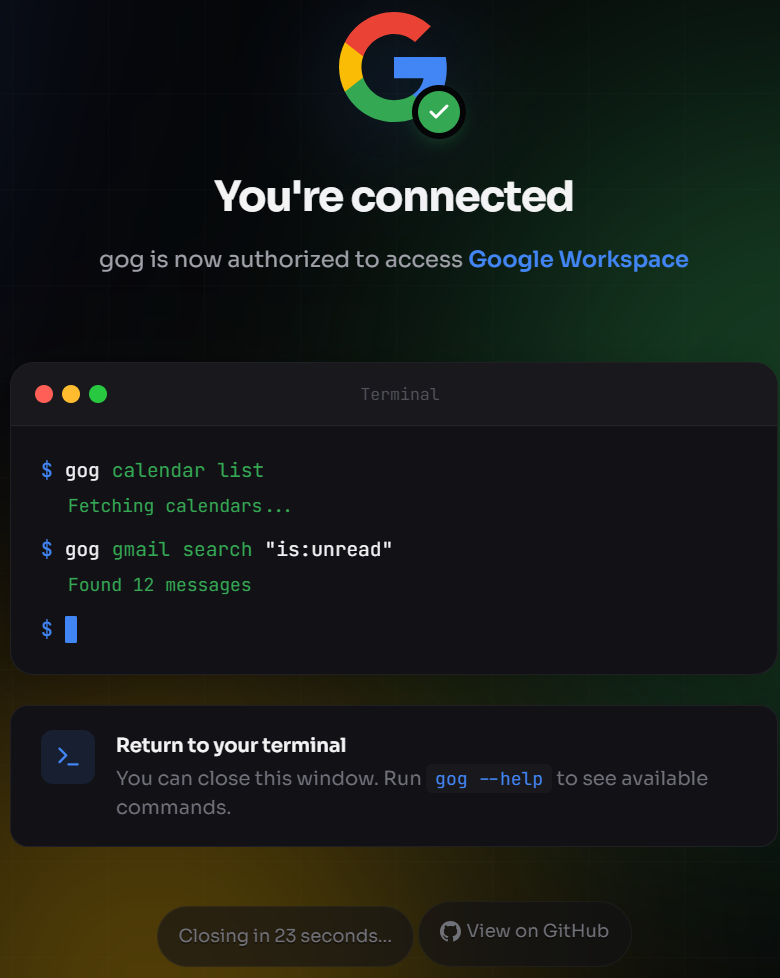
提示:爲了方便使用,建議設置默認賬號環境變量,這樣每次調用 gog 時不用重複指定賬號:
bashexport GOG_ACCOUNT=you@gmail.com # 寫入 shell 配置使其永久生效 echo 'export GOG_ACCOUNT=you@gmail.com' >> ~/.bashrc
1.2 Gmail 管理
安裝完成後,你可以用自然語言管理郵件:
查看今天的未讀郵件,按重要程度排序幫我回復張三的郵件,告訴他週五下午 3 點可以開會搜索所有來自 hr@company.com 的郵件,生成摘要1.3 Google Calendar
查看我這周的日程安排幫我在週三下午 2 點創建一個 30 分鐘的會議,邀請 alice@company.com我下週哪天下午有空?幫我找出連續 2 小時的空閒時間段1.4 Google Drive & Docs
在 Google Drive 中搜索包含"季度報告"的文檔創建一個新的 Google Sheets,包含本月銷售數據的表格模板2. Notion 集成
Notion 技能讓 OpenClaw 成爲你的知識庫管理助手。
2.1 安裝與配置
clawhub install notion需要創建 Notion Integration(集成接口,讓 OpenClaw 獲得訪問你 Notion 數據的權限)並獲取 API Token:
- 訪問 https://www.notion.so/profile/integrations
- 點擊 "+ New integration",填寫集成名稱、選擇關聯的 Workspace,其餘必填項(Website、Privacy Policy URL 等)可以隨意填寫,然後點擊 Create
- 創建成功後會彈出 "Integration successfully created" 提示,點擊 Configure integration settings 進入設置頁面
- 在設置頁面找到 OAuth Client Secret(默認隱藏,點擊旁邊的顯示按鈕),點擊複製——這就是你的 API Token
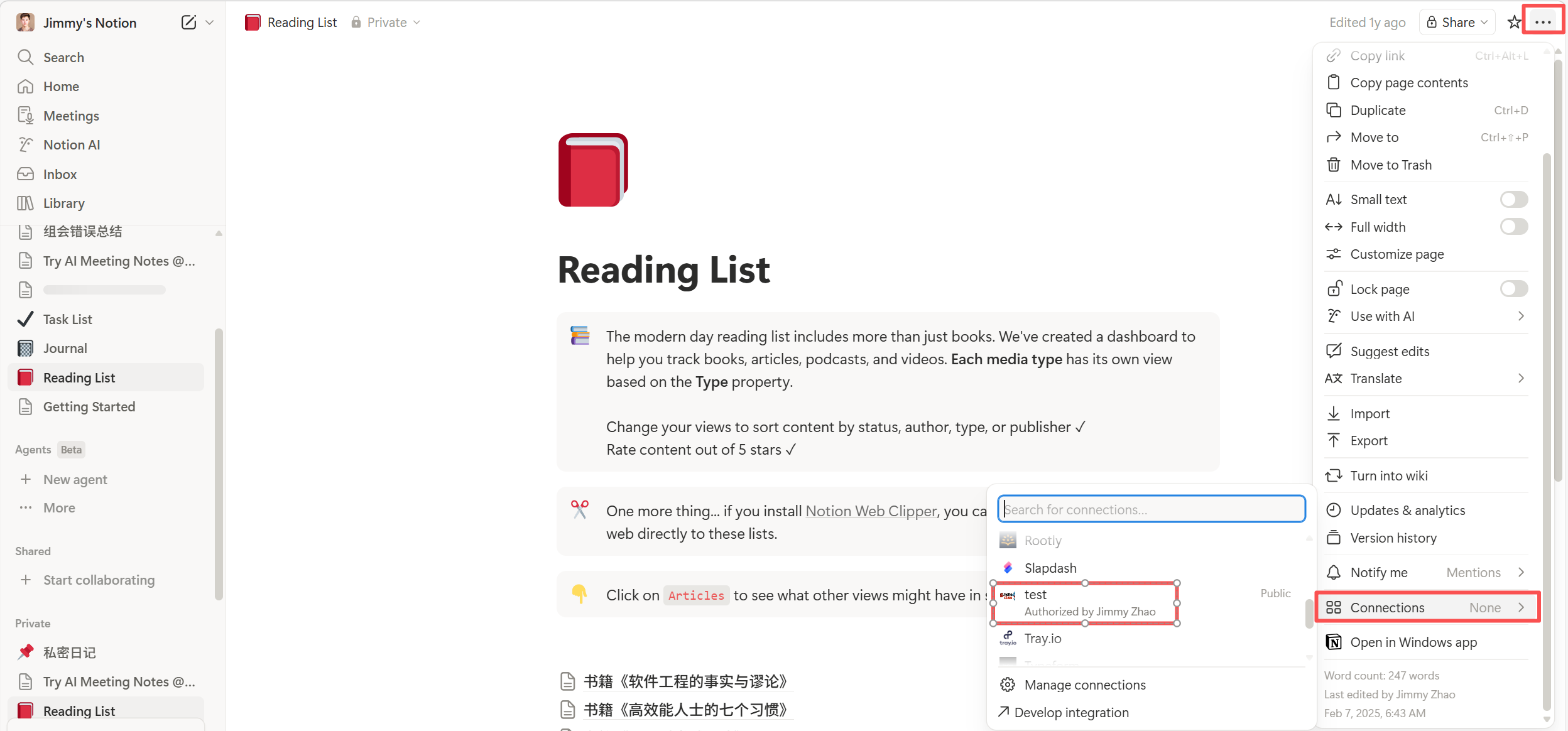 5. 在 Notion 中打開需要訪問的頁面/數據庫,點擊右上角 "..." → "Connections" → 添加你剛創建的 Integration
2.2 數據庫操作
在"項目任務"數據庫中添加一條記錄:任務名"完成前端重構",狀態"進行中",優先級"高"查詢"Bug 追蹤"數據庫中所有狀態爲"待修復"的記錄2.3 頁面管理
創建一個新的 Notion 頁面"2026年3月週報",包含本週 Git 提交摘要更新"產品需求文檔"頁面,在功能列表中添加"暗黑模式支持"3. 飛書深度集成
在第三章中我們介紹了飛書作爲消息渠道的接入。通過飛書插件的完整能力,OpenClaw 可以深度操作飛書的辦公生態(詳見第五章第 7 節)。
3.1 雲文檔操作
幫我創建一個飛書文檔,標題是"技術方案評審",包含背景、方案、風險三個部分3.2 多維表格
在"OKR 跟蹤"多維表格中,將我負責的所有 KR 狀態更新爲最新進度3.3 日程與任務
查看團隊成員這周的忙閒情況,找一個所有人都有空的時間安排週會4. 數據庫集成
4.1 SQL Toolkit
clawhub install sql-toolkit支持 PostgreSQL、MySQL、SQLite 的只讀查詢(這三種都是常見的數據庫軟件,用來存儲和管理結構化數據,類似於功能更強大的 Excel 表格):
連接生產數據庫,查詢最近 7 天的新增用戶數,按天分組查看 orders 表的結構,列出所有字段和類型安全提示:SQL Toolkit 默認只支持只讀查詢(SELECT),不允許執行 INSERT、UPDATE、DELETE 等寫入操作。這是一個重要的安全設計。
4.2 配置數據庫連接
// openclaw.json 中的 sql-toolkit 配置
{
  "skills": {
    "sql-toolkit": {
      "connections": {
        "production": {
          "type": "postgresql",
          "host": "localhost",
          "port": 5432,
          "database": "myapp",
          "user": "readonly_user",
          "password": "your_password"
        },
        "analytics": {
          "type": "mysql",
          "host": "analytics.company.com",
          "port": 3306,
          "database": "analytics"
        }
      }
    }
  }
}
5. 瀏覽器自動化
5.1 Playwright 技能
clawhub install playwrightPlaywright 技能讓 OpenClaw 可以控制無頭瀏覽器,執行網頁操作:
打開 https://example.com/dashboard,截圖保存當前頁面登錄公司內部系統,導出本月考勤數據爲 CSV監控競品網站的定價頁面,如果價格變化就通知我5.2 注意事項
- 瀏覽器自動化消耗資源較多,建議在服務器上運行
- 需要安裝 Playwright 瀏覽器依賴:
npx playwright install chromium - 涉及登錄的操作需要妥善管理憑證
6. 智能家居
6.1 Home Assistant 集成
clawhub install home-assistant打開客廳的燈,亮度調到 60%每天晚上 11 點自動關閉所有燈光和空調查看家裏所有設備的狀態7. 集成最佳實踐
最小權限原則:每個技能只授予必要的權限。Gmail 技能不需要 Drive 權限,數據庫技能只需要只讀權限。
憑證安全:所有 API Key 和 Token 存儲在本地 openclaw.json 中,不要提交到 Git 倉庫。建議將 openclaw.json 加入 .gitignore。
錯誤處理:外部服務可能出現超時、限流等問題。OpenClaw 會自動重試,但如果持續失敗,檢查 API 配額和網絡連接。
測試環境先行:對於涉及寫入操作的集成(如創建文檔、發送郵件),先在測試賬號上驗證,確認行爲符合預期後再切換到正式賬號。
下一步:第七章 生產環境部署