第三章 移動端接入
OpenClaw 的真正威力在於隨時隨地的移動端控制。無論你在通勤路上、咖啡廳,還是出差途中,都可以通過手機給 OpenClaw 發送指令,讓它在你的電腦或服務器上執行任務。
QQ 機器人用戶:如果你還沒有完成 QQ 機器人的接入,請先閱讀第一章——它會帶你從零開始完成環境安裝和 QQ AI 助手的創建。
本章介紹飛書和 Telegram 的接入方式,以及 QQ 的進階配置選項。
1. 爲什麼需要移動端接入
OpenClaw 如果只能在電腦上使用,那就失去了它最大的價值。想象一下:你在外面開會,服務器突然告警;你在通勤路上,需要緊急處理一個任務;你在度假,但還要關注項目進展。這些場景下,如果沒有移動端接入,OpenClaw 就只是個擺設。
移動端接入不是"錦上添花",而是 OpenClaw 的核心能力。只有接入飛書或 Telegram,你才能真正把 OpenClaw 變成 24/7 隨時待命的 AI 助理。無論你在哪裏,只需要發一條消息,OpenClaw 就會立即在服務器上執行任務並返回結果。這種隨時隨地的控制能力,纔是 OpenClaw 區別於傳統 AI 工具的關鍵。
選哪個平臺?
如果你還沒決定接入哪個 IM 平臺,參考下表快速選擇:
| 對比維度 | QQ(第一章已接入) | 飛書 | Telegram |
|---|---|---|---|
| 適合誰 | 個人用戶、學生 | 企業用戶、團隊協作 | 技術用戶、需要海外訪問 |
| 接入難度 | ⭐ 最簡單 | ⭐⭐ 需創建企業應用 | ⭐⭐ 需海外網絡 |
| 消息功能 | 文字、圖片 | 文字、圖片、文件、富文本 | 文字、圖片、文件、語音 |
| 獨特優勢 | 國內用戶最多,第一章已配好 | 深度集成文檔/日曆/表格,可作爲"數字分身" | 無審覈限制,API 最開放,支持 Markdown |
| 網絡要求 | 無特殊要求 | 無特殊要求 | 需要科學上網 |
| 羣聊支持 | ✅ 需 @機器人 | ✅ 需 @機器人 | ✅ 需 @機器人 |
| 多平臺同時接入 | ✅ | ✅ | ✅ |
建議:
- 已經在第一章接好了 QQ?可以先用着,有需要再加其他平臺
- 公司用飛書辦公?強烈推薦接入飛書,能幫你操作文檔、日曆、多維表格
- 追求最大靈活性?Telegram 的 API 最開放,無消息審覈,適合開發者
OpenClaw 支持同時接入多個平臺,你可以在 QQ 和朋友聊天、在飛書處理工作、在 Telegram 做開發——它們共享同一個 AI 大腦。
2. 飛書接入(推薦企業用戶)
飛書是國內企業廣泛使用的協作平臺,接入 OpenClaw 後可以在工作羣裏直接調用 AI 助理,非常適合團隊協作場景。相比個人使用的 Telegram,飛書的優勢在於可以和團隊成員共享同一個 OpenClaw 實例,實現協同工作。
2.1 飛書官方插件(強烈推薦)
飛書官方推出了 OpenClaw 專屬插件,讓你的 AI 助手以"你的身份"在飛書中完成工作,而非僅僅作爲第三方機器人。
核心優勢:
| 能力類別 | 具體功能 |
|---|---|
| 消息 | 讀取羣聊/單聊歷史、消息發送與回覆、消息搜索、圖片/文件下載 |
| 文檔 | 創建雲文檔、更新雲文檔、讀取文檔內容 |
| 多維表格 | 創建/管理多維表格、數據表、字段、記錄(增刪改查、批量操作、高級篩選)、視圖 |
| 日曆日程 | 日曆管理、日程創建/查詢/修改/刪除/搜索、參會人管理、忙閒查詢 |
| 任務 | 任務創建/查詢/更新/完成、清單管理、子任務、評論 |
爲什麼強烈推薦?
- 真正的數字分身:以你的身份完成工作(回消息、寫文檔、生成多維表格),而非以機器人身份
- 更懂你的工作:獲取飛書內的海量上下文(消息、文檔、會議紀要、多維表格、日程、任務等)
- 更順暢的溝通:提供消息流式生成等高級功能
- 中文生態更好:飛書是國內平臺,有中文界面、文檔和客服,更容易上手
- 開放能力更強:獲取更多工作中必要的上下文,玩法更多
📖 詳細說明:參考《OpenClaw飛書官方插件上線》
2.2 前置準備
在開始之前,確保:
- 已安裝 OpenClaw(參考第一章)
- 擁有飛書賬號,且具備創建企業自建應用的權限
- 網絡環境正常即可(飛書使用"長連接"技術——即 OpenClaw 主動與飛書服務器保持連接,消息實時送達,不需要你有固定 IP 或做額外網絡配置)
2.3 創建飛書應用
第一步:進入飛書開放平臺
訪問 飛書開放平臺,使用飛書賬號登錄。
國際版 Lark 用戶:請訪問 Lark Open Platform,並在配置中設置
domain: "lark"。
第二步:創建企業自建應用
- 點擊"創建企業自建應用"
個人用戶也能用:即使你不是企業管理員,也可以創建飛書應用。飛書允許個人用戶創建"企業自建應用"用於個人測試和使用,不需要企業認證。
- 填寫應用信息:
- 應用名稱:如"OpenClaw 助理"(可自定義)
- 應用描述:個人 AI 助手
- 應用圖標:可以用龍蝦 emoji 🦞 或上傳自定義圖標
- 點擊"創建"進入應用詳情頁
第三步:啓用機器人能力
進入"添加應用能力" → "機器人"頁面:
- 開啓機器人能力
- 配置機器人相關設置(顯示名稱、描述等)
第四步:獲取應用憑證
進入"憑證與基礎信息"頁面,記下 App ID 和 App Secret。這兩個密鑰非常重要,務必妥善保管,不要泄露給他人。
2.4 配置應用權限
第一步:批量導入權限(推薦)
進入"權限管理"頁面,點擊"批量導入"按鈕,粘貼以下 JSON 配置一鍵導入所需權限:
{
  "scopes": {
    "tenant": [
      "contact:contact.base:readonly",
      "docx:document:readonly",
      "im:chat:read",
      "im:chat:update",
      "im:message.group_at_msg:readonly",
      "im:message.p2p_msg:readonly",
      "im:message.pins:read",
      "im:message.pins:write_only",
      "im:message.reactions:read",
      "im:message.reactions:write_only",
      "im:message:readonly",
      "im:message:recall",
      "im:message:send_as_bot",
      "im:message:send_multi_users",
      "im:message:send_sys_msg",
      "im:message:update",
      "im:resource",
      "application:application:self_manage",
      "cardkit:card:write",
      "cardkit:card:read"
    ],
    "user": [
      "contact:user.employee_id:readonly",
      "offline_access","base:app:copy",
      "base:field:create",
      "base:field:delete",
      "base:field:read",
      "base:field:update",
      "base:record:create",
      "base:record:delete",
      "base:record:retrieve",
      "base:record:update",
      "base:table:create",
      "base:table:delete",
      "base:table:read",
      "base:table:update",
      "base:view:read",
      "base:view:write_only",
      "base:app:create",
      "base:app:update",
      "base:app:read",
      "board:whiteboard:node:create",
      "board:whiteboard:node:read",
      "calendar:calendar:read",
      "calendar:calendar.event:create",
      "calendar:calendar.event:delete",
      "calendar:calendar.event:read",
      "calendar:calendar.event:reply",
      "calendar:calendar.event:update",
      "calendar:calendar.free_busy:read",
      "contact:contact.base:readonly",
      "contact:user.base:readonly",
      "contact:user:search",
      "docs:document.comment:create",
      "docs:document.comment:read",
      "docs:document.comment:update",
      "docs:document.media:download",
      "docs:document:copy",
      "docx:document:create",
      "docx:document:readonly",
      "docx:document:write_only",
      "drive:drive.metadata:readonly",
      "drive:file:download",
      "drive:file:upload",
      "im:chat.members:read",
      "im:chat:read",
      "im:message",
      "im:message.group_msg:get_as_user",
      "im:message.p2p_msg:get_as_user",
      "im:message:readonly",
      "search:docs:read",
      "search:message",
      "space:document:delete",
      "space:document:move",
      "space:document:retrieve",
      "task:comment:read",
      "task:comment:write",
      "task:task:read",
      "task:task:write",
      "task:task:writeonly",
      "task:tasklist:read",
      "task:tasklist:write",
      "wiki:node:copy",
      "wiki:node:create",
      "wiki:node:move",
      "wiki:node:read",
      "wiki:node:retrieve",
      "wiki:space:read",
      "wiki:space:retrieve",
      "wiki:space:write_only"
    ]
  }
}
💡 提示:批量導入會自動開通所有必要的權限,包括消息收發、雲文檔操作、多維表格、日曆等完整能力。
基礎權限說明(必開):
| 權限範圍 | 權限類型 | 功能描述 |
|---|---|---|
contact:user.base:readonly | User info | 獲取基礎用戶信息 |
im:message | Messaging | 收發消息 |
im:message.p2p_msg:readonly | DM | 讀取機器人的私信消息 |
im:message.group_at_msg:readonly | Group | 接收羣內@機器人的消息 |
im:message:send_as_bot | Send | 以機器人身份發送消息 |
im:resource | Media | 上傳/下載圖片/文件 |
可選全功能權限:
| 權限範圍 | 權限類型 | 功能描述 |
|---|---|---|
im:message.group_msg | Group | 讀取羣內所有消息(敏感) |
im:message:readonly | Read | 獲取消息歷史記錄 |
im:message:update | Edit | 編輯/更新已發送的消息 |
im:message:recall | Recall | 撤回已發送的消息 |
im:message.reactions:read | Reactions | 查看消息的互動反饋 |
開通權限後,點擊"提交審覈"。如果你是企業管理員,可以直接通過;如果不是,需要聯繫管理員審覈。
2.5 配置事件訂閱
⚠️ 重要提醒:在配置事件訂閱前,請確保已完成以下步驟:
- 已運行
openclaw channels add添加了 Feishu 渠道- 網關處於啓動狀態(可通過
openclaw gateway status檢查)
進入"事件與回調" → "事件配置":
- 選擇"使用長連接接收事件"(即 WebSocket 模式,讓飛書和 OpenClaw 保持實時連接,推薦,無需公網 IP)
- 添加事件:
im.message.receive_v1(接收消息)
⚠️ 注意:如果網關未啓動或渠道未添加,長連接設置將保存失敗。
保存配置。長連接模式的優勢是不需要配置回調地址,OpenClaw 會主動連接飛書服務器獲取消息。
2.6 安裝飛書插件並配置
飛書官方插件已上線,支持完整的飛書生態集成。
方式一:通過安裝嚮導添加(推薦)
如果您剛安裝完 OpenClaw,可以直接運行嚮導:
openclaw onboard嚮導會引導您完成:
- 創建飛書應用並獲取憑證
- 配置應用憑證
- 啓動網關
方式二:通過命令行添加
如果您已經完成了初始安裝,可以用以下命令添加飛書渠道:
openclaw channels add按交互式提示操作:
- 選擇 "Feishu/Lark (飛書)" 渠道
- 輸入 App ID 和 App Secret
- 配置私聊策略(默認配對模式)
- 配置羣組策略(默認白名單)
方式三:手動配置(高級)
# 安裝飛書插件
openclaw plugins install @openclaw/feishu

# 使用命令行設置配置
openclaw config set channels.feishu.appId "<App_ID>"
openclaw config set channels.feishu.appSecret "<App_Secret>"
openclaw config set channels.feishu.enabled true
openclaw config set channels.feishu.connectionMode websocket
openclaw config set channels.feishu.dmPolicy pairing
openclaw config set channels.feishu.groupPolicy allowlist
openclaw config set channels.feishu.requireMention true重啓網關生效:
openclaw gateway restart✅ 完成配置後,您可以使用以下命令管理網關:
openclaw gateway status      # 查看網關運行狀態
openclaw gateway restart     # 重啓網關以應用新配置
openclaw logs --follow       # 查看實時日誌
2.7 發佈應用
- 進入飛書應用管理 → "版本管理與發佈"
- 點擊"創建版本"
- 填寫版本信息(版本號、更新說明等)
- 提交審覈併發布
- 等待管理員審批(企業自建應用通常自動通過)
2.8 配對授權
第一步:發送測試消息
在飛書中找到您創建的機器人,發送一條消息(如"你好")。
第二步:獲取配對碼
默認情況下,機器人會回覆一個配對碼。您需要批准此代碼才能開始對話。
💡 提示:此時您也可以在 OpenClaw WebUI 中直接與 🦞 對話,讓它幫忙完成配對步驟。
第三步:批准配對
在 OpenClaw 終端輸入:
openclaw pairing approve feishu <配對碼>或在 WebUI 中點擊批准按鈕。
第四步:測試功能
配對成功後,向機器人發送測試指令:
幫我查看當前時間如果機器人能正常回復,說明接入成功!您也可以測試更復雜的指令:
@OpenClaw 幫我查看服務器磁盤使用情況OpenClaw 會執行 df -h 命令並把結果發回飛書。
2.9 常見問題
權限問題:確保已開通所有必要權限,未開通會導致功能異常。可以在飛書開放平臺的"權限管理"頁面檢查。建議直接使用批量導入功能導入完整權限配置。
連接失敗:
- 檢查網絡是否正常,WebSocket 連接是否被防火牆攔截
- 確認網關已啓動:
openclaw gateway status - 查看 OpenClaw 日誌獲取詳細錯誤信息:
openclaw logs --follow
長連接保存失敗:
- 確保已運行
openclaw channels add添加 Feishu 渠道 - 確保網關處於啓動狀態
配置不生效:修改配置後必須重啓 OpenClaw 網關才能生效:openclaw gateway restart
版本兼容:建議使用 OpenClaw v2026.3+ 版本以獲得最佳飛書支持。
3. Telegram 接入(推薦個人用戶)
網絡提示:Telegram 在中國大陸無法直接訪問,需要網絡代理(VPN)。如果你沒有代理,建議使用飛書(第 2 節)或 QQ 機器人(第一章)接入。
Telegram 是全球流行的即時通訊應用,接入簡單且功能強大。相比飛書,Telegram 更適合個人使用,而且支持端到端加密,隱私性更好。如果你不需要團隊協作,只是想要一個隨身的 AI 助理,Telegram 是最佳選擇。
OpenClaw 內置了 Telegram 集成支持,配置簡單,是最易接入的渠道之一。
3.1 創建 Telegram Bot
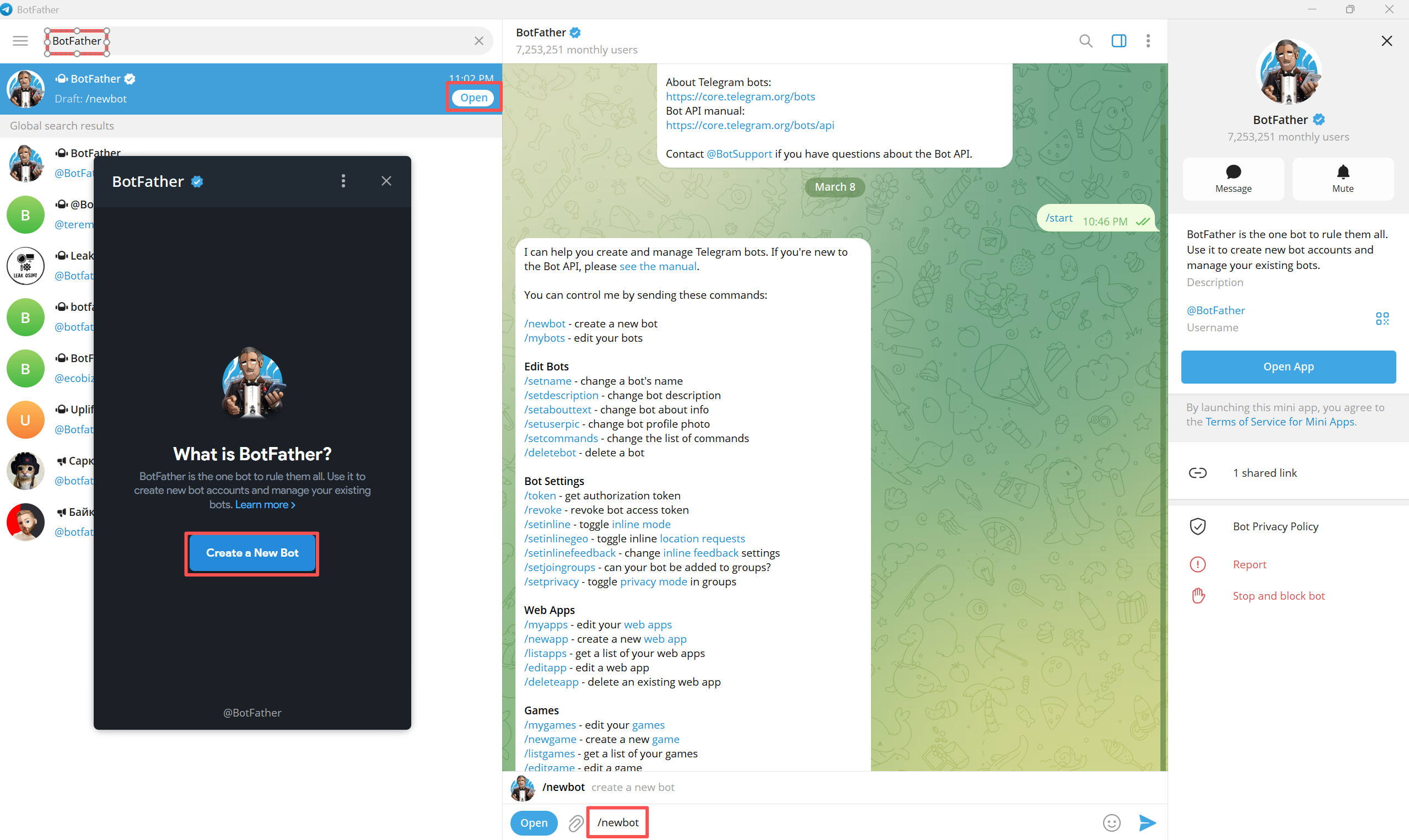
打開 Telegram,搜索 @BotFather(藍色認證標識,這是 Telegram 官方的機器人管理工具)。找到後有兩種方式創建機器人:
方式一:手動輸入命令
在 BotFather 的聊天欄中直接輸入 /newbot,然後按照對話引導完成創建。
方式二:通過菜單操作
點擊 BotFather 主頁的 Open 按鈕進入對話,然後點擊 Create a New Bot 選項,同樣會進入創建流程。
兩種方式效果完全一樣,BotFather 都會依次詢問:
- 顯示名稱(Name):可以隨意取,如"MyOpenClawBot"
- 用戶名(Username):必須以
bot結尾,例如openclaw_assistant_bot
創建成功後,BotFather 會返回一個 Bot Token,格式類似 123456789:ABCdefGHIjklMNOpqrsTUVwxyz。妥善保存這個 Token,不要泄露給他人。
這個 Token 就是你的機器人的唯一憑證。任何人拿到這個 Token 都可以控制你的機器人,所以一定要保密。如果不小心泄露了,可以在 BotFather 中使用 /revoke 命令撤銷舊 Token 並生成新的。
可選設置:
- 發送
/setuserpic上傳機器人頭像 - 發送
/setdescription添加功能說明
3.2 配置 OpenClaw
方法一:命令行嚮導(推薦)
# 添加 Telegram 渠道
openclaw channels add

# 按提示操作:
# 1. 選擇 "Telegram (Bot API)"
# 2. 粘貼 Bot Token
# 3. 選擇私聊策略(默認 pairing,需配對驗證)
# 4. 配置羣聊策略(默認 @提及才響應)
# 5. 選擇消息接收模式(默認長輪詢)

# 重啓網關
openclaw gateway restart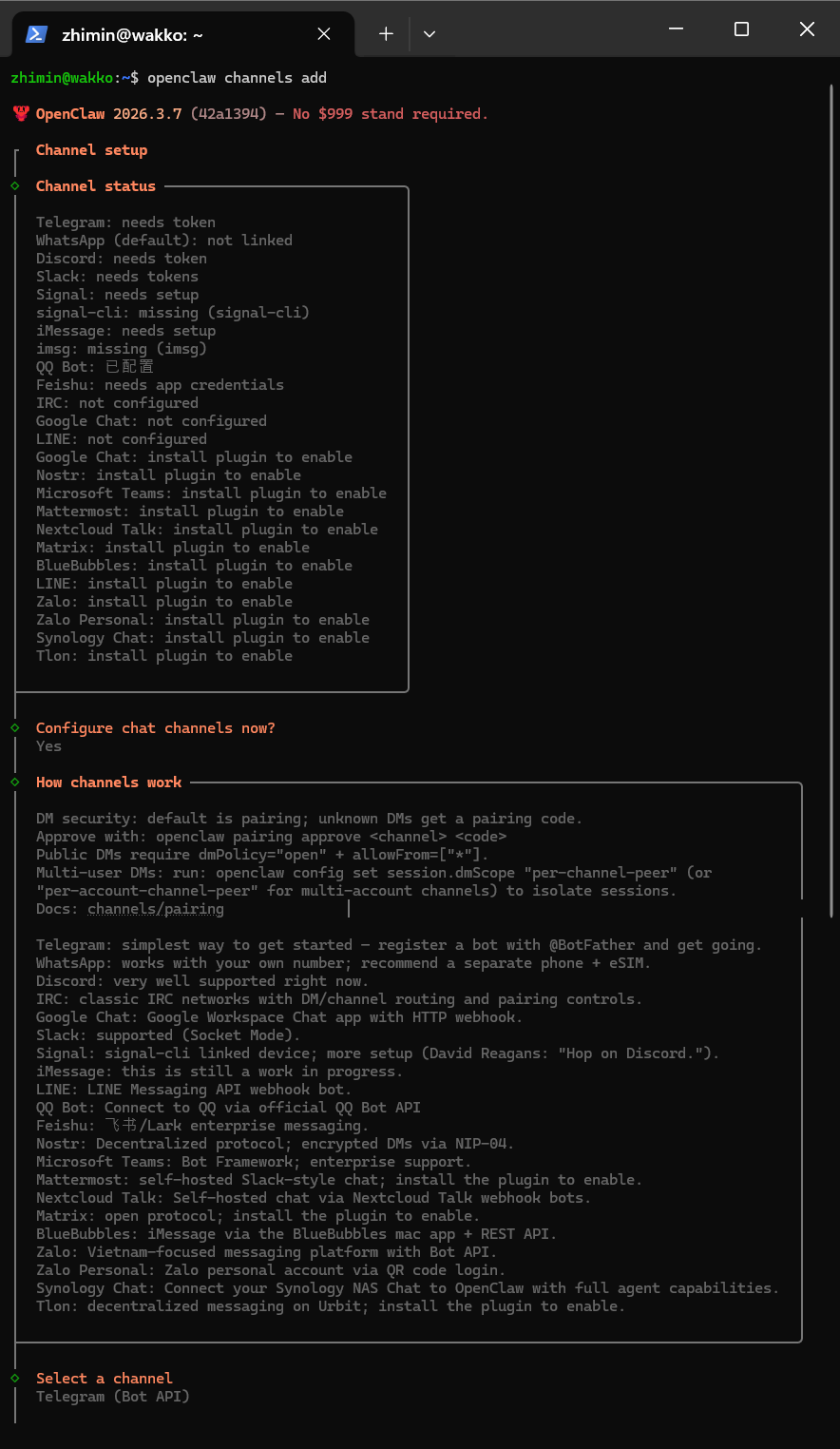
方法二:手動配置
# 啓用 Telegram 渠道
openclaw config set channels.telegram.enabled true

# 設置 Bot Token
openclaw config set channels.telegram.botToken "你的Token"

# 配置私聊策略(pairing/allowlist/open/disabled)
openclaw config set channels.telegram.dmPolicy "pairing"

# 配置羣聊(@提及才響應)
openclaw config set channels.telegram.groups.requireMention true

# 重啓網關生效
openclaw gateway restart
3.3 配對驗證
配置完成後,你需要和機器人完成一次"配對",讓 OpenClaw 知道誰是機器人的主人。
第一步:找到你的機器人
在 Telegram 中搜索你剛創建的機器人用戶名(如 @openclaw_assistant_bot),點擊進入對話。
第二步:發起配對
點擊對話底部的 Start(開始)按鈕,或發送任意消息。機器人會回覆一條配對信息:
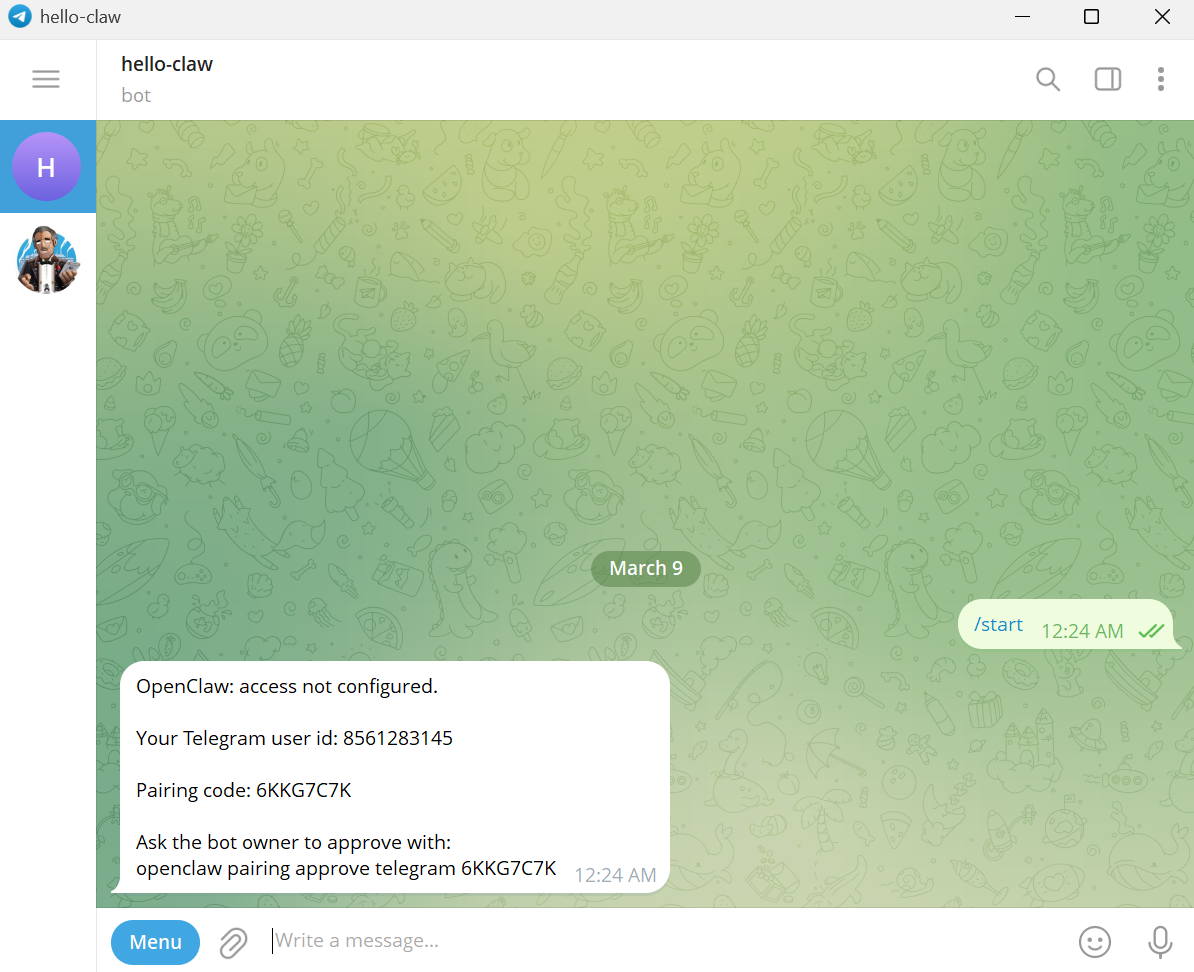
這條消息包含兩個重要信息:
- Pairing code(配對碼):如
6KKG7C7K,下一步需要在終端中批准- Your Telegram user id(用戶 ID):如
8561283145,這就是你的 Chat ID——請記下來,第四章 定時任務的--channel參數需要用到它
第三步:批准配對
複製消息中的配對碼,在終端執行:
openclaw pairing approve telegram 6KKG7C7K把
6KKG7C7K替換成你實際收到的配對碼。
批准成功後,回到 Telegram 再給機器人發一條消息,它就能正常回復了。配對完成後,日常聊天不需要任何額外配置——直接和機器人對話即可。
Chat ID 的用途:配對消息中的
user id(如8561283145)是你的 Chat ID。日常聊天用不到它,但如果你想讓 OpenClaw 定時主動給你發消息(如每日簡報),需要在創建定時任務時通過--channel參數指定發送目標:bash# 示例:每天 7:30 發送簡報到你的 Telegram openclaw cron add --name "每日簡報" --cron "30 7 * * *" --message "發送今日簡報" --channel "telegram:chat:8561283145"把
8561283145替換成你自己的 Chat ID。詳見第四章 定時任務。
安全加固(可選)
# 僅允許特定用戶(填入 Chat ID)
openclaw config set channels.telegram.allowFrom "[8561283145,987654321]"

# 限制羣聊訪問(羣 Chat ID 以 -100 開頭)
openclaw config set channels.telegram.allowedChatIds "[-1001234567890]"
如何獲取羣組 Chat ID? 把 @RawDataBot 拉進羣,它會自動發送一條包含
"chat": {"id": -100xxxxxxxxxx}的消息,那個負數就是羣組的 Chat ID。拿到後可以把 RawDataBot 踢出羣。
3.4 開始使用
在 Telegram 中搜索你創建的 Bot 用戶名,點擊"Start"開始對話。發送指令測試:
幫我創建一個名爲 test.txt 的文件,內容是今天的日期OpenClaw 會在服務器上執行操作並返回結果。你還可以發送文件給 Bot,讓它處理後返回。比如發送一個 CSV 文件,讓它生成數據分析報告;發送一張圖片,讓它提取文字內容。
3.5 Telegram 的獨特優勢
相比飛書,Telegram 有幾個獨特的優勢。首先是跨平臺支持更好,在 iOS、Android、Windows、macOS、Linux 甚至網頁版都能無縫使用。其次是消息同步非常快,幾乎沒有延遲。最重要的是隱私保護,Telegram 的端到端加密確保你和機器人的對話不會被第三方竊聽。
另外,Telegram Bot 支持自定義鍵盤。你可以在配置中設置常用命令按鈕:
openclaw config set channels.telegram.customKeyboard '[["/status","/logs"],["/backup","/restart"]]'這樣在聊天界面底部會出現這些按鈕,點擊即可快速發送命令。
3.6 常見問題
機器人無響應:
- 檢查 Bot Token 正確性
- 確認已完成配對(
openclaw pairing list查看) - 檢查網絡連接(中國大陸可能需要代理)
- 重啓網關:
openclaw gateway restart
羣聊中不響應:
- 確認已 @機器人
- 檢查羣聊 ID 是否在白名單中
- 重新邀請機器人進羣
4. 使用技巧
4.1 命令快捷方式
在移動端輸入長指令不方便,可以在配置文件中設置快捷命令:
// openclaw.json
{
  "shortcuts": {
    "/status": "檢查服務器狀態,包括 CPU、內存、磁盤使用情況",
    "/logs": "顯示最近 50 行應用日誌",
    "/backup": "執行數據庫備份並上傳到雲存儲",
    "/deploy": "拉取最新代碼並重啓服務"
  }
}
這樣你只需要發送 /status,OpenClaw 就會執行完整的檢查流程。這些快捷命令本質上是預定義的 prompt,OpenClaw 會把它們展開成完整的指令再執行。
展開:帶參數的快捷命令
你還可以設置帶參數的快捷命令:
// openclaw.json
{
  "shortcuts": {
    "/search": "在項目中搜索包含 {query} 的文件",
    "/git": "執行 git 命令: {command}"
  }
}使用時這樣調用:/search TODO 或 /git status。
4.2 文件傳輸
移動端接入的另一個強大功能是文件傳輸。你可以在手機上拍一張照片發給 OpenClaw,讓它識別圖片中的文字;或者發送一個 Excel 文件,讓它生成數據分析報告。
在 Telegram 中,直接發送文件即可。OpenClaw 會自動下載文件到服務器,然後根據文件類型選擇合適的處理方式。比如:
- 圖片文件:自動調用 OCR 識別文字
- CSV/Excel:生成數據統計和可視化圖表
- PDF:提取文本內容並總結
- 代碼文件:進行代碼審查和優化建議
處理完成後,OpenClaw 會把結果文件發回給你。整個過程完全自動化,不需要你手動上傳下載。
展開:語音輸入配置
4.3 語音輸入
如果你在開車或不方便打字,可以使用語音輸入。Telegram 和飛書都支持語音消息,OpenClaw 會自動將語音轉換成文字,然後執行對應的指令。
在配置中啓用語音識別:
// openclaw.json
{
  "channels": {
    "telegram": {
      "enabled": true,
      "botToken": "xxxxx",
      "voiceRecognition": true,
      "language": "zh-CN"
    }
  }
}
發送語音消息後,OpenClaw 會先回復"正在識別語音...",然後顯示識別出的文字,最後執行指令並返回結果。
展開:安全加固建議
4.4 安全建議
移動端接入意味着 OpenClaw 可以從互聯網訪問,務必注意安全:
使用白名單:始終配置 allowed_users,限制只有你信任的人才能使用。即使是團隊共享的機器人,也要明確列出所有成員的 ID。
敏感操作二次確認:對於刪除文件、修改配置、重啓服務等危險操作,可以設置二次確認:
// openclaw.json
{
  "security": {
    "requireConfirmation": ["delete", "rm", "restart", "shutdown"]
  }
}
當你發送包含這些關鍵詞的指令時,OpenClaw 會先詢問"確定要執行嗎?回覆 yes 確認",只有收到確認後纔會真正執行。
定期檢查日誌:OpenClaw 會記錄所有通過移動端執行的操作。定期查看日誌,確保沒有異常活動:
openclaw logs --follow不要在公共網絡下暴露端口:如果你的 OpenClaw 運行在公網服務器上,務必配置防火牆,只允許來自飛書或 Telegram 官方服務器的請求。
展開:多渠道協同配置
4.5 多渠道協同
你可以同時啓用飛書和 Telegram,在不同場景使用不同渠道。例如工作相關的任務通過飛書,個人事務通過 Telegram。所有對話歷史都會同步到 OpenClaw 的記憶系統中,不會因爲切換渠道而丟失上下文。
在配置中可以爲不同渠道設置不同的權限:
// openclaw.json
{
  "channels": {
    "feishu": {
      "enabled": true,
      "allowedOperations": ["read", "write", "execute"]
    },
    "telegram": {
      "enabled": true,
      "allowedOperations": ["read", "execute"]
    }
  }
}
這樣可以實現更細粒度的權限控制,比如在 Telegram 上只能查詢信息,不能修改文件。
5. 實戰案例
5.1 通勤路上處理緊急問題
早上你在地鐵上,突然收到告警:生產服務器 CPU 使用率 100%。你立即打開 Telegram,發送:
/statusOpenClaw 返回詳細的系統狀態,發現是某個進程佔用了大量 CPU。你繼續發送:
幫我找出佔用 CPU 最高的進程並重啓它OpenClaw 執行 top 命令找到問題進程,確認後重啓。幾分鐘內問題解決,你甚至不需要打開電腦。
5.2 會議中快速生成報告
你在客戶會議上,客戶突然要求看最新的數據報告。你在桌下悄悄給飛書機器人發消息:
@OpenClaw 生成本週銷售數據報告,包括總銷售額、增長率、TOP 10 產品OpenClaw 連接數據庫,提取數據,生成 Excel 報告,然後發送到飛書。你下載後投屏給客戶,整個過程不到 2 分鐘。
5.3 旅行途中管理服務器
你在國外旅行,時差 8 小時。國內凌晨需要執行數據庫備份,但你不想半夜起來操作。你提前設置了定時任務,但還是不放心,想在備份完成後確認一下。
你在 Telegram 上發送:
備份完成後通知我,並告訴我備份文件大小OpenClaw 會在備份任務完成後主動給你發消息,即使你沒有在線。這種異步通知讓你可以安心睡覺,不用擔心錯過重要事件。
6. QQ 進階接入
QQ 官方原生接入已在第一章完成。本節介紹更靈活的第三方方案。
NapCat 接入
如果你需要更靈活的配置,或者官方接入無法滿足需求,可以使用 NapCat 框架將 OpenClaw 接入 QQ 個人賬號。
6.1 前置準備
在開始之前,需要:
- 已安裝 OpenClaw(版本 >= 2026.2.1)
- 一個 QQ 賬號用於登錄機器人
- 安裝 NapCat 框架
6.2 安裝 NapCat
NapCat 是一個第三方 QQ 機器人框架,可以讓 OpenClaw 通過你的 QQ 賬號收發消息。
什麼是 Docker? Docker 是一種"容器"技術,可以把軟件和它需要的所有依賴打包在一起運行,避免環境配置問題。如果你沒有安裝 Docker,可以參考 Docker 官方安裝指南 或跳過此方式,使用上面的官方原生接入。
使用 Docker 安裝(推薦):
docker run -d \
  --name napcat \
  -p 3001:3001 \
  -v $(pwd)/napcat/config:/app/napcat/config \
  mlikiowa/napcat-docker:latest
啓動後訪問 http://localhost:3001 進入 WebUI,使用 QQ 賬號掃碼登錄。
配置 WebSocket 服務:
在 NapCat 配置中啓用 WebSocket(通常在 config/onebot11_<QQ號>.json):
{
  "ws": {
    "enable": true,
    "host": "0.0.0.0",
    "port": 3001
  }
}
6.3 安裝 OpenClaw QQ 插件
openclaw plugins install @izhimu/qq6.4 配置 OpenClaw
方法一:交互式配置
openclaw onboard按提示輸入 NapCat 的 WebSocket 地址。
方法二:手動配置
openclaw config set channels.qq.wsUrl "ws://127.0.0.1:3001"
openclaw config set channels.qq.enabled true
6.5 啓動服務
openclaw gateway restart6.6 測試連接
在 QQ 中給機器人賬號發送消息"你好",如果收到回覆說明接入成功。
6.7 支持的功能
- ✅ 私聊消息收發
- ✅ 羣聊消息(需 @機器人)
- ✅ 圖片、文件、語音
- ✅ 消息回覆
- ✅ 自動重連
6.8 常見問題
連接失敗:檢查 NapCat 是否正常運行,確認 WebSocket 地址正確。
消息無響應:確認已完成 QQ 登錄,檢查配置 openclaw config get channels.qq。
官方接入 vs NapCat 對比
| 特性 | 官方原生接入 | NapCat 接入 |
|---|---|---|
| 配置難度 | ⭐ 簡單(見第一章) | ⭐⭐⭐ 複雜 |
| 穩定性 | ⭐⭐⭐ 官方支持 | ⭐⭐ 依賴第三方 |
| 功能豐富度 | ⭐⭐ 基礎功能 | ⭐⭐⭐ 完整功能 |
| 語音消息 | ❌ | ✅ |
| 賬號限制 | 5個機器人/賬號 | 無限制 |
建議:大多數用戶使用第一章的官方原生接入即可。NapCat 適合需要語音消息或無賬號限制的高級用戶。
7. QClaw:騰訊官方一鍵啓動方案
除了手動接入方式,騰訊還推出了 QClaw —— 一款 OpenClaw 一鍵啓動包,讓零基礎用戶也能輕鬆部署和使用小龍蝦。
7.1 QClaw 核心特性
- 一鍵本地部署:無需複雜配置,本地電腦輕鬆部署 OpenClaw
- 微信直連:除飛書、釘釘、QQ 外,支持個人微信直接對話
- 混合路由模型:集成國內多家熱門大模型,智能選擇最優模型
- 預製實用技能:
- 遠程操控電腦、手機遠程辦公
- 社媒自動運營漲粉
- GitHub 項目自動開發
7.2 使用場景示例
社媒運營:讓龍蝦自動發小紅書筆記,去熱門帖子下面互動引流。
智能關注:讓龍蝦到平臺上找 Claw 類產品博主,然後自動關注並給出總結。
GitHub 自動開發:點擊後龍蝦會本地拉起瀏覽器,自動登錄 GitHub、建立倉庫、提交代碼。
7.3 獲取方式
📢 內測階段:目前 QClaw 處於內測階段,邀請碼可在相關社羣獲取,正式上線後將第一時間通知。
訪問 QClaw 官網 瞭解更多詳情。
下一步:第四章 自動化任務入門