第二章 命令行與配置詳解
前提:本章假設你已完成第一章的安裝,擁有了一個可以正常使用的 QQ AI 助手。
第一章帶你用最短路徑擁有了 QQ AI 助手。本章深入介紹 OpenClaw 的配置嚮導、命令行工具和 Web 控制面板——幫你全面掌握 OpenClaw 的配置與管理能力。
1. 配置嚮導詳解
第一章中我們快速跑完了 openclaw onboard --install-daemon 嚮導。這裏詳細解說每個步驟,方便你理解和日後重新配置。
1.1 啓動向導
openclaw onboard --install-daemon什麼是 daemon? daemon(守護進程)是一種在後臺持續運行的程序。
--install-daemon參數讓 OpenClaw 安裝一個後臺服務(Gateway),這樣即使你關閉終端,QQ 機器人和其他功能也能繼續工作。
1.2 安全確認
嚮導首先會詢問安全確認:
◇  Do you want to proceed?
│  Yes
選擇 Yes 繼續。這一步確認你瞭解 OpenClaw 會在你的電腦上執行操作(如讀寫文件、運行命令)。
1.3 配置模式
◇  Select configuration mode
│ QuickStart- QuickStart:推薦新用戶使用,自動應用合理的默認配置
- Advanced:適合有經驗的用戶,可以逐項自定義所有設置
QuickStart 模式下,OpenClaw 會展示默認配置摘要:
◇  These are the defaults for QuickStart mode:
│  System prompt:  default
│  Timezone:       auto-detected
│  Tools profile:  full
│  Memory:         enabled
│  ...
什麼是 Tools Profile?
full表示 OpenClaw 可以執行命令、讀寫文件等完整操作。如果設爲messaging,它只能聊天不能幹活。建議保持full。
3.7 之前版本的已知問題
OpenClaw 3.7 之前的版本存在一個 bug:即使嚮導中顯示 Tools profile: full,實際默認值可能是 messaging,導致 OpenClaw 只會聊天、不會執行任何操作。如果你發現 OpenClaw 只給建議而不幹活,大概率是這個問題。
修復方法:
# 命令行修復(推薦)
openclaw config set tools.profile full
openclaw gateway restart
如果你使用 Trae CN 等 IDE,也可以直接編輯 ~/.openclaw/openclaw.json,在頂層添加:
{
  "tools": {
    "profile": "full"
  }
}
修改後運行 openclaw gateway restart 生效。
full 模式安全提示
full 模式意味着 OpenClaw 可以在你的電腦上執行任意命令、讀寫任意文件。這正是它強大的原因,但也意味着:
- 不要在生產服務器上使用
full模式,除非你清楚自己在做什麼 - 不要把 OpenClaw 暴露到公網,確保只有你自己能訪問
- 如果只需要聊天功能(如給家人使用),可以設爲
messaging模式來限制權限
個人電腦上使用 full 模式是安全的,OpenClaw 執行每個操作前都會請求你確認。
1.4 配置 AI 模型
這是嚮導的核心步驟。OpenClaw 本身不包含 AI 大腦,需要連接一個"模型提供商"。
◇  Select AI model provider
│  Custom Provider
選擇 Custom Provider 可以接入任何兼容 OpenAI 的提供商。
提示:如果你在第一章中已經配置了 OpenRouter 免費模型,這裏會顯示你之前的配置,無需重複操作。下面以硅基流動爲例展示如何切換到國內付費提供商。
以硅基流動爲例,依次輸入:
◇  API Base URL
│  https://api.siliconflow.cn/v1

◇  API Key
│  sk-你的密鑰

◇  Endpoint compatibility
│  OpenAI-compatible

◇  Model ID
│ deepseek-ai/DeepSeek-V3國內付費場景推薦硅基流動(SiliconFlow)——新註冊送 16 元免費算力券,支持更多模型選擇。如何註冊和獲取 API Key,詳見第一章第 2 節的摺疊指南。如果你用的是第一章推薦的 OpenRouter 免費模型,繼續使用即可。
其他模型提供商配置參考
| 提供商 | API Base URL | 推薦模型 | 備註 |
|---|---|---|---|
| 硅基流動 | https://api.siliconflow.cn/v1 | deepseek-ai/DeepSeek-V3 | 國內首推,新用戶送 16 元 |
| 深度求索 | https://api.deepseek.com/v1 | deepseek-chat | DeepSeek 官方 |
| 通義千問 | https://dashscope.aliyuncs.com/compatible-mode/v1 | qwen-max | 阿里雲旗下 |
| 月之暗面 | https://api.moonshot.cn/v1 | moonshot-v1-8k | Kimi |
| 階躍星辰 | https://api.stepfun.com/v1 | step-2-16k | 有免費模型 |
| 混元 | https://api.hunyuan.cloud.tencent.com/v1 | hunyuan-lite | 騰訊,hunyuan-lite 免費 |
所有提供商均選擇 OpenAI-compatible 兼容模式。
1.5 配置聊天渠道(可選)
嚮導會列出可用的聊天渠道:
◇  Select channels to configure
│  ○ Telegram
│  ○ Discord
│  ○ Slack
│  ○ WhatsApp
│  ...
如果你已在第一章配置了 QQ 機器人,這裏可以直接跳過。後續需要接入其他渠道時,參見第三章 移動端接入。
1.6 完成嚮導
嚮導最後會詢問是否啓用 Web 搜索、Skills(技能)和 Hooks(鉤子)等功能。新手建議都先跳過,這些功能會在後續章節詳細介紹。
嚮導完成後,Gateway(網關服務)會自動啓動:
✔  Configuration saved
✔  Gateway daemon installed and started
2. Web 控制面板
OpenClaw 提供了一個本地 Web 控制面板,讓你可以在瀏覽器中管理和使用 OpenClaw。
2.1 打開控制面板
openclaw dashboard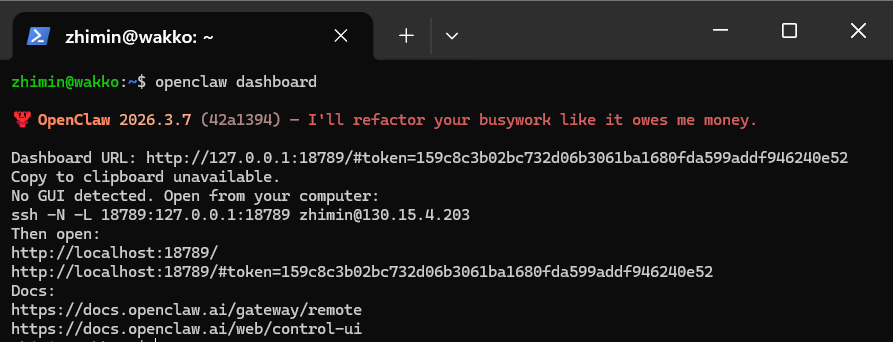
瀏覽器會自動打開 http://localhost:18789:
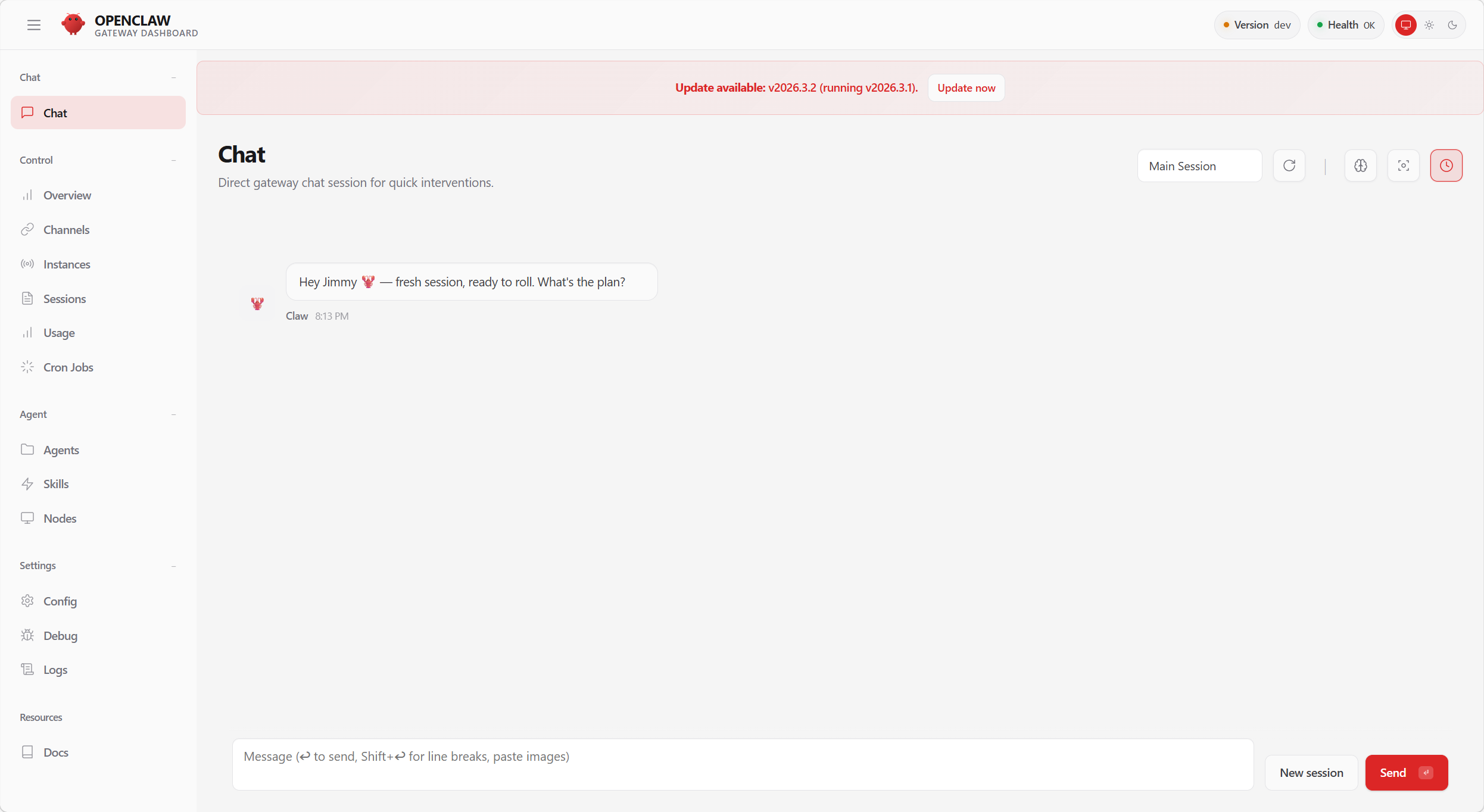
什麼是 localhost?
localhost就是"本機"的意思,這個網頁只有你自己能打開。18789是端口號,就像門牌號一樣區分不同的服務。
2.2 面板功能
Web 控制面板提供以下功能:
- 對話界面:直接在瀏覽器中與 OpenClaw 聊天,和 QQ 機器人一樣的 AI 能力
- 狀態監控:查看 Gateway 運行狀態、已連接的渠道、模型配置
- 日誌查看:實時查看 OpenClaw 的運行日誌
- 配置管理:修改模型、渠道等配置(修改後需重啓 Gateway)
3. 第一次 CLI 對話
除了 QQ 和 Web 面板,你還可以直接在終端中與 OpenClaw 對話:
openclaw chat進入交互式對話後,試試讓它執行一些任務:
幫我創建一個文件叫 hello.txt,寫上今天的日期和"Hello from OpenClaw!"如果 OpenClaw 成功創建了文件,說明它不僅能聊天,還能幫你幹活。再試試更有趣的:
用 Python 寫一個猜數字小遊戲,保存爲 game.py 並運行它提示:如果 OpenClaw 只給建議而不執行命令,可能是 Tools Profile 被設爲了
messaging。運行以下命令修復:bashopenclaw config set tools.profile full openclaw gateway restart
4. 狀態檢查與管理
4.1 查看運行狀態
openclaw status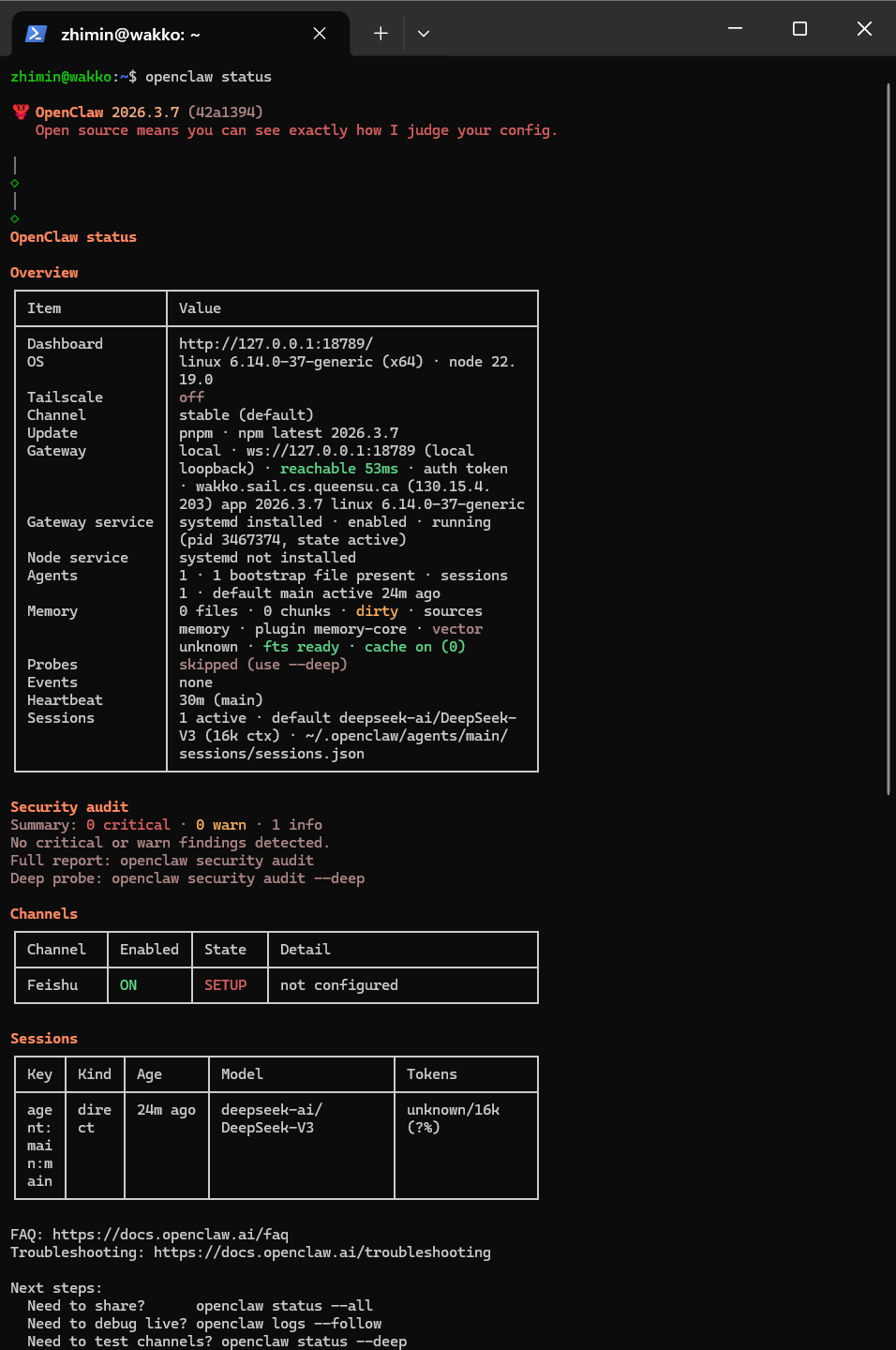
這會顯示 Gateway 是否在運行、已連接的渠道、使用的模型等關鍵信息。
4.2 深度健康檢查
openclaw status --deep深度檢查會額外驗證 API 連接、模型可用性等。
4.3 系統診斷
遇到問題時,運行診斷工具:
openclaw doctor它會自動檢查常見問題並給出修復建議。
4.4 查看日誌
openclaw logs --follow--follow 參數讓日誌實時滾動顯示,按 Ctrl + C 退出。
4.5 重啓 Gateway
修改配置後需要重啓 Gateway 才能生效:
openclaw gateway restart常用命令速查
# 查看狀態
openclaw status
# 深度健康檢查
openclaw status --deep
# 系統診斷和修復
openclaw doctor
# 重啓 Gateway(修改配置後執行)
openclaw gateway restart
# 查看日誌
openclaw logs --follow
# 重新運行配置嚮導
openclaw configure
# 打開 Web 控制面板
openclaw dashboard更完整的命令列表見附錄 A:命令速查表。
5. 配置文件
OpenClaw 的所有配置存儲在 ~/.openclaw/openclaw.json(Windows 上是 C:\Users\你的用戶名\.openclaw\openclaw.json)。
5.1 配置文件結構
{
"env": {
"SILICONFLOW_API_KEY": "sk-你的密鑰"
},
"models": {
"mode": "merge",
"providers": {
"siliconflow": {
"baseUrl": "https://api.siliconflow.cn/v1",
"apiKey": "${SILICONFLOW_API_KEY}",
"api": "openai-completions",
"models": [
{ "id": "deepseek-ai/DeepSeek-V3", "name": "DeepSeek V3" }
]
}
}
},
"agents": {
"defaults": {
"model": { "primary": "siliconflow/deepseek-ai/DeepSeek-V3" }
}
}
}模型標識格式:
提供商/模型名,例如siliconflow/deepseek-ai/DeepSeek-V3。
5.2 添加多個模型
你可以在 providers 中添加多個提供商,然後在 agents.defaults.model 中選擇默認使用哪個:
{
"models": {
"providers": {
"siliconflow": {
"baseUrl": "https://api.siliconflow.cn/v1",
"apiKey": "${SILICONFLOW_API_KEY}",
"api": "openai-completions",
"models": [
{ "id": "deepseek-ai/DeepSeek-V3", "name": "DeepSeek V3" },
{ "id": "Qwen/Qwen2.5-72B-Instruct", "name": "Qwen 2.5 72B" }
]
}
}
}
}更深入的多模型配置和成本優化見第八章 多模型與成本優化。
5.3 常見配置修改
切換默認模型:
修改 agents.defaults.model.primary 的值即可。例如切換到 Qwen:
{
"agents": {
"defaults": {
"model": { "primary": "siliconflow/Qwen/Qwen2.5-72B-Instruct" }
}
}
}修改後運行 openclaw gateway restart 生效。
完整配置參考:所有可用配置項見附錄 B:配置文件詳解。
6. 常見問題
Q: 嚮導配置錯了,怎麼重新配置?
A: 運行 openclaw configure 重新進入配置嚮導,或直接編輯 ~/.openclaw/openclaw.json。
Q: 提示"API key not found"怎麼辦?
A: 檢查 ~/.openclaw/openclaw.json 中的 API 密鑰配置是否正確。確保 env 中的密鑰變量名和 providers 中引用的變量名一致。
Q: Web 面板無法訪問?
A: 檢查防火牆設置,確保端口 18789 未被佔用。也可以嘗試 openclaw gateway restart 重啓服務。
Q: OpenClaw 只會聊天不幹活?
A: 原因是 Tools Profile 被設置成了 messaging,運行以下命令修復:
openclaw config set tools.profile full
openclaw gateway restart下一步:
- 想接入飛書或 Telegram?→ 第三章 移動端接入
- 想讓 OpenClaw 定時執行任務?→ 第四章 自動化任務入門
- 想安裝和使用技能?→ 第五章 Skills 技能系統