第三章 移动端接入
OpenClaw 的真正威力在于随时随地的移动端控制。无论你在通勤路上、咖啡厅,还是出差途中,都可以通过手机给 OpenClaw 发送指令,让它在你的电脑或服务器上执行任务。
QQ 机器人用户:如果你还没有完成 QQ 机器人的接入,请先阅读第一章——它会带你从零开始完成环境安装和 QQ AI 助手的创建。
本章介绍飞书和 Telegram 的接入方式,以及 QQ 的进阶配置选项。
1. 为什么需要移动端接入
OpenClaw 如果只能在电脑上使用,那就失去了它最大的价值。想象一下:你在外面开会,服务器突然告警;你在通勤路上,需要紧急处理一个任务;你在度假,但还要关注项目进展。这些场景下,如果没有移动端接入,OpenClaw 就只是个摆设。
移动端接入不是"锦上添花",而是 OpenClaw 的核心能力。只有接入飞书或 Telegram,你才能真正把 OpenClaw 变成 24/7 随时待命的 AI 助理。无论你在哪里,只需要发一条消息,OpenClaw 就会立即在服务器上执行任务并返回结果。这种随时随地的控制能力,才是 OpenClaw 区别于传统 AI 工具的关键。
选哪个平台?
如果你还没决定接入哪个 IM 平台,参考下表快速选择:
| 对比维度 | QQ(第一章已接入) | 飞书 | Telegram |
|---|---|---|---|
| 适合谁 | 个人用户、学生 | 企业用户、团队协作 | 技术用户、需要海外访问 |
| 接入难度 | ⭐ 最简单 | ⭐⭐ 需创建企业应用 | ⭐⭐ 需海外网络 |
| 消息功能 | 文字、图片 | 文字、图片、文件、富文本 | 文字、图片、文件、语音 |
| 独特优势 | 国内用户最多,第一章已配好 | 深度集成文档/日历/表格,可作为"数字分身" | 无审核限制,API 最开放,支持 Markdown |
| 网络要求 | 无特殊要求 | 无特殊要求 | 需要科学上网 |
| 群聊支持 | ✅ 需 @机器人 | ✅ 需 @机器人 | ✅ 需 @机器人 |
| 多平台同时接入 | ✅ | ✅ | ✅ |
建议:
- 已经在第一章接好了 QQ?可以先用着,有需要再加其他平台
- 公司用飞书办公?强烈推荐接入飞书,能帮你操作文档、日历、多维表格
- 追求最大灵活性?Telegram 的 API 最开放,无消息审核,适合开发者
OpenClaw 支持同时接入多个平台,你可以在 QQ 和朋友聊天、在飞书处理工作、在 Telegram 做开发——它们共享同一个 AI 大脑。
2. 飞书接入(推荐企业用户)
飞书是国内企业广泛使用的协作平台,接入 OpenClaw 后可以在工作群里直接调用 AI 助理,非常适合团队协作场景。相比个人使用的 Telegram,飞书的优势在于可以和团队成员共享同一个 OpenClaw 实例,实现协同工作。
2.1 飞书官方插件(强烈推荐)
飞书官方推出了 OpenClaw 专属插件,让你的 AI 助手以"你的身份"在飞书中完成工作,而非仅仅作为第三方机器人。
核心优势:
| 能力类别 | 具体功能 |
|---|---|
| 消息 | 读取群聊/单聊历史、消息发送与回复、消息搜索、图片/文件下载 |
| 文档 | 创建云文档、更新云文档、读取文档内容 |
| 多维表格 | 创建/管理多维表格、数据表、字段、记录(增删改查、批量操作、高级筛选)、视图 |
| 日历日程 | 日历管理、日程创建/查询/修改/删除/搜索、参会人管理、忙闲查询 |
| 任务 | 任务创建/查询/更新/完成、清单管理、子任务、评论 |
为什么强烈推荐?
- 真正的数字分身:以你的身份完成工作(回消息、写文档、生成多维表格),而非以机器人身份
- 更懂你的工作:获取飞书内的海量上下文(消息、文档、会议纪要、多维表格、日程、任务等)
- 更顺畅的沟通:提供消息流式生成等高级功能
- 中文生态更好:飞书是国内平台,有中文界面、文档和客服,更容易上手
- 开放能力更强:获取更多工作中必要的上下文,玩法更多
📖 详细说明:参考《OpenClaw飞书官方插件上线》
2.2 前置准备
在开始之前,确保:
- 已安装 OpenClaw(参考第一章)
- 拥有飞书账号,且具备创建企业自建应用的权限
- 网络环境正常即可(飞书使用"长连接"技术——即 OpenClaw 主动与飞书服务器保持连接,消息实时送达,不需要你有固定 IP 或做额外网络配置)
2.3 创建飞书应用
第一步:进入飞书开放平台
访问 飞书开放平台,使用飞书账号登录。
国际版 Lark 用户:请访问 Lark Open Platform,并在配置中设置
domain: "lark"。
第二步:创建企业自建应用
- 点击"创建企业自建应用"
个人用户也能用:即使你不是企业管理员,也可以创建飞书应用。飞书允许个人用户创建"企业自建应用"用于个人测试和使用,不需要企业认证。
- 填写应用信息:
- 应用名称:如"OpenClaw 助理"(可自定义)
- 应用描述:个人 AI 助手
- 应用图标:可以用龙虾 emoji 🦞 或上传自定义图标
- 点击"创建"进入应用详情页
第三步:启用机器人能力
进入"添加应用能力" → "机器人"页面:
- 开启机器人能力
- 配置机器人相关设置(显示名称、描述等)
第四步:获取应用凭证
进入"凭证与基础信息"页面,记下 App ID 和 App Secret。这两个密钥非常重要,务必妥善保管,不要泄露给他人。
2.4 配置应用权限
第一步:批量导入权限(推荐)
进入"权限管理"页面,点击"批量导入"按钮,粘贴以下 JSON 配置一键导入所需权限:
{
  "scopes": {
    "tenant": [
      "contact:contact.base:readonly",
      "docx:document:readonly",
      "im:chat:read",
      "im:chat:update",
      "im:message.group_at_msg:readonly",
      "im:message.p2p_msg:readonly",
      "im:message.pins:read",
      "im:message.pins:write_only",
      "im:message.reactions:read",
      "im:message.reactions:write_only",
      "im:message:readonly",
      "im:message:recall",
      "im:message:send_as_bot",
      "im:message:send_multi_users",
      "im:message:send_sys_msg",
      "im:message:update",
      "im:resource",
      "application:application:self_manage",
      "cardkit:card:write",
      "cardkit:card:read"
    ],
    "user": [
      "contact:user.employee_id:readonly",
      "offline_access","base:app:copy",
      "base:field:create",
      "base:field:delete",
      "base:field:read",
      "base:field:update",
      "base:record:create",
      "base:record:delete",
      "base:record:retrieve",
      "base:record:update",
      "base:table:create",
      "base:table:delete",
      "base:table:read",
      "base:table:update",
      "base:view:read",
      "base:view:write_only",
      "base:app:create",
      "base:app:update",
      "base:app:read",
      "board:whiteboard:node:create",
      "board:whiteboard:node:read",
      "calendar:calendar:read",
      "calendar:calendar.event:create",
      "calendar:calendar.event:delete",
      "calendar:calendar.event:read",
      "calendar:calendar.event:reply",
      "calendar:calendar.event:update",
      "calendar:calendar.free_busy:read",
      "contact:contact.base:readonly",
      "contact:user.base:readonly",
      "contact:user:search",
      "docs:document.comment:create",
      "docs:document.comment:read",
      "docs:document.comment:update",
      "docs:document.media:download",
      "docs:document:copy",
      "docx:document:create",
      "docx:document:readonly",
      "docx:document:write_only",
      "drive:drive.metadata:readonly",
      "drive:file:download",
      "drive:file:upload",
      "im:chat.members:read",
      "im:chat:read",
      "im:message",
      "im:message.group_msg:get_as_user",
      "im:message.p2p_msg:get_as_user",
      "im:message:readonly",
      "search:docs:read",
      "search:message",
      "space:document:delete",
      "space:document:move",
      "space:document:retrieve",
      "task:comment:read",
      "task:comment:write",
      "task:task:read",
      "task:task:write",
      "task:task:writeonly",
      "task:tasklist:read",
      "task:tasklist:write",
      "wiki:node:copy",
      "wiki:node:create",
      "wiki:node:move",
      "wiki:node:read",
      "wiki:node:retrieve",
      "wiki:space:read",
      "wiki:space:retrieve",
      "wiki:space:write_only"
    ]
  }
}
💡 提示:批量导入会自动开通所有必要的权限,包括消息收发、云文档操作、多维表格、日历等完整能力。
基础权限说明(必开):
| 权限范围 | 权限类型 | 功能描述 |
|---|---|---|
contact:user.base:readonly | User info | 获取基础用户信息 |
im:message | Messaging | 收发消息 |
im:message.p2p_msg:readonly | DM | 读取机器人的私信消息 |
im:message.group_at_msg:readonly | Group | 接收群内@机器人的消息 |
im:message:send_as_bot | Send | 以机器人身份发送消息 |
im:resource | Media | 上传/下载图片/文件 |
可选全功能权限:
| 权限范围 | 权限类型 | 功能描述 |
|---|---|---|
im:message.group_msg | Group | 读取群内所有消息(敏感) |
im:message:readonly | Read | 获取消息历史记录 |
im:message:update | Edit | 编辑/更新已发送的消息 |
im:message:recall | Recall | 撤回已发送的消息 |
im:message.reactions:read | Reactions | 查看消息的互动反馈 |
开通权限后,点击"提交审核"。如果你是企业管理员,可以直接通过;如果不是,需要联系管理员审核。
2.5 配置事件订阅
⚠️ 重要提醒:在配置事件订阅前,请确保已完成以下步骤:
- 已运行
openclaw channels add添加了 Feishu 渠道- 网关处于启动状态(可通过
openclaw gateway status检查)
进入"事件与回调" → "事件配置":
- 选择"使用长连接接收事件"(即 WebSocket 模式,让飞书和 OpenClaw 保持实时连接,推荐,无需公网 IP)
- 添加事件:
im.message.receive_v1(接收消息)
⚠️ 注意:如果网关未启动或渠道未添加,长连接设置将保存失败。
保存配置。长连接模式的优势是不需要配置回调地址,OpenClaw 会主动连接飞书服务器获取消息。
2.6 安装飞书插件并配置
飞书官方插件已上线,支持完整的飞书生态集成。
方式一:通过安装向导添加(推荐)
如果您刚安装完 OpenClaw,可以直接运行向导:
openclaw onboard向导会引导您完成:
- 创建飞书应用并获取凭证
- 配置应用凭证
- 启动网关
方式二:通过命令行添加
如果您已经完成了初始安装,可以用以下命令添加飞书渠道:
openclaw channels add按交互式提示操作:
- 选择 "Feishu/Lark (飞书)" 渠道
- 输入 App ID 和 App Secret
- 配置私聊策略(默认配对模式)
- 配置群组策略(默认白名单)
方式三:手动配置(高级)
# 安装飞书插件
openclaw plugins install @openclaw/feishu

# 使用命令行设置配置
openclaw config set channels.feishu.appId "<App_ID>"
openclaw config set channels.feishu.appSecret "<App_Secret>"
openclaw config set channels.feishu.enabled true
openclaw config set channels.feishu.connectionMode websocket
openclaw config set channels.feishu.dmPolicy pairing
openclaw config set channels.feishu.groupPolicy allowlist
openclaw config set channels.feishu.requireMention true重启网关生效:
openclaw gateway restart✅ 完成配置后,您可以使用以下命令管理网关:
openclaw gateway status      # 查看网关运行状态
openclaw gateway restart     # 重启网关以应用新配置
openclaw logs --follow       # 查看实时日志
2.7 发布应用
- 进入飞书应用管理 → "版本管理与发布"
- 点击"创建版本"
- 填写版本信息(版本号、更新说明等)
- 提交审核并发布
- 等待管理员审批(企业自建应用通常自动通过)
2.8 配对授权
第一步:发送测试消息
在飞书中找到您创建的机器人,发送一条消息(如"你好")。
第二步:获取配对码
默认情况下,机器人会回复一个配对码。您需要批准此代码才能开始对话。
💡 提示:此时您也可以在 OpenClaw WebUI 中直接与 🦞 对话,让它帮忙完成配对步骤。
第三步:批准配对
在 OpenClaw 终端输入:
openclaw pairing approve feishu <配对码>或在 WebUI 中点击批准按钮。
第四步:测试功能
配对成功后,向机器人发送测试指令:
帮我查看当前时间如果机器人能正常回复,说明接入成功!您也可以测试更复杂的指令:
@OpenClaw 帮我查看服务器磁盘使用情况OpenClaw 会执行 df -h 命令并把结果发回飞书。
2.9 常见问题
权限问题:确保已开通所有必要权限,未开通会导致功能异常。可以在飞书开放平台的"权限管理"页面检查。建议直接使用批量导入功能导入完整权限配置。
连接失败:
- 检查网络是否正常,WebSocket 连接是否被防火墙拦截
- 确认网关已启动:
openclaw gateway status - 查看 OpenClaw 日志获取详细错误信息:
openclaw logs --follow
长连接保存失败:
- 确保已运行
openclaw channels add添加 Feishu 渠道 - 确保网关处于启动状态
配置不生效:修改配置后必须重启 OpenClaw 网关才能生效:openclaw gateway restart
版本兼容:建议使用 OpenClaw v2026.3+ 版本以获得最佳飞书支持。
3. Telegram 接入(推荐个人用户)
网络提示:Telegram 在中国大陆无法直接访问,需要网络代理(VPN)。如果你没有代理,建议使用飞书(第 2 节)或 QQ 机器人(第一章)接入。
Telegram 是全球流行的即时通讯应用,接入简单且功能强大。相比飞书,Telegram 更适合个人使用,而且支持端到端加密,隐私性更好。如果你不需要团队协作,只是想要一个随身的 AI 助理,Telegram 是最佳选择。
OpenClaw 内置了 Telegram 集成支持,配置简单,是最易接入的渠道之一。
3.1 创建 Telegram Bot
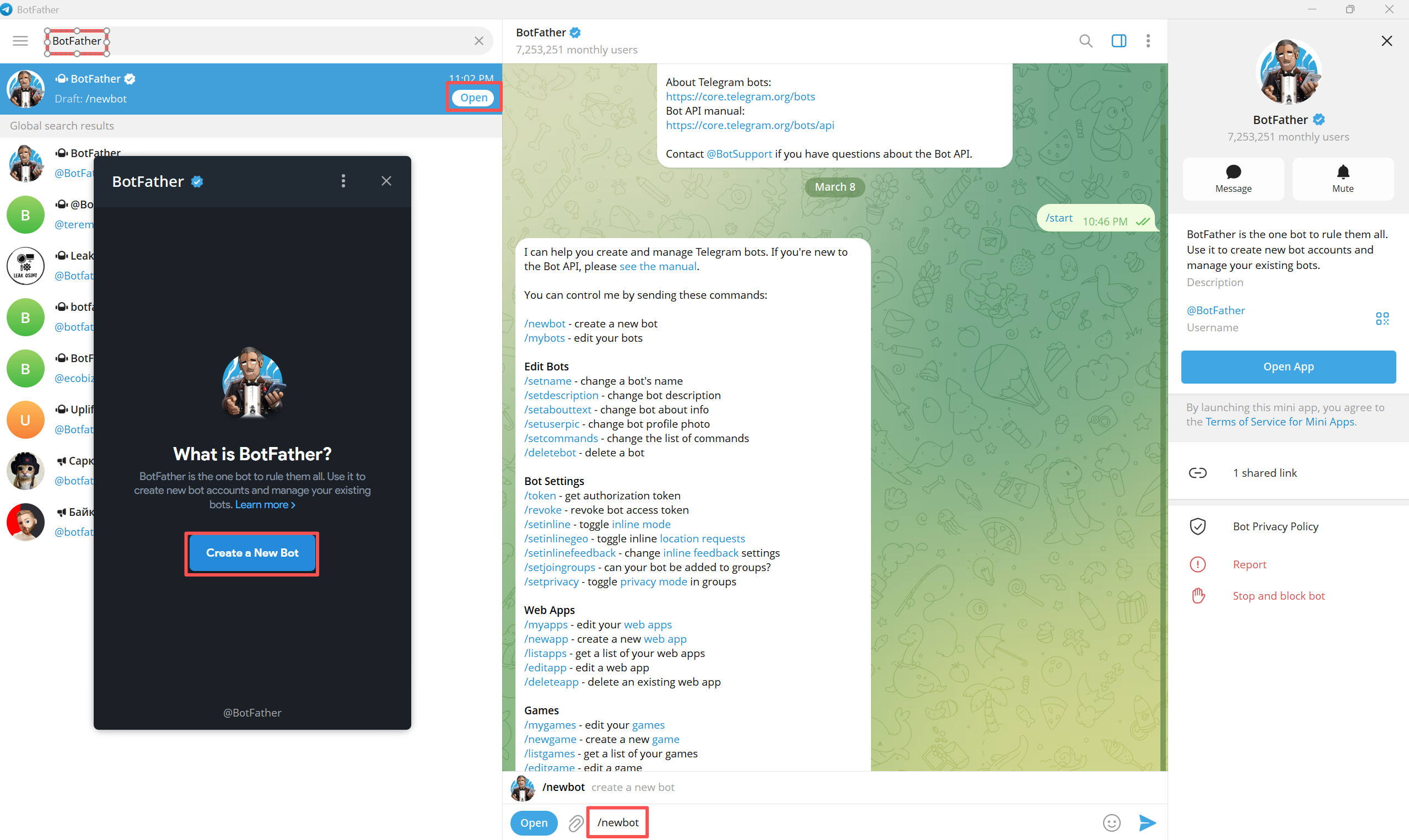
打开 Telegram,搜索 @BotFather(蓝色认证标识,这是 Telegram 官方的机器人管理工具)。找到后有两种方式创建机器人:
方式一:手动输入命令
在 BotFather 的聊天栏中直接输入 /newbot,然后按照对话引导完成创建。
方式二:通过菜单操作
点击 BotFather 主页的 Open 按钮进入对话,然后点击 Create a New Bot 选项,同样会进入创建流程。
两种方式效果完全一样,BotFather 都会依次询问:
- 显示名称(Name):可以随意取,如"MyOpenClawBot"
- 用户名(Username):必须以
bot结尾,例如openclaw_assistant_bot
创建成功后,BotFather 会返回一个 Bot Token,格式类似 123456789:ABCdefGHIjklMNOpqrsTUVwxyz。妥善保存这个 Token,不要泄露给他人。
这个 Token 就是你的机器人的唯一凭证。任何人拿到这个 Token 都可以控制你的机器人,所以一定要保密。如果不小心泄露了,可以在 BotFather 中使用 /revoke 命令撤销旧 Token 并生成新的。
可选设置:
- 发送
/setuserpic上传机器人头像 - 发送
/setdescription添加功能说明
3.2 配置 OpenClaw
方法一:命令行向导(推荐)
# 添加 Telegram 渠道
openclaw channels add

# 按提示操作:
# 1. 选择 "Telegram (Bot API)"
# 2. 粘贴 Bot Token
# 3. 选择私聊策略(默认 pairing,需配对验证)
# 4. 配置群聊策略(默认 @提及才响应)
# 5. 选择消息接收模式(默认长轮询)

# 重启网关
openclaw gateway restart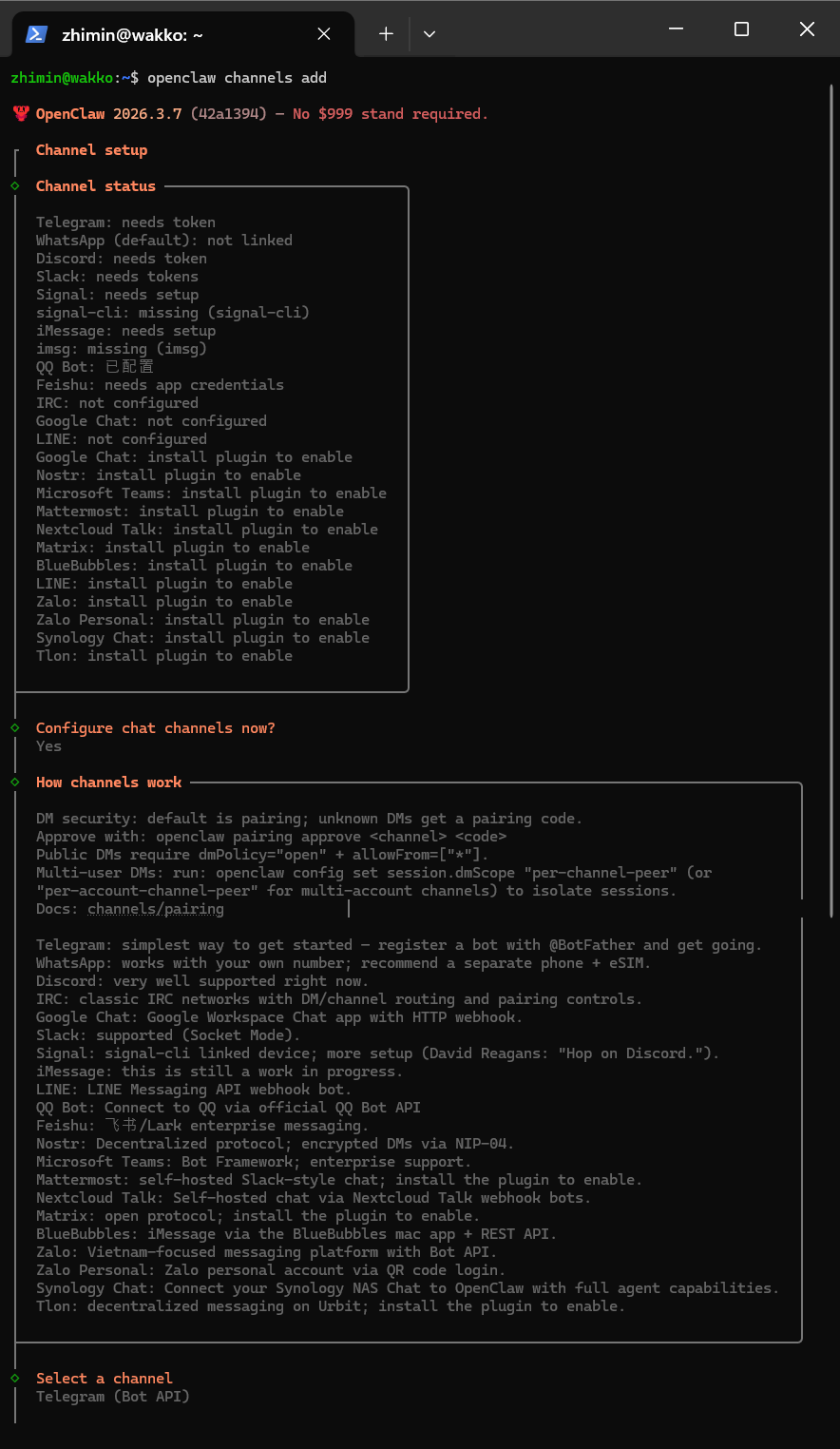
方法二:手动配置
# 启用 Telegram 渠道
openclaw config set channels.telegram.enabled true

# 设置 Bot Token
openclaw config set channels.telegram.botToken "你的Token"

# 配置私聊策略(pairing/allowlist/open/disabled)
openclaw config set channels.telegram.dmPolicy "pairing"

# 配置群聊(@提及才响应)
openclaw config set channels.telegram.groups.requireMention true

# 重启网关生效
openclaw gateway restart
3.3 配对验证
配置完成后,你需要和机器人完成一次"配对",让 OpenClaw 知道谁是机器人的主人。
第一步:找到你的机器人
在 Telegram 中搜索你刚创建的机器人用户名(如 @openclaw_assistant_bot),点击进入对话。
第二步:发起配对
点击对话底部的 Start(开始)按钮,或发送任意消息。机器人会回复一条配对信息:
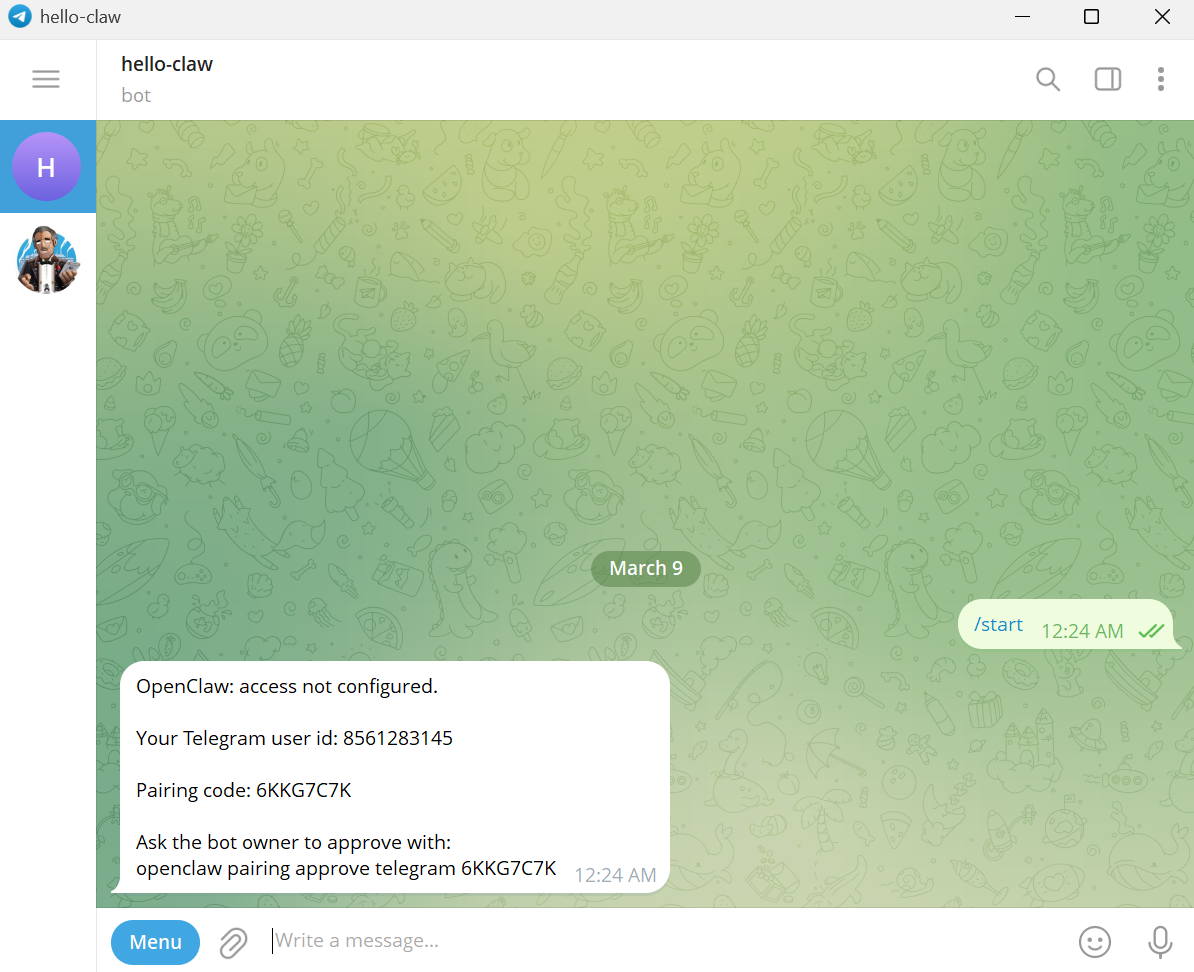
这条消息包含两个重要信息:
- Pairing code(配对码):如
6KKG7C7K,下一步需要在终端中批准- Your Telegram user id(用户 ID):如
8561283145,这就是你的 Chat ID——请记下来,第四章 定时任务的--channel参数需要用到它
第三步:批准配对
复制消息中的配对码,在终端执行:
openclaw pairing approve telegram 6KKG7C7K把
6KKG7C7K替换成你实际收到的配对码。
批准成功后,回到 Telegram 再给机器人发一条消息,它就能正常回复了。配对完成后,日常聊天不需要任何额外配置——直接和机器人对话即可。
Chat ID 的用途:配对消息中的
user id(如8561283145)是你的 Chat ID。日常聊天用不到它,但如果你想让 OpenClaw 定时主动给你发消息(如每日简报),需要在创建定时任务时通过--channel参数指定发送目标:bash# 示例:每天 7:30 发送简报到你的 Telegram openclaw cron add --name "每日简报" --cron "30 7 * * *" --message "发送今日简报" --channel "telegram:chat:8561283145"把
8561283145替换成你自己的 Chat ID。详见第四章 定时任务。
安全加固(可选)
# 仅允许特定用户(填入 Chat ID)
openclaw config set channels.telegram.allowFrom "[8561283145,987654321]"

# 限制群聊访问(群 Chat ID 以 -100 开头)
openclaw config set channels.telegram.allowedChatIds "[-1001234567890]"
如何获取群组 Chat ID? 把 @RawDataBot 拉进群,它会自动发送一条包含
"chat": {"id": -100xxxxxxxxxx}的消息,那个负数就是群组的 Chat ID。拿到后可以把 RawDataBot 踢出群。
3.4 开始使用
在 Telegram 中搜索你创建的 Bot 用户名,点击"Start"开始对话。发送指令测试:
帮我创建一个名为 test.txt 的文件,内容是今天的日期OpenClaw 会在服务器上执行操作并返回结果。你还可以发送文件给 Bot,让它处理后返回。比如发送一个 CSV 文件,让它生成数据分析报告;发送一张图片,让它提取文字内容。
3.5 Telegram 的独特优势
相比飞书,Telegram 有几个独特的优势。首先是跨平台支持更好,在 iOS、Android、Windows、macOS、Linux 甚至网页版都能无缝使用。其次是消息同步非常快,几乎没有延迟。最重要的是隐私保护,Telegram 的端到端加密确保你和机器人的对话不会被第三方窃听。
另外,Telegram Bot 支持自定义键盘。你可以在配置中设置常用命令按钮:
openclaw config set channels.telegram.customKeyboard '[["/status","/logs"],["/backup","/restart"]]'这样在聊天界面底部会出现这些按钮,点击即可快速发送命令。
3.6 常见问题
机器人无响应:
- 检查 Bot Token 正确性
- 确认已完成配对(
openclaw pairing list查看) - 检查网络连接(中国大陆可能需要代理)
- 重启网关:
openclaw gateway restart
群聊中不响应:
- 确认已 @机器人
- 检查群聊 ID 是否在白名单中
- 重新邀请机器人进群
4. 使用技巧
4.1 命令快捷方式
在移动端输入长指令不方便,可以在配置文件中设置快捷命令:
// openclaw.json
{
  "shortcuts": {
    "/status": "检查服务器状态,包括 CPU、内存、磁盘使用情况",
    "/logs": "显示最近 50 行应用日志",
    "/backup": "执行数据库备份并上传到云存储",
    "/deploy": "拉取最新代码并重启服务"
  }
}
这样你只需要发送 /status,OpenClaw 就会执行完整的检查流程。这些快捷命令本质上是预定义的 prompt,OpenClaw 会把它们展开成完整的指令再执行。
展开:带参数的快捷命令
你还可以设置带参数的快捷命令:
// openclaw.json
{
  "shortcuts": {
    "/search": "在项目中搜索包含 {query} 的文件",
    "/git": "执行 git 命令: {command}"
  }
}使用时这样调用:/search TODO 或 /git status。
4.2 文件传输
移动端接入的另一个强大功能是文件传输。你可以在手机上拍一张照片发给 OpenClaw,让它识别图片中的文字;或者发送一个 Excel 文件,让它生成数据分析报告。
在 Telegram 中,直接发送文件即可。OpenClaw 会自动下载文件到服务器,然后根据文件类型选择合适的处理方式。比如:
- 图片文件:自动调用 OCR 识别文字
- CSV/Excel:生成数据统计和可视化图表
- PDF:提取文本内容并总结
- 代码文件:进行代码审查和优化建议
处理完成后,OpenClaw 会把结果文件发回给你。整个过程完全自动化,不需要你手动上传下载。
展开:语音输入配置
4.3 语音输入
如果你在开车或不方便打字,可以使用语音输入。Telegram 和飞书都支持语音消息,OpenClaw 会自动将语音转换成文字,然后执行对应的指令。
在配置中启用语音识别:
// openclaw.json
{
  "channels": {
    "telegram": {
      "enabled": true,
      "botToken": "xxxxx",
      "voiceRecognition": true,
      "language": "zh-CN"
    }
  }
}
发送语音消息后,OpenClaw 会先回复"正在识别语音...",然后显示识别出的文字,最后执行指令并返回结果。
展开:安全加固建议
4.4 安全建议
移动端接入意味着 OpenClaw 可以从互联网访问,务必注意安全:
使用白名单:始终配置 allowed_users,限制只有你信任的人才能使用。即使是团队共享的机器人,也要明确列出所有成员的 ID。
敏感操作二次确认:对于删除文件、修改配置、重启服务等危险操作,可以设置二次确认:
// openclaw.json
{
  "security": {
    "requireConfirmation": ["delete", "rm", "restart", "shutdown"]
  }
}
当你发送包含这些关键词的指令时,OpenClaw 会先询问"确定要执行吗?回复 yes 确认",只有收到确认后才会真正执行。
定期检查日志:OpenClaw 会记录所有通过移动端执行的操作。定期查看日志,确保没有异常活动:
openclaw logs --follow不要在公共网络下暴露端口:如果你的 OpenClaw 运行在公网服务器上,务必配置防火墙,只允许来自飞书或 Telegram 官方服务器的请求。
展开:多渠道协同配置
4.5 多渠道协同
你可以同时启用飞书和 Telegram,在不同场景使用不同渠道。例如工作相关的任务通过飞书,个人事务通过 Telegram。所有对话历史都会同步到 OpenClaw 的记忆系统中,不会因为切换渠道而丢失上下文。
在配置中可以为不同渠道设置不同的权限:
// openclaw.json
{
  "channels": {
    "feishu": {
      "enabled": true,
      "allowedOperations": ["read", "write", "execute"]
    },
    "telegram": {
      "enabled": true,
      "allowedOperations": ["read", "execute"]
    }
  }
}
यह अधिक सुक्ष्म अनुमति नियंत्रण प्राप्त कर सकता है। उदाहरण के लिए, आप टेलीग्राम पर केवल जानकारी पूछ सकते हैं, लेकिन फ़ाइलों को संशोधित नहीं कर सकते।
5. Practical cases
5.1 आवागमन पर आपात स्थिति से निपटना
आप सुबह मेट्रो में हैं और अचानक एक अलर्ट प्राप्त होता है: उत्पादन सर्वर सीपीयू का उपयोग 100% है। आप तुरंत टेलीग्राम खोलें और भेजें:
/statusओपनक्लॉ ने विस्तृत सिस्टम स्थिति लौटाई और पाया कि एक निश्चित प्रक्रिया बहुत अधिक सीपीयू ले रही थी। आप भेजना जारी रखें:
帮我找出占用 CPU 最高的进程并重启它OpenClaw समस्या प्रक्रिया को खोजने और पुष्टि के बाद पुनः आरंभ करने के लिए top कमांड निष्पादित करता है। समस्या कुछ ही मिनटों में हल हो जाती है और आपको अपना कंप्यूटर चालू करने की भी आवश्यकता नहीं होती है।
5.2 बैठकों के दौरान तुरंत रिपोर्ट तैयार करें
आप क्लाइंट मीटिंग में हैं, और क्लाइंट अचानक नवीनतम डेटा रिपोर्ट देखने के लिए कहता है। आप चुपचाप टेबल के नीचे फ़ेशू रोबोट को एक संदेश भेजें:
@OpenClaw 生成本周销售数据报告,包括总销售额、增长率、TOP 10 产品OpenClaw डेटाबेस से जुड़ता है, डेटा निकालता है, एक्सेल रिपोर्ट तैयार करता है, और उन्हें Feishu को भेजता है। इसे डाउनलोड करने के बाद, आप स्क्रीन को अपने ग्राहकों तक पहुंचा सकते हैं, और पूरी प्रक्रिया में 2 मिनट से भी कम समय लगता है।
5.3 यात्रा करते समय सर्वर का प्रबंधन करना
आप विदेश यात्रा कर रहे हैं और समय का अंतर 8 घंटे है। चीन में डेटाबेस बैकअप सुबह जल्दी करने की आवश्यकता होती है, लेकिन आप इसे करने के लिए आधी रात में उठना नहीं चाहेंगे। आपने पहले से एक निर्धारित कार्य निर्धारित किया है, लेकिन आप अभी भी चिंतित हैं और बैकअप पूरा होने के बाद इसकी पुष्टि करना चाहते हैं।
You send on Telegram:
备份完成后通知我,并告诉我备份文件大小बैकअप कार्य पूरा होने पर OpenClaw सक्रिय रूप से आपको एक संदेश भेजेगा, भले ही आप ऑनलाइन न हों। यह अतुल्यकालिक अधिसूचना आपको महत्वपूर्ण घटनाओं के छूटने की चिंता किए बिना शांति से सोने की अनुमति देती है।
6. क्यूक्यू उन्नत पहुंच
QQ आधिकारिक मूल पहुंच 第一章 पर पूरी हो गई है। यह अनुभाग अधिक लचीले तृतीय-पक्ष समाधान प्रस्तुत करता है।
NapCat access
यदि आपको अधिक लचीले कॉन्फ़िगरेशन की आवश्यकता है, या आधिकारिक पहुंच आपकी आवश्यकताओं को पूरा नहीं कर सकती है, तो आप OpenClaw को अपने QQ व्यक्तिगत खाते से कनेक्ट करने के लिए NapCat फ्रेमवर्क का उपयोग कर सकते हैं।
6.1 तैयारी
शुरू करने से पहले, आपको इसकी आवश्यकता होगी:
- ओपनक्लॉ स्थापित (संस्करण >=2026.2.1)
- रोबोट में लॉग इन करने के लिए QQ खाते का उपयोग किया जाता है
- नेपकैट फ्रेमवर्क स्थापित करें
6.2 Install NapCat
NapCat एक तृतीय-पक्ष QQ बॉट फ़्रेमवर्क है जो OpenClaw को आपके QQ खाते के माध्यम से संदेश भेजने और प्राप्त करने की अनुमति देता है।
**What is Docker? ** डॉकर एक "कंटेनर" तकनीक है जो पर्यावरण कॉन्फ़िगरेशन समस्याओं से बचने के लिए आवश्यक सभी निर्भरताओं के साथ सॉफ़्टवेयर को पैकेज और चला सकती है। यदि आपने डॉकर स्थापित नहीं किया है, तो आप Docker 官方安装指南 का संदर्भ ले सकते हैं या इस विधि को छोड़ सकते हैं और उपरोक्त आधिकारिक मूल पहुंच का उपयोग कर सकते हैं।
डॉकर का उपयोग करके इंस्टालेशन (अनुशंसित):
docker run -d \
  --name napcat \
  -p 3001:3001 \
  -v $(pwd)/napcat/config:/app/napcat/config \
  mlikiowa/napcat-docker:latest
स्टार्टअप के बाद, WebUI में प्रवेश करने के लिए http://localhost:3001 पर जाएं और लॉग इन करने के लिए QR कोड को स्कैन करने के लिए अपने QQ खाते का उपयोग करें।
वेबसॉकेट सेवा कॉन्फ़िगर करें:
NapCat कॉन्फ़िगरेशन में WebSocket सक्षम करें (आमतौर पर config/onebot11_<QQ号>.json पर):
{
  "ws": {
    "enable": true,
    "host": "0.0.0.0",
    "port": 3001
  }
}
6.3 OpenClaw QQ प्लग-इन स्थापित करें
openclaw plugins install @izhimu/qq6.4 ओपनक्लॉ को कॉन्फ़िगर करना
विधि 1: इंटरैक्टिव कॉन्फ़िगरेशन
openclaw onboardसंकेत मिलने पर नेपकैट का वेबसॉकेट पता दर्ज करें।
विधि 2: मैन्युअल कॉन्फ़िगरेशन
openclaw config set channels.qq.wsUrl "ws://127.0.0.1:3001"
openclaw config set channels.qq.enabled true
6.5 सेवा प्रारंभ करें
openclaw gateway restart6.6 Test connection
QQ में रोबोट खाते पर "हैलो" संदेश भेजें। यदि आपको उत्तर मिलता है, तो पहुंच सफल है।
6.7 समर्थित फ़ंक्शन
- ✅ निजी संदेश भेजें और प्राप्त करें
- ✅ समूह चैट संदेश (@bot की आवश्यकता है)
- ✅ चित्र, फ़ाइलें, आवाजें
- ✅ Message reply
- ✅ स्वचालित पुन: कनेक्शन
6.8 FAQ
कनेक्शन विफल: जांचें कि क्या नेपकैट सामान्य रूप से चल रहा है और पुष्टि करें कि वेबसॉकेट पता सही है।
संदेश का कोई जवाब नहीं: पुष्टि करें कि QQ लॉगिन पूरा हो गया है और कॉन्फ़िगरेशन openclaw config get channels.qq जांचें।
आधिकारिक पहुंच बनाम नेपकैट तुलना
| विशेषताएँ | 官方原生接入 | NapCat Access |
|---|---|---|
| कॉन्फ़िगरेशन कठिनाई | ⭐ सरल (अध्याय 1 देखें) | ⭐⭐⭐ जटिल |
| स्थिरता | ⭐⭐⭐ आधिकारिक समर्थन | ⭐⭐ तीसरे पक्ष पर निर्भर |
| Function richness | ⭐⭐ Basic functions | ⭐⭐⭐ पूर्ण कार्य |
| Voice Message | ❌ | ✅ |
| Account limit | 5 robots/account | असीमित |
सिफारिश: अधिकांश उपयोगकर्ता 第一章 की आधिकारिक मूल पहुंच का उपयोग कर सकते हैं। नेपकैट उन उन्नत उपयोगकर्ताओं के लिए उपयुक्त है जिन्हें वॉयस मैसेजिंग की आवश्यकता है या कोई खाता प्रतिबंध नहीं है।
7. QClaw: Tencent का आधिकारिक एक-क्लिक स्टार्टअप समाधान
मैन्युअल एक्सेस पद्धति के अलावा, Tencent ने QClaw भी लॉन्च किया - OpenClaw के लिए एक-क्लिक स्टार्टअप पैकेज, जो बिना बुनियादी ज्ञान वाले उपयोगकर्ताओं को आसानी से क्रेफ़िश को तैनात करने और उपयोग करने की अनुमति देता है।
7.1 क्यूक्लॉ मुख्य विशेषताएं
- एक-क्लिक स्थानीय परिनियोजन: किसी जटिल कॉन्फ़िगरेशन की आवश्यकता नहीं है, OpenClaw को स्थानीय कंप्यूटर पर आसानी से तैनात किया जा सकता है
- वीचैट डायरेक्ट कनेक्शन: फेशू, डिंगटॉक और क्यूक्यू के अलावा, पर्सनल वीचैट सीधी बातचीत समर्थित है
- हाइब्रिड रूटिंग मॉडल: कई लोकप्रिय घरेलू मॉडलों को एकीकृत करें और समझदारी से इष्टतम मॉडल का चयन करें
- पूर्व-निर्मित व्यावहारिक कौशल:
- दूर से काम करने के लिए कंप्यूटर और मोबाइल फोन को दूर से नियंत्रित करें
- फॉलोअर्स बढ़ाने के लिए सोशल मीडिया का स्वचालित संचालन
- GitHub परियोजना स्वचालित विकास
7.2 उपयोग परिदृश्य उदाहरण
सोशल मीडिया ऑपरेशन: लॉबस्टर को ट्रैफ़िक आकर्षित करने के लिए स्वचालित रूप से ज़ियाहोंगशू नोट्स भेजने और लोकप्रिय पोस्ट के साथ इंटरैक्ट करने दें।
स्मार्ट फॉलो: लॉबस्टर को प्लेटफ़ॉर्म पर क्लॉ उत्पाद ब्लॉगर्स ढूंढने दें, और फिर स्वचालित रूप से उनका अनुसरण करें और सारांश दें।
GitHub स्वचालित विकास: क्लिक करने के बाद, लॉबस्टर ब्राउज़र को स्थानीय रूप से लॉन्च करेगा, स्वचालित रूप से GitHub में लॉग इन करेगा, एक वेयरहाउस बनाएगा, और कोड सबमिट करेगा।
7.3 कैसे प्राप्त करें
📢 आंतरिक बीटा चरण: QClaw वर्तमान में आंतरिक बीटा चरण में है। आमंत्रण कोड संबंधित समुदायों से प्राप्त किए जा सकते हैं। आधिकारिक तौर पर लॉन्च होने के बाद हम आपको यथाशीघ्र सूचित करेंगे।
अधिक जानकारी के लिए QClaw 官网 पर जाएँ।
अगला चरण:第四章 自动化任务入门