第六章 外部服务集成
前提:本章假设你已完成第一章的安装配置和第五章的技能安装。本章涉及的服务(Google、Notion、数据库等)需要你已有对应的账号。没有这些服务账号的读者可以跳过对应小节,只看自己用得到的部分。
在第五章中,我们学会了安装和使用技能。本章将深入实战,通过 Google Workspace、Notion 等技能将 OpenClaw 与你的日常工具连接起来,打造真正的自动化工作流。
1. Google Workspace 集成
网络提示:Google 服务在中国大陆无法直接访问,需要网络代理。如果你没有代理,可以跳过本节,直接看第 2 节 Notion 集成或第 3 节飞书深度集成。
Google Workspace(gog)技能提供了 Gmail、Calendar、Drive、Docs、Sheets 的统一访问接口,是最常用的外部服务集成之一。
1.1 安装与配置
gog 技能依赖一个独立的命令行工具 gog,需要分三步完成配置:安装 gog CLI → 创建 Google OAuth 凭证 → 授权登录。
第一步:安装 gog 技能和 gog CLI
# 安装 OpenClaw 技能
clawhub install gog

# 安装 gog 命令行工具
brew install steipete/tap/gogcli
没有 Homebrew? macOS 用户先运行:
/bin/bash -c "$(curl -fsSL https://raw.githubusercontent.com/Homebrew/install/HEAD/install.sh)"。Linux 用户参考 gog 官网 的安装方式。
验证安装成功:
gog --version第二步:创建 Google OAuth 凭证
什么是 OAuth? OAuth 是一种安全的授权方式,让 gog 可以代你访问 Google 服务,而不需要你提供 Google 密码。你需要在 Google Cloud Console 创建一个"凭证",相当于给 gog 一把专属钥匙。
整个过程分三小步:启用 API → 配置同意屏幕 → 创建凭证。
2a. 启用 Google API
- 访问 Google Cloud Console,登录你的 Google 账号
- 如果已有项目(顶部会显示项目名),直接使用即可;如果没有,点击顶部项目选择器(Google Cloud 标志旁边的下拉框)→ New Project 创建一个
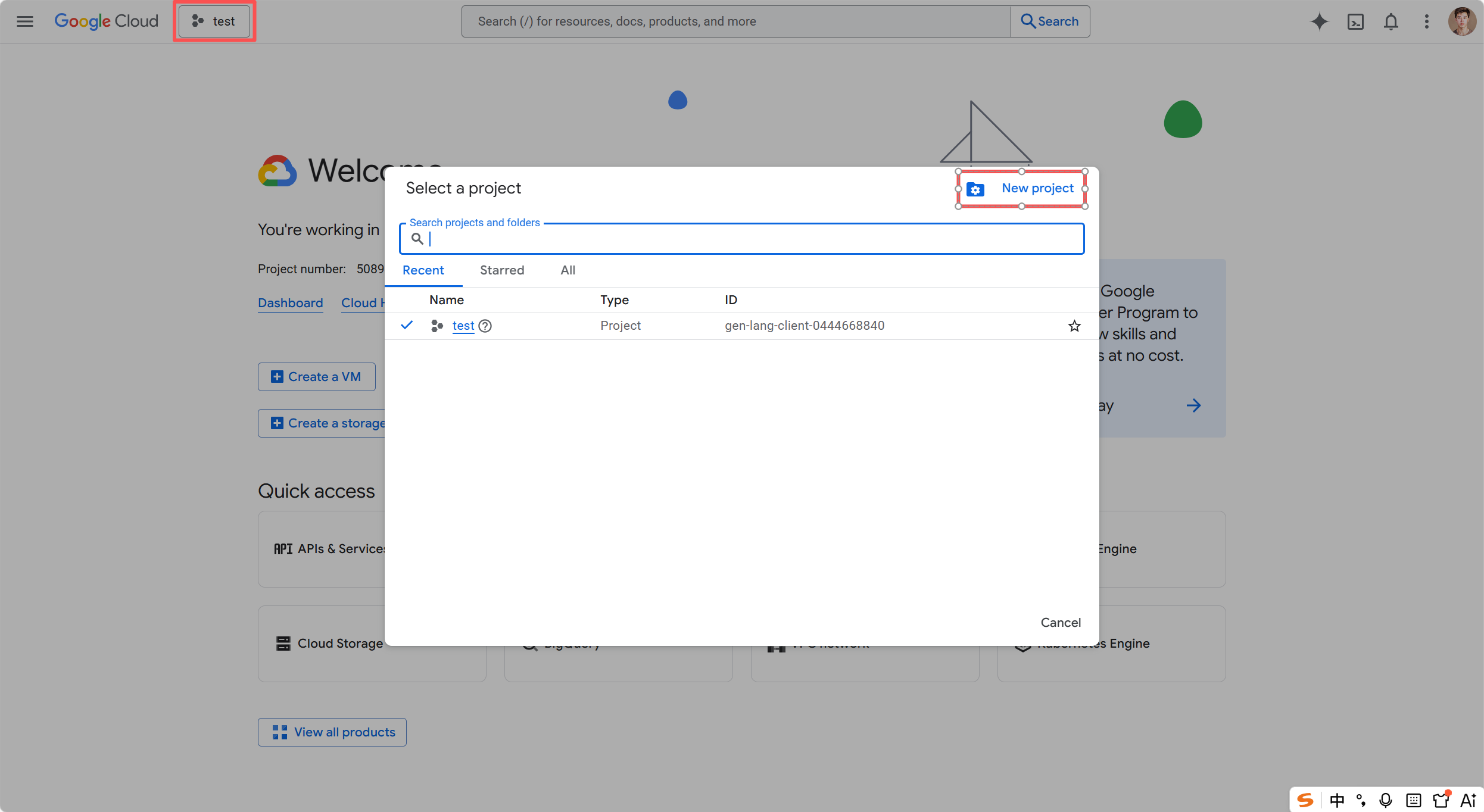
- 在左侧菜单点击 APIs & Services → Library
- 在搜索栏中输入 API 名称,逐个搜索并启用以下 API(点击进入后点蓝色 Enable 按钮):
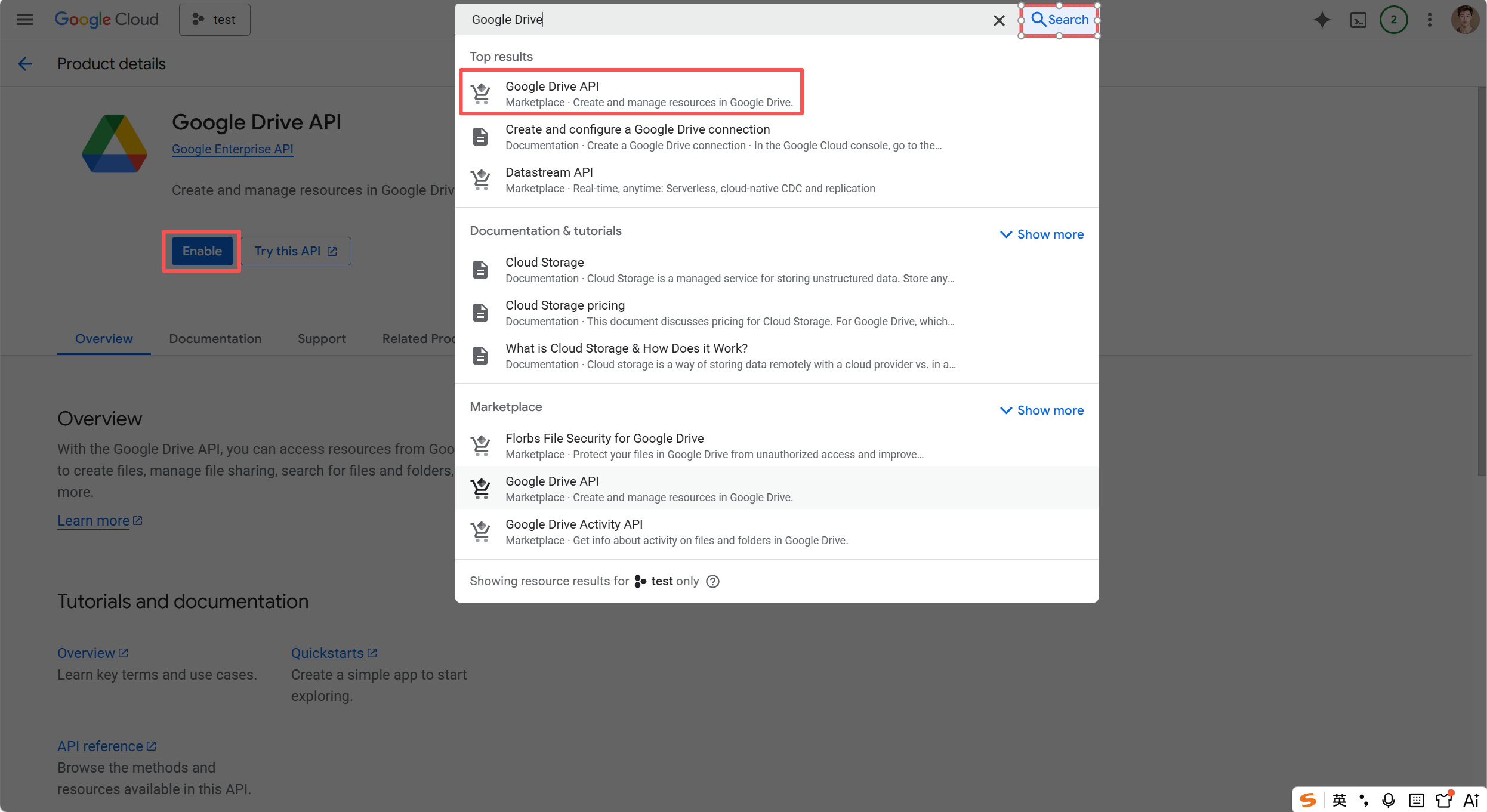
- Gmail API
- Google Calendar API
- Google Drive API
- Google Sheets API
2b. 配置 OAuth 同意屏幕
这一步告诉 Google"谁在请求访问用户数据"。不配置就无法创建凭证。
- 在左侧菜单点击 Google Auth platform → Branding(如果首次进入会显示 Get Started,点击它)
- 填写 App name(随便起,如"gog-cli")和 User support email(填你自己的邮箱),点击 Next
- Audience 选择 External(个人用户选这个),点击 Next
- Contact Information 填写你的邮箱,点击 Next
- 勾选同意 Google API Services User Data Policy,点击 Continue → Create
- 进入 Google Auth platform → Audience,在 Test users 区域点击 Add users,添加你自己的 Gmail 地址,点击 Save
为什么要添加测试用户? 选择 External 后,应用处于"测试"状态,只有被添加为测试用户的 Google 账号才能完成授权。把你自己的 Gmail 加进去就行。
2c. 创建 OAuth 凭证并下载
- 在左侧菜单点击 Google Auth platform → Clients
- 点击 Create Client
- Application type 选择 Desktop app,名称随便填(如"gog"),点击 Create
- 创建成功后,在凭证列表中找到刚创建的条目,点击右侧的下载图标(↓)
- 下载得到
client_secret_xxx.json文件,保存到你记得住的位置
第三步:授权登录
# 导入 OAuth 凭证
gog auth credentials /path/to/client_secret_xxx.json

# 授权你的 Google 账号(会自动打开浏览器完成登录)
gog auth add you@gmail.com --services gmail,calendar,drive,contacts,sheets,docs
把
you@gmail.com替换成你的实际 Gmail 地址,/path/to/client_secret_xxx.json替换成你下载的凭证文件路径。
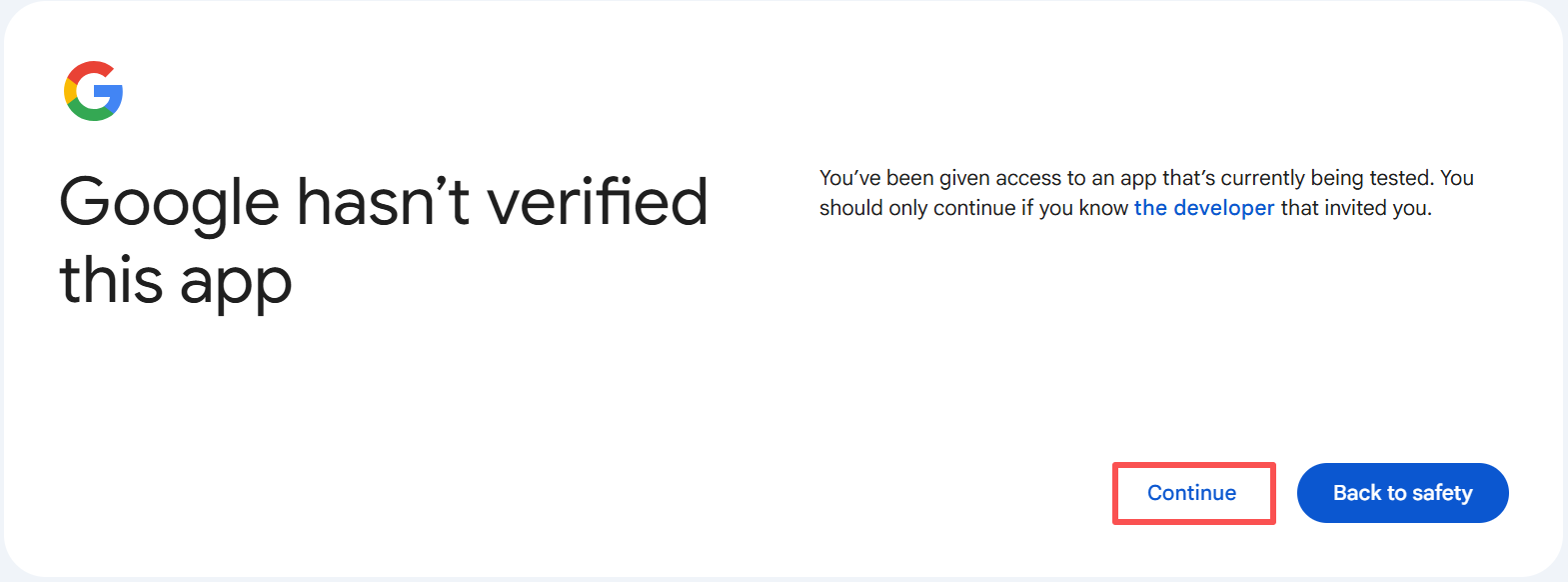
运行后会自动打开浏览器进入 Google 授权页面。按以下步骤完成授权:
- 登录你的 Google 账号(就是你添加为测试用户的那个 Gmail)
- 一路点击 Continue 前进
- 当出现 Select what gog-cli can access 页面时,点击 Select all 选中所有权限,然后点击 Continue
验证授权成功:
gog auth list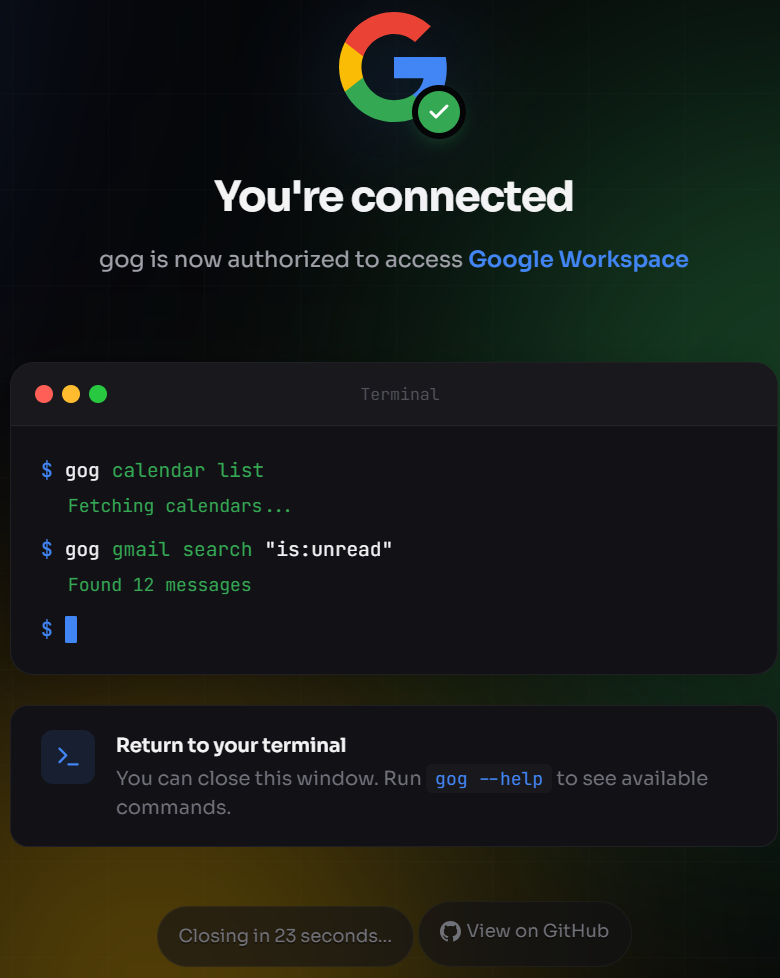
提示:为了方便使用,建议设置默认账号环境变量,这样每次调用 gog 时不用重复指定账号:
bashexport GOG_ACCOUNT=you@gmail.com # 写入 shell 配置使其永久生效 echo 'export GOG_ACCOUNT=you@gmail.com' >> ~/.bashrc
1.2 Gmail 管理
安装完成后,你可以用自然语言管理邮件:
查看今天的未读邮件,按重要程度排序帮我回复张三的邮件,告诉他周五下午 3 点可以开会搜索所有来自 hr@company.com 的邮件,生成摘要1.3 Google Calendar
查看我这周的日程安排帮我在周三下午 2 点创建一个 30 分钟的会议,邀请 alice@company.com我下周哪天下午有空?帮我找出连续 2 小时的空闲时间段1.4 Google Drive & Docs
在 Google Drive 中搜索包含"季度报告"的文档创建一个新的 Google Sheets,包含本月销售数据的表格模板2. Notion 集成
Notion 技能让 OpenClaw 成为你的知识库管理助手。
2.1 安装与配置
clawhub install notion需要创建 Notion Integration(集成接口,让 OpenClaw 获得访问你 Notion 数据的权限)并获取 API Token:
- 访问 https://www.notion.so/profile/integrations
- 点击 "+ New integration",填写集成名称、选择关联的 Workspace,其余必填项(Website、Privacy Policy URL 等)可以随意填写,然后点击 Create
- 创建成功后会弹出 "Integration successfully created" 提示,点击 Configure integration settings 进入设置页面
- 在设置页面找到 OAuth Client Secret(默认隐藏,点击旁边的显示按钮),点击复制——这就是你的 API Token
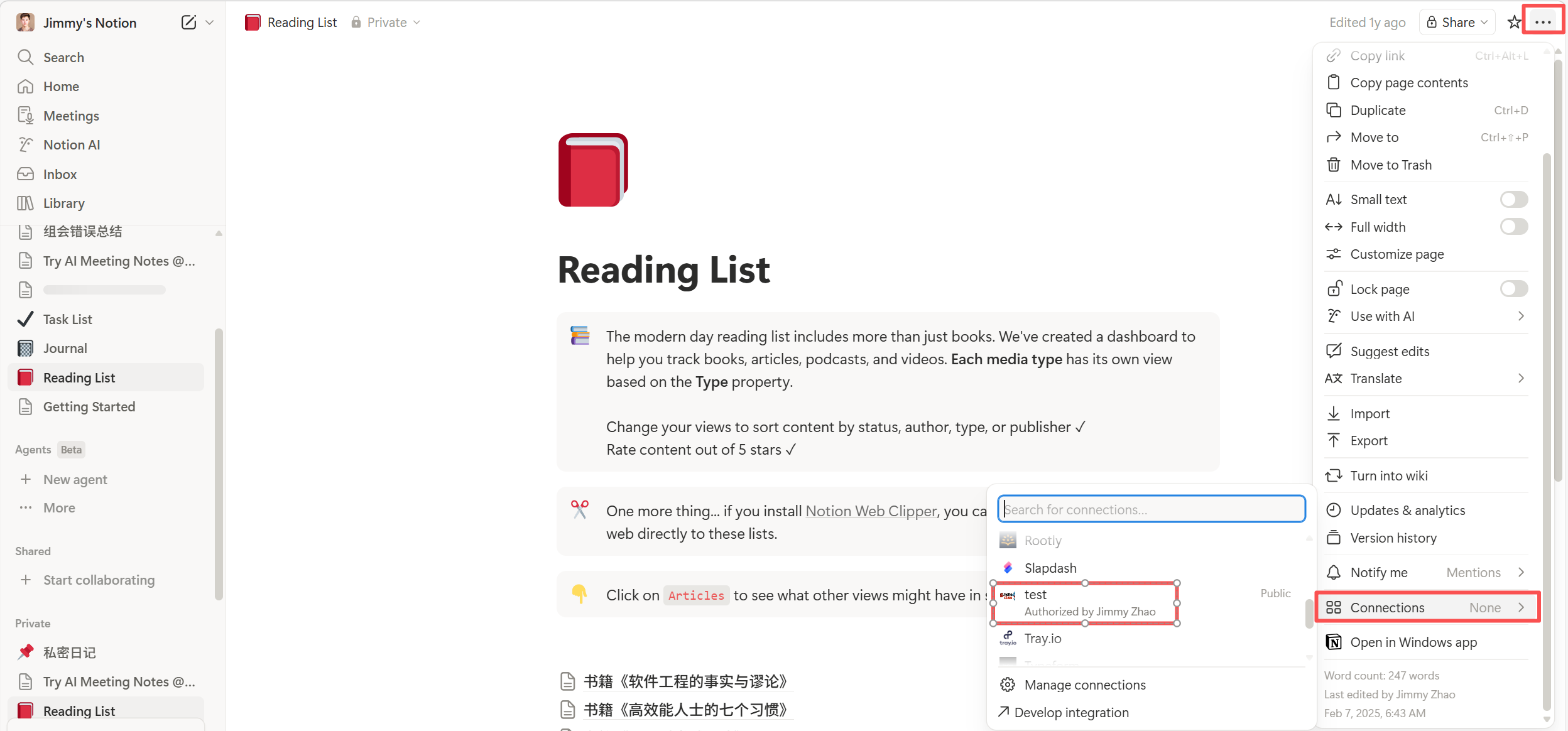 5. 在 Notion 中打开需要访问的页面/数据库,点击右上角 "..." → "Connections" → 添加你刚创建的 Integration
2.2 数据库操作
在"项目任务"数据库中添加一条记录:任务名"完成前端重构",状态"进行中",优先级"高"查询"Bug 追踪"数据库中所有状态为"待修复"的记录2.3 页面管理
创建一个新的 Notion 页面"2026年3月周报",包含本周 Git 提交摘要更新"产品需求文档"页面,在功能列表中添加"暗黑模式支持"3. 飞书深度集成
在第三章中我们介绍了飞书作为消息渠道的接入。通过飞书插件的完整能力,OpenClaw 可以深度操作飞书的办公生态(详见第五章第 7 节)。
3.1 云文档操作
帮我创建一个飞书文档,标题是"技术方案评审",包含背景、方案、风险三个部分3.2 多维表格
在"OKR 跟踪"多维表格中,将我负责的所有 KR 状态更新为最新进度3.3 日程与任务
查看团队成员这周的忙闲情况,找一个所有人都有空的时间安排周会4. 数据库集成
4.1 SQL Toolkit
clawhub install sql-toolkit支持 PostgreSQL、MySQL、SQLite 的只读查询(这三种都是常见的数据库软件,用来存储和管理结构化数据,类似于功能更强大的 Excel 表格):
连接生产数据库,查询最近 7 天的新增用户数,按天分组查看 orders 表的结构,列出所有字段和类型安全提示:SQL Toolkit 默认只支持只读查询(SELECT),不允许执行 INSERT、UPDATE、DELETE 等写入操作。这是一个重要的安全设计。
4.2 配置数据库连接
// openclaw.json 中的 sql-toolkit 配置
{
  "skills": {
    "sql-toolkit": {
      "connections": {
        "production": {
          "type": "postgresql",
          "host": "localhost",
          "port": 5432,
          "database": "myapp",
          "user": "readonly_user",
          "password": "your_password"
        },
        "analytics": {
          "type": "mysql",
          "host": "analytics.company.com",
          "port": 3306,
          "database": "analytics"
        }
      }
    }
  }
}
5. 浏览器自动化
5.1 Playwright 技能
clawhub install playwrightPlaywright 技能让 OpenClaw 可以控制无头浏览器,执行网页操作:
打开 https://example.com/dashboard,截图保存当前页面登录公司内部系统,导出本月考勤数据为 CSV监控竞品网站的定价页面,如果价格变化就通知我5.2 注意事项
- 浏览器自动化消耗资源较多,建议在服务器上运行
- 需要安装 Playwright 浏览器依赖:
npx playwright install chromium - 涉及登录的操作需要妥善管理凭证
6. 智能家居
6.1 Home Assistant 集成
clawhub install home-assistant打开客厅的灯,亮度调到 60%每天晚上 11 点自动关闭所有灯光和空调查看家里所有设备的状态7. 集成最佳实践
最小权限原则:每个技能只授予必要的权限。Gmail 技能不需要 Drive 权限,数据库技能只需要只读权限。
凭证安全:所有 API Key 和 Token 存储在本地 openclaw.json 中,不要提交到 Git 仓库。建议将 openclaw.json 加入 .gitignore。
错误处理:外部服务可能出现超时、限流等问题。OpenClaw 会自动重试,但如果持续失败,检查 API 配额和网络连接。
测试环境先行:对于涉及写入操作的集成(如创建文档、发送邮件),先在测试账号上验证,确认行为符合预期后再切换到正式账号。
下一步:第七章 生产环境部署