第三章 移动端接入
OpenClaw 的真正威力在于随时随地的移动端控制。无论你在通勤路上、咖啡厅,还是出差途中,都可以通过手机给 OpenClaw 发送指令,让它在你的电脑或服务器上执行任务。
QQ 机器人用户:如果你还没有完成 QQ 机器人的接入,请先阅读第一章——它会带你从零开始完成环境安装和 QQ AI 助手的创建。
本章介绍飞书和 Telegram 的接入方式,以及 QQ 的进阶配置选项。
1. 为什么需要移动端接入
OpenClaw 如果只能在电脑上使用,那就失去了它最大的价值。想象一下:你在外面开会,服务器突然告警;你在通勤路上,需要紧急处理一个任务;你在度假,但还要关注项目进展。这些场景下,如果没有移动端接入,OpenClaw 就只是个摆设。
移动端接入不是"锦上添花",而是 OpenClaw 的核心能力。只有接入飞书或 Telegram,你才能真正把 OpenClaw 变成 24/7 随时待命的 AI 助理。无论你在哪里,只需要发一条消息,OpenClaw 就会立即在服务器上执行任务并返回结果。这种随时随地的控制能力,才是 OpenClaw 区别于传统 AI 工具的关键。
2. 飞书接入(推荐企业用户)
飞书是国内企业广泛使用的协作平台,接入 OpenClaw 后可以在工作群里直接调用 AI 助理,非常适合团队协作场景。相比个人使用的 Telegram,飞书的优势在于可以和团队成员共享同一个 OpenClaw 实例,实现协同工作。
2.1 飞书官方插件(强烈推荐)
飞书官方推出了 OpenClaw 专属插件,让你的 AI 助手以"你的身份"在飞书中完成工作,而非仅仅作为第三方机器人。
核心优势:
| 能力类别 | 具体功能 |
|---|---|
| 消息 | 读取群聊/单聊历史、消息发送与回复、消息搜索、图片/文件下载 |
| 文档 | 创建云文档、更新云文档、读取文档内容 |
| 多维表格 | 创建/管理多维表格、数据表、字段、记录(增删改查、批量操作、高级筛选)、视图 |
| 日历日程 | 日历管理、日程创建/查询/修改/删除/搜索、参会人管理、忙闲查询 |
| 任务 | 任务创建/查询/更新/完成、清单管理、子任务、评论 |
为什么强烈推荐?
- 真正的数字分身:以你的身份完成工作(回消息、写文档、生成多维表格),而非以机器人身份
- 更懂你的工作:获取飞书内的海量上下文(消息、文档、会议纪要、多维表格、日程、任务等)
- 更顺畅的沟通:提供消息流式生成等高级功能
- 中文生态更好:飞书是国内平台,有中文界面、文档和客服,更容易上手
- 开放能力更强:获取更多工作中必要的上下文,玩法更多
📖 详细说明:参考《OpenClaw飞书官方插件上线》
2.2 前置准备
在开始之前,确保:
- 已安装 OpenClaw(参考第一章)
- 拥有飞书账号,且具备创建企业自建应用的权限
- 网络环境正常即可(飞书使用"长连接"技术——即 OpenClaw 主动与飞书服务器保持连接,消息实时送达,不需要你有固定 IP 或做额外网络配置)
2.3 创建飞书应用
第一步:进入飞书开放平台
访问 飞书开放平台,使用飞书账号登录。
国际版 Lark 用户:请访问 Lark Open Platform,并在配置中设置
domain: "lark"。
第二步:创建企业自建应用
- 点击"创建企业自建应用"
个人用户也能用:即使你不是企业管理员,也可以创建飞书应用。飞书允许个人用户创建"企业自建应用"用于个人测试和使用,不需要企业认证。
- 填写应用信息:
- 应用名称:如"OpenClaw 助理"(可自定义)
- 应用描述:个人 AI 助手
- 应用图标:可以用龙虾 emoji 🦞 或上传自定义图标
- 点击"创建"进入应用详情页
第三步:启用机器人能力
进入"添加应用能力" → "机器人"页面:
- 开启机器人能力
- 配置机器人相关设置(显示名称、描述等)
第四步:获取应用凭证
进入"凭证与基础信息"页面,记下 App ID 和 App Secret。这两个密钥非常重要,务必妥善保管,不要泄露给他人。
2.4 配置应用权限
第一步:批量导入权限(推荐)
进入"权限管理"页面,点击"批量导入"按钮,粘贴以下 JSON 配置一键导入所需权限:
{
  "scopes": {
    "tenant": [
      "contact:contact.base:readonly",
      "docx:document:readonly",
      "im:chat:read",
      "im:chat:update",
      "im:message.group_at_msg:readonly",
      "im:message.p2p_msg:readonly",
      "im:message.pins:read",
      "im:message.pins:write_only",
      "im:message.reactions:read",
      "im:message.reactions:write_only",
      "im:message:readonly",
      "im:message:recall",
      "im:message:send_as_bot",
      "im:message:send_multi_users",
      "im:message:send_sys_msg",
      "im:message:update",
      "im:resource",
      "application:application:self_manage",
      "cardkit:card:write",
      "cardkit:card:read"
    ],
    "user": [
      "contact:user.employee_id:readonly",
      "offline_access","base:app:copy",
      "base:field:create",
      "base:field:delete",
      "base:field:read",
      "base:field:update",
      "base:record:create",
      "base:record:delete",
      "base:record:retrieve",
      "base:record:update",
      "base:table:create",
      "base:table:delete",
      "base:table:read",
      "base:table:update",
      "base:view:read",
      "base:view:write_only",
      "base:app:create",
      "base:app:update",
      "base:app:read",
      "board:whiteboard:node:create",
      "board:whiteboard:node:read",
      "calendar:calendar:read",
      "calendar:calendar.event:create",
      "calendar:calendar.event:delete",
      "calendar:calendar.event:read",
      "calendar:calendar.event:reply",
      "calendar:calendar.event:update",
      "calendar:calendar.free_busy:read",
      "contact:contact.base:readonly",
      "contact:user.base:readonly",
      "contact:user:search",
      "docs:document.comment:create",
      "docs:document.comment:read",
      "docs:document.comment:update",
      "docs:document.media:download",
      "docs:document:copy",
      "docx:document:create",
      "docx:document:readonly",
      "docx:document:write_only",
      "drive:drive.metadata:readonly",
      "drive:file:download",
      "drive:file:upload",
      "im:chat.members:read",
      "im:chat:read",
      "im:message",
      "im:message.group_msg:get_as_user",
      "im:message.p2p_msg:get_as_user",
      "im:message:readonly",
      "search:docs:read",
      "search:message",
      "space:document:delete",
      "space:document:move",
      "space:document:retrieve",
      "task:comment:read",
      "task:comment:write",
      "task:task:read",
      "task:task:write",
      "task:task:writeonly",
      "task:tasklist:read",
      "task:tasklist:write",
      "wiki:node:copy",
      "wiki:node:create",
      "wiki:node:move",
      "wiki:node:read",
      "wiki:node:retrieve",
      "wiki:space:read",
      "wiki:space:retrieve",
      "wiki:space:write_only"
    ]
  }
}
💡 提示:批量导入会自动开通所有必要的权限,包括消息收发、云文档操作、多维表格、日历等完整能力。
基础权限说明(必开):
| 权限范围 | 权限类型 | 功能描述 |
|---|---|---|
contact:user.base:readonly | User info | 获取基础用户信息 |
im:message | Messaging | 收发消息 |
im:message.p2p_msg:readonly | DM | 读取机器人的私信消息 |
im:message.group_at_msg:readonly | Group | 接收群内@机器人的消息 |
im:message:send_as_bot | Send | 以机器人身份发送消息 |
im:resource | Media | 上传/下载图片/文件 |
可选全功能权限:
| 权限范围 | 权限类型 | 功能描述 |
|---|---|---|
im:message.group_msg | Group | 读取群内所有消息(敏感) |
im:message:readonly | Read | 获取消息历史记录 |
im:message:update | Edit | 编辑/更新已发送的消息 |
im:message:recall | Recall | 撤回已发送的消息 |
im:message.reactions:read | Reactions | 查看消息的互动反馈 |
开通权限后,点击"提交审核"。如果你是企业管理员,可以直接通过;如果不是,需要联系管理员审核。
2.5 配置事件订阅
⚠️ 重要提醒:在配置事件订阅前,请确保已完成以下步骤:
- 已运行
openclaw channels add添加了 Feishu 渠道- 网关处于启动状态(可通过
openclaw gateway status检查)
进入"事件与回调" → "事件配置":
- 选择"使用长连接接收事件"(即 WebSocket 模式,让飞书和 OpenClaw 保持实时连接,推荐,无需公网 IP)
- 添加事件:
im.message.receive_v1(接收消息)
⚠️ 注意:如果网关未启动或渠道未添加,长连接设置将保存失败。
保存配置。长连接模式的优势是不需要配置回调地址,OpenClaw 会主动连接飞书服务器获取消息。
2.6 安装飞书插件并配置
飞书官方插件已上线,支持完整的飞书生态集成。
方式一:通过安装向导添加(推荐)
如果您刚安装完 OpenClaw,可以直接运行向导:
openclaw onboard向导会引导您完成:
- 创建飞书应用并获取凭证
- 配置应用凭证
- 启动网关
方式二:通过命令行添加
如果您已经完成了初始安装,可以用以下命令添加飞书渠道:
openclaw channels add按交互式提示操作:
- 选择 "Feishu/Lark (飞书)" 渠道
- 输入 App ID 和 App Secret
- 配置私聊策略(默认配对模式)
- 配置群组策略(默认白名单)
方式三:手动配置(高级)
# 安装飞书插件
openclaw plugins install @openclaw/feishu

# 使用命令行设置配置
openclaw config set channels.feishu.appId "<App_ID>"
openclaw config set channels.feishu.appSecret "<App_Secret>"
openclaw config set channels.feishu.enabled true
openclaw config set channels.feishu.connectionMode websocket
openclaw config set channels.feishu.dmPolicy pairing
openclaw config set channels.feishu.groupPolicy allowlist
openclaw config set channels.feishu.requireMention true重启网关生效:
openclaw gateway restart✅ 完成配置后,您可以使用以下命令管理网关:
openclaw gateway status      # 查看网关运行状态
openclaw gateway restart     # 重启网关以应用新配置
openclaw logs --follow       # 查看实时日志
2.7 发布应用
- 进入飞书应用管理 → "版本管理与发布"
- 点击"创建版本"
- 填写版本信息(版本号、更新说明等)
- 提交审核并发布
- 等待管理员审批(企业自建应用通常自动通过)
2.8 配对授权
第一步:发送测试消息
在飞书中找到您创建的机器人,发送一条消息(如"你好")。
第二步:获取配对码
默认情况下,机器人会回复一个配对码。您需要批准此代码才能开始对话。
💡 提示:此时您也可以在 OpenClaw WebUI 中直接与 🦞 对话,让它帮忙完成配对步骤。
第三步:批准配对
在 OpenClaw 终端输入:
openclaw pairing approve feishu <配对码>或在 WebUI 中点击批准按钮。
第四步:测试功能
配对成功后,向机器人发送测试指令:
帮我查看当前时间如果机器人能正常回复,说明接入成功!您也可以测试更复杂的指令:
@OpenClaw 帮我查看服务器磁盘使用情况OpenClaw 会执行 df -h 命令并把结果发回飞书。
2.9 常见问题
权限问题:确保已开通所有必要权限,未开通会导致功能异常。可以在飞书开放平台的"权限管理"页面检查。建议直接使用批量导入功能导入完整权限配置。
连接失败:
- 检查网络是否正常,WebSocket 连接是否被防火墙拦截
- 确认网关已启动:
openclaw gateway status - 查看 OpenClaw 日志获取详细错误信息:
openclaw logs --follow
长连接保存失败:
- 确保已运行
openclaw channels add添加 Feishu 渠道 - 确保网关处于启动状态
配置不生效:修改配置后必须重启 OpenClaw 网关才能生效:openclaw gateway restart
版本兼容:建议使用 OpenClaw v2026.3+ 版本以获得最佳飞书支持。
3. Telegram 接入(推荐个人用户)
网络提示:Telegram 在中国大陆无法直接访问,需要网络代理(VPN)。如果你没有代理,建议使用飞书(第 2 节)或 QQ 机器人(第一章)接入。
Telegram 是全球流行的即时通讯应用,接入简单且功能强大。相比飞书,Telegram 更适合个人使用,而且支持端到端加密,隐私性更好。如果你不需要团队协作,只是想要一个随身的 AI 助理,Telegram 是最佳选择。
OpenClaw 内置了 Telegram 集成支持,配置简单,是最易接入的渠道之一。
3.1 创建 Telegram Bot
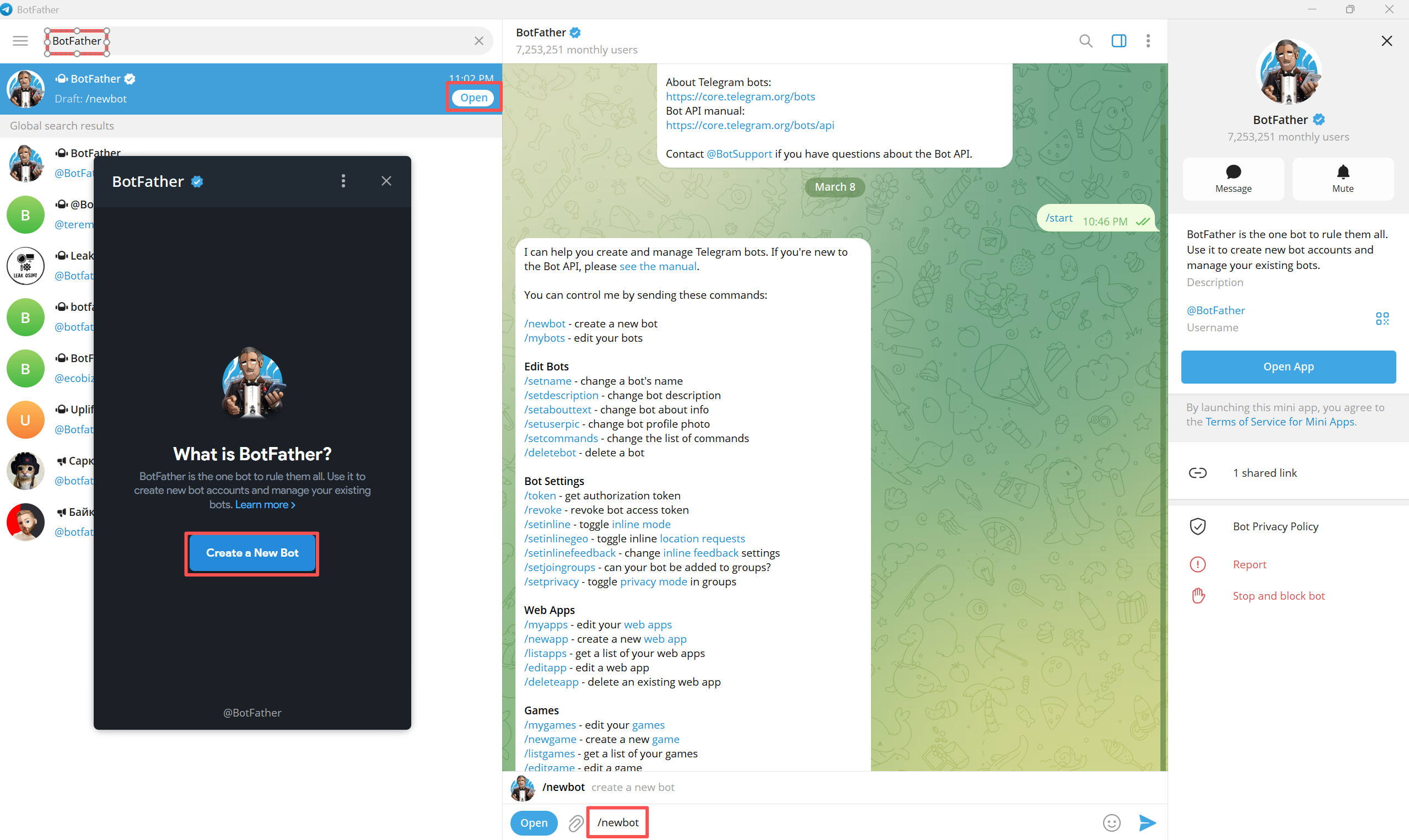
打开 Telegram,搜索 @BotFather(蓝色认证标识,这是 Telegram 官方的机器人管理工具)。找到后有两种方式创建机器人:
方式一:手动输入命令
在 BotFather 的聊天栏中直接输入 /newbot,然后按照对话引导完成创建。
方式二:通过菜单操作
点击 BotFather 主页的 Open 按钮进入对话,然后点击 Create a New Bot 选项,同样会进入创建流程。
两种方式效果完全一样,BotFather 都会依次询问:
- 显示名称(Name):可以随意取,如"MyOpenClawBot"
- 用户名(Username):必须以
bot结尾,例如openclaw_assistant_bot
创建成功后,BotFather 会返回一个 Bot Token,格式类似 123456789:ABCdefGHIjklMNOpqrsTUVwxyz。妥善保存这个 Token,不要泄露给他人。
这个 Token 就是你的机器人的唯一凭证。任何人拿到这个 Token 都可以控制你的机器人,所以一定要保密。如果不小心泄露了,可以在 BotFather 中使用 /revoke 命令撤销旧 Token 并生成新的。
可选设置:
- 发送
/setuserpic上传机器人头像 - 发送
/setdescription添加功能说明
3.2 配置 OpenClaw
方法一:命令行向导(推荐)
# 添加 Telegram 渠道
openclaw channels add

# 按提示操作:
# 1. 选择 "Telegram (Bot API)"
# 2. 粘贴 Bot Token
# 3. 选择私聊策略(默认 pairing,需配对验证)
# 4. 配置群聊策略(默认 @提及才响应)
# 5. 选择消息接收模式(默认长轮询)

# 重启网关
openclaw gateway restart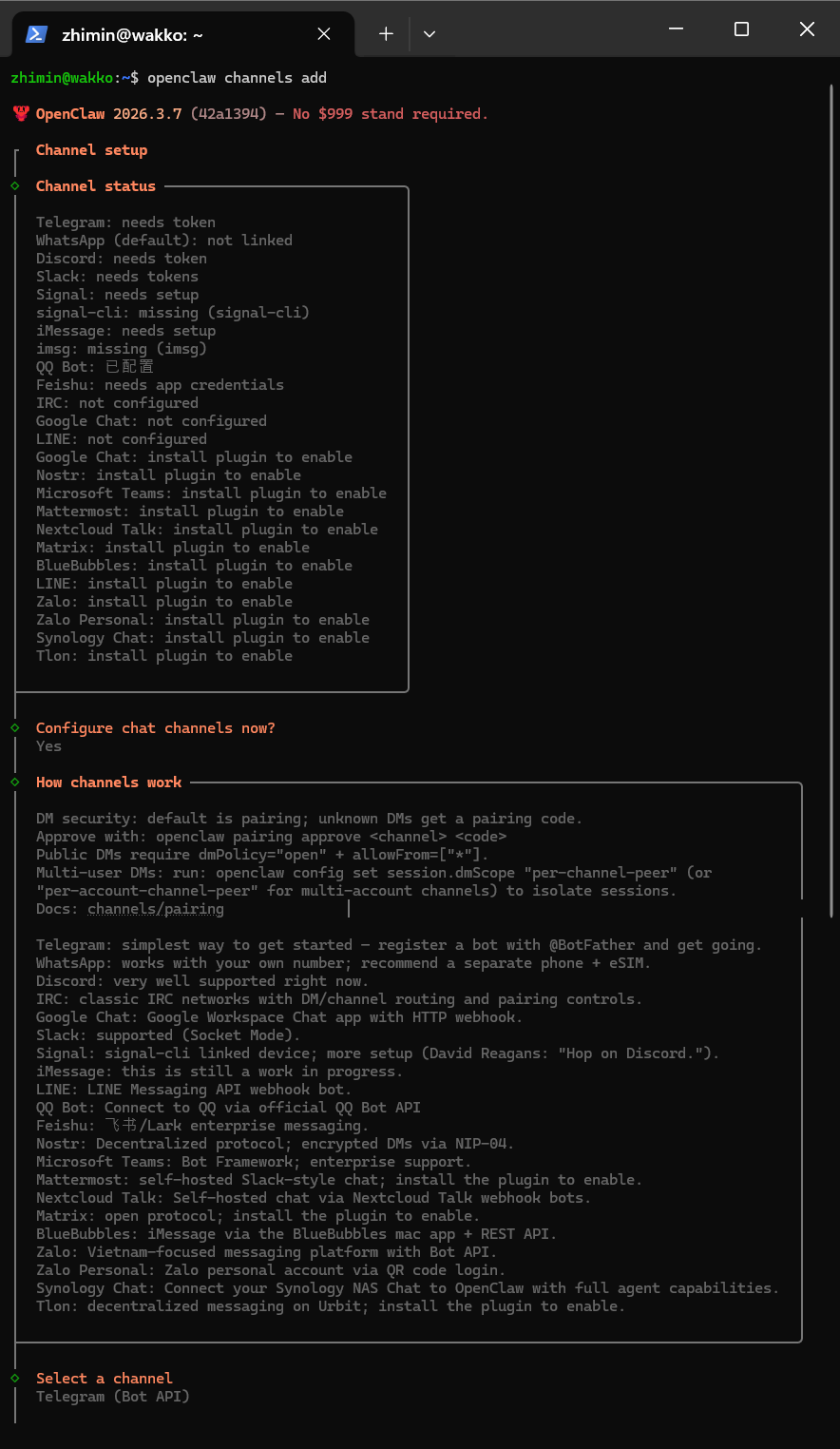
方法二:手动配置
# 启用 Telegram 渠道
openclaw config set channels.telegram.enabled true

# 设置 Bot Token
openclaw config set channels.telegram.botToken "你的Token"

# 配置私聊策略(pairing/allowlist/open/disabled)
openclaw config set channels.telegram.dmPolicy "pairing"

# 配置群聊(@提及才响应)
openclaw config set channels.telegram.groups.requireMention true

# 重启网关生效
openclaw gateway restart
3.3 配对验证
配置完成后,你需要和机器人完成一次"配对",让 OpenClaw 知道谁是机器人的主人。
第一步:找到你的机器人
在 Telegram 中搜索你刚创建的机器人用户名(如 @openclaw_assistant_bot),点击进入对话。
第二步:发起配对
点击对话底部的 Start(开始)按钮,或发送任意消息。机器人会回复一条配对信息:
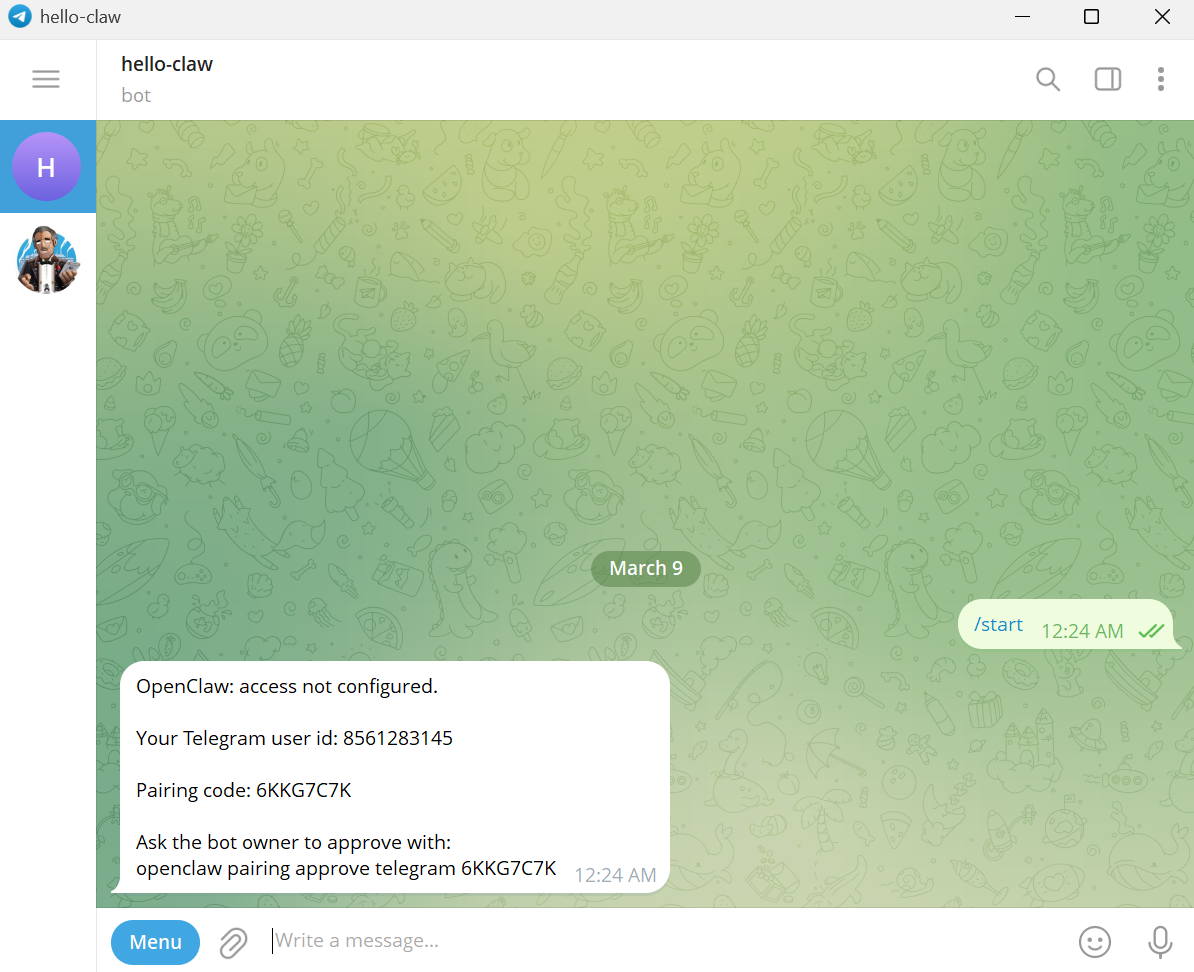
这条消息包含两个重要信息:
- Pairing code(配对码):如
6KKG7C7K,下一步需要在终端中批准- Your Telegram user id(用户 ID):如
8561283145,这就是你的 Chat ID——请记下来,第四章 定时任务的--channel参数需要用到它
第三步:批准配对
复制消息中的配对码,在终端执行:
openclaw pairing approve telegram 6KKG7C7K把
6KKG7C7K替换成你实际收到的配对码。
批准成功后,回到 Telegram 再给机器人发一条消息,它就能正常回复了。配对完成后,日常聊天不需要任何额外配置——直接和机器人对话即可。
Chat ID 的用途:配对消息中的
user id(如8561283145)是你的 Chat ID。日常聊天用不到它,但如果你想让 OpenClaw 定时主动给你发消息(如每日简报),需要在创建定时任务时通过--channel参数指定发送目标:bash# 示例:每天 7:30 发送简报到你的 Telegram openclaw cron add --name "每日简报" --cron "30 7 * * *" --message "发送今日简报" --channel "telegram:chat:8561283145"把
8561283145替换成你自己的 Chat ID。详见第四章 定时任务。
安全加固(可选)
# 仅允许特定用户(填入 Chat ID)
openclaw config set channels.telegram.allowFrom "[8561283145,987654321]"

# 限制群聊访问(群 Chat ID 以 -100 开头)
openclaw config set channels.telegram.allowedChatIds "[-1001234567890]"
如何获取群组 Chat ID? 把 @RawDataBot 拉进群,它会自动发送一条包含
"chat": {"id": -100xxxxxxxxxx}的消息,那个负数就是群组的 Chat ID。拿到后可以把 RawDataBot 踢出群。
3.4 开始使用
在 Telegram 中搜索你创建的 Bot 用户名,点击"Start"开始对话。发送指令测试:
帮我创建一个名为 test.txt 的文件,内容是今天的日期OpenClaw 会在服务器上执行操作并返回结果。你还可以发送文件给 Bot,让它处理后返回。比如发送一个 CSV 文件,让它生成数据分析报告;发送一张图片,让它提取文字内容。
3.5 Telegram 的独特优势
相比飞书,Telegram 有几个独特的优势。首先是跨平台支持更好,在 iOS、Android、Windows、macOS、Linux 甚至网页版都能无缝使用。其次是消息同步非常快,几乎没有延迟。最重要的是隐私保护,Telegram 的端到端加密确保你和机器人的对话不会被第三方窃听。
另外,Telegram Bot 支持自定义键盘。你可以在配置中设置常用命令按钮:
openclaw config set channels.telegram.customKeyboard '[["/status","/logs"],["/backup","/restart"]]'这样在聊天界面底部会出现这些按钮,点击即可快速发送命令。
3.6 常见问题
机器人无响应:
- 检查 Bot Token 正确性
- 确认已完成配对(
openclaw pairing list查看) - 检查网络连接(中国大陆可能需要代理)
- 重启网关:
openclaw gateway restart
群聊中不响应:
- 确认已 @机器人
- 检查群聊 ID 是否在白名单中
- 重新邀请机器人进群
4. 使用技巧
4.1 命令快捷方式
在移动端输入长指令不方便,可以在配置文件中设置快捷命令:
// openclaw.json
{
  "shortcuts": {
    "/status": "检查服务器状态,包括 CPU、内存、磁盘使用情况",
    "/logs": "显示最近 50 行应用日志",
    "/backup": "执行数据库备份并上传到云存储",
    "/deploy": "拉取最新代码并重启服务"
  }
}
这样你只需要发送 /status,OpenClaw 就会执行完整的检查流程。这些快捷命令本质上是预定义的 prompt,OpenClaw 会把它们展开成完整的指令再执行。
展开:带参数的快捷命令
你还可以设置带参数的快捷命令:
// openclaw.json
{
  "shortcuts": {
    "/search": "在项目中搜索包含 {query} 的文件",
    "/git": "执行 git 命令: {command}"
  }
}使用时这样调用:/search TODO 或 /git status。
4.2 文件传输
移动端接入的另一个强大功能是文件传输。你可以在手机上拍一张照片发给 OpenClaw,让它识别图片中的文字;或者发送一个 Excel 文件,让它生成数据分析报告。
在 Telegram 中,直接发送文件即可。OpenClaw 会自动下载文件到服务器,然后根据文件类型选择合适的处理方式。比如:
- 图片文件:自动调用 OCR 识别文字
- CSV/Excel:生成数据统计和可视化图表
- PDF:提取文本内容并总结
- 代码文件:进行代码审查和优化建议
处理完成后,OpenClaw 会把结果文件发回给你。整个过程完全自动化,不需要你手动上传下载。
展开:语音输入配置
4.3 语音输入
如果你在开车或不方便打字,可以使用语音输入。Telegram 和飞书都支持语音消息,OpenClaw 会自动将语音转换成文字,然后执行对应的指令。
在配置中启用语音识别:
// openclaw.json
{
  "channels": {
    "telegram": {
      "enabled": true,
      "botToken": "xxxxx",
      "voiceRecognition": true,
      "language": "zh-CN"
    }
  }
}
发送语音消息后,OpenClaw 会先回复"正在识别语音...",然后显示识别出的文字,最后执行指令并返回结果。
展开:安全加固建议
4.4 安全建议
移动端接入意味着 OpenClaw 可以从互联网访问,务必注意安全:
使用白名单:始终配置 allowed_users,限制只有你信任的人才能使用。即使是团队共享的机器人,也要明确列出所有成员的 ID。
敏感操作二次确认:对于删除文件、修改配置、重启服务等危险操作,可以设置二次确认:
// openclaw.json
{
  "security": {
    "requireConfirmation": ["delete", "rm", "restart", "shutdown"]
  }
}
当你发送包含这些关键词的指令时,OpenClaw 会先询问"确定要执行吗?回复 yes 确认",只有收到确认后才会真正执行。
定期检查日志:OpenClaw 会记录所有通过移动端执行的操作。定期查看日志,确保没有异常活动:
openclaw logs --follow不要在公共网络下暴露端口:如果你的 OpenClaw 运行在公网服务器上,务必配置防火墙,只允许来自飞书或 Telegram 官方服务器的请求。
展开:多渠道协同配置
4.5 多渠道协同
你可以同时启用飞书和 Telegram,在不同场景使用不同渠道。例如工作相关的任务通过飞书,个人事务通过 Telegram。所有对话历史都会同步到 OpenClaw 的记忆系统中,不会因为切换渠道而丢失上下文。
在配置中可以为不同渠道设置不同的权限:
// openclaw.json
{
  "channels": {
    "feishu": {
      "enabled": true,
      "allowedOperations": ["read", "write", "execute"]
    },
    "telegram": {
      "enabled": true,
      "allowedOperations": ["read", "execute"]
    }
  }
}
这样可以实现更细粒度的权限控制,比如在 Telegram 上只能查询信息,不能修改文件。
5. 实战案例
5.1 通勤路上处理紧急问题
早上你在地铁上,突然收到告警:生产服务器 CPU 使用率 100%。你立即打开 Telegram,发送:
/statusOpenClaw 返回详细的系统状态,发现是某个进程占用了大量 CPU。你继续发送:
帮我找出占用 CPU 最高的进程并重启它OpenClaw 执行 top 命令找到问题进程,确认后重启。几分钟内问题解决,你甚至不需要打开电脑。
5.2 会议中快速生成报告
你在客户会议上,客户突然要求看最新的数据报告。你在桌下悄悄给飞书机器人发消息:
@OpenClaw 生成本周销售数据报告,包括总销售额、增长率、TOP 10 产品OpenClaw 连接数据库,提取数据,生成 Excel 报告,然后发送到飞书。你下载后投屏给客户,整个过程不到 2 分钟。
5.3 旅行途中管理服务器
你在国外旅行,时差 8 小时。国内凌晨需要执行数据库备份,但你不想半夜起来操作。你提前设置了定时任务,但还是不放心,想在备份完成后确认一下。
你在 Telegram 上发送:
备份完成后通知我,并告诉我备份文件大小OpenClaw 会在备份任务完成后主动给你发消息,即使你没有在线。这种异步通知让你可以安心睡觉,不用担心错过重要事件。
6. QQ 进阶接入
QQ 官方原生接入已在第一章完成。本节介绍更灵活的第三方方案。
NapCat 接入
如果你需要更灵活的配置,或者官方接入无法满足需求,可以使用 NapCat 框架将 OpenClaw 接入 QQ 个人账号。
6.1 前置准备
在开始之前,需要:
- 已安装 OpenClaw(版本 >= 2026.2.1)
- 一个 QQ 账号用于登录机器人
- 安装 NapCat 框架
6.2 安装 NapCat
NapCat 是一个第三方 QQ 机器人框架,可以让 OpenClaw 通过你的 QQ 账号收发消息。
什么是 Docker? Docker 是一种"容器"技术,可以把软件和它需要的所有依赖打包在一起运行,避免环境配置问题。如果你没有安装 Docker,可以参考 Docker 官方安装指南 或跳过此方式,使用上面的官方原生接入。
使用 Docker 安装(推荐):
docker run -d \
  --name napcat \
  -p 3001:3001 \
  -v $(pwd)/napcat/config:/app/napcat/config \
  mlikiowa/napcat-docker:latest
启动后访问 http://localhost:3001 进入 WebUI,使用 QQ 账号扫码登录。
配置 WebSocket 服务:
在 NapCat 配置中启用 WebSocket(通常在 config/onebot11_<QQ号>.json):
{
  "ws": {
    "enable": true,
    "host": "0.0.0.0",
    "port": 3001
  }
}
6.3 安装 OpenClaw QQ 插件
openclaw plugins install @izhimu/qq6.4 配置 OpenClaw
方法一:交互式配置
openclaw onboard按提示输入 NapCat 的 WebSocket 地址。
方法二:手动配置
openclaw config set channels.qq.wsUrl "ws://127.0.0.1:3001"
openclaw config set channels.qq.enabled true
6.5 启动服务
openclaw gateway restart6.6 测试连接
在 QQ 中给机器人账号发送消息"你好",如果收到回复说明接入成功。
6.7 支持的功能
- ✅ 私聊消息收发
- ✅ 群聊消息(需 @机器人)
- ✅ 图片、文件、语音
- ✅ 消息回复
- ✅ 自动重连
6.8 常见问题
连接失败:检查 NapCat 是否正常运行,确认 WebSocket 地址正确。
消息无响应:确认已完成 QQ 登录,检查配置 openclaw config get channels.qq。
官方接入 vs NapCat 对比
| 特性 | 官方原生接入 | NapCat 接入 |
|---|---|---|
| 配置难度 | ⭐ 简单(见第一章) | ⭐⭐⭐ 复杂 |
| 稳定性 | ⭐⭐⭐ 官方支持 | ⭐⭐ 依赖第三方 |
| 功能丰富度 | ⭐⭐ 基础功能 | ⭐⭐⭐ 完整功能 |
| 语音消息 | ❌ | ✅ |
| 账号限制 | 5个机器人/账号 | 无限制 |
建议:大多数用户使用第一章的官方原生接入即可。NapCat 适合需要语音消息或无账号限制的高级用户。
7. QClaw:腾讯官方一键启动方案
除了手动接入方式,腾讯还推出了 QClaw —— 一款 OpenClaw 一键启动包,让零基础用户也能轻松部署和使用小龙虾。
7.1 QClaw 核心特性
- 一键本地部署:无需复杂配置,本地电脑轻松部署 OpenClaw
- 微信直连:除飞书、钉钉、QQ 外,支持个人微信直接对话
- 混合路由模型:集成国内多家热门大模型,智能选择最优模型
- 预制实用技能:
- 远程操控电脑、手机远程办公
- 社媒自动运营涨粉
- GitHub 项目自动开发
7.2 使用场景示例
社媒运营:让龙虾自动发小红书笔记,去热门帖子下面互动引流。
智能关注:让龙虾到平台上找 Claw 类产品博主,然后自动关注并给出总结。
GitHub 自动开发:点击后龙虾会本地拉起浏览器,自动登录 GitHub、建立仓库、提交代码。
7.3 获取方式
📢 内测阶段:目前 QClaw 处于内测阶段,邀请码可在相关社群获取,正式上线后将第一时间通知。
访问 QClaw 官网 了解更多详情。
下一步:第四章 自动化任务入门