第一章 拥有你的第一个 QQ AI 助手
这一章带你从零开始,在自己的 QQ 上拥有一个 AI 助手。整个过程只需要四步:安装环境 → 配置模型 → 创建 QQ 机器人 → 开始聊天。
先看看最终效果——你将拥有一个这样的 QQ AI 助手:
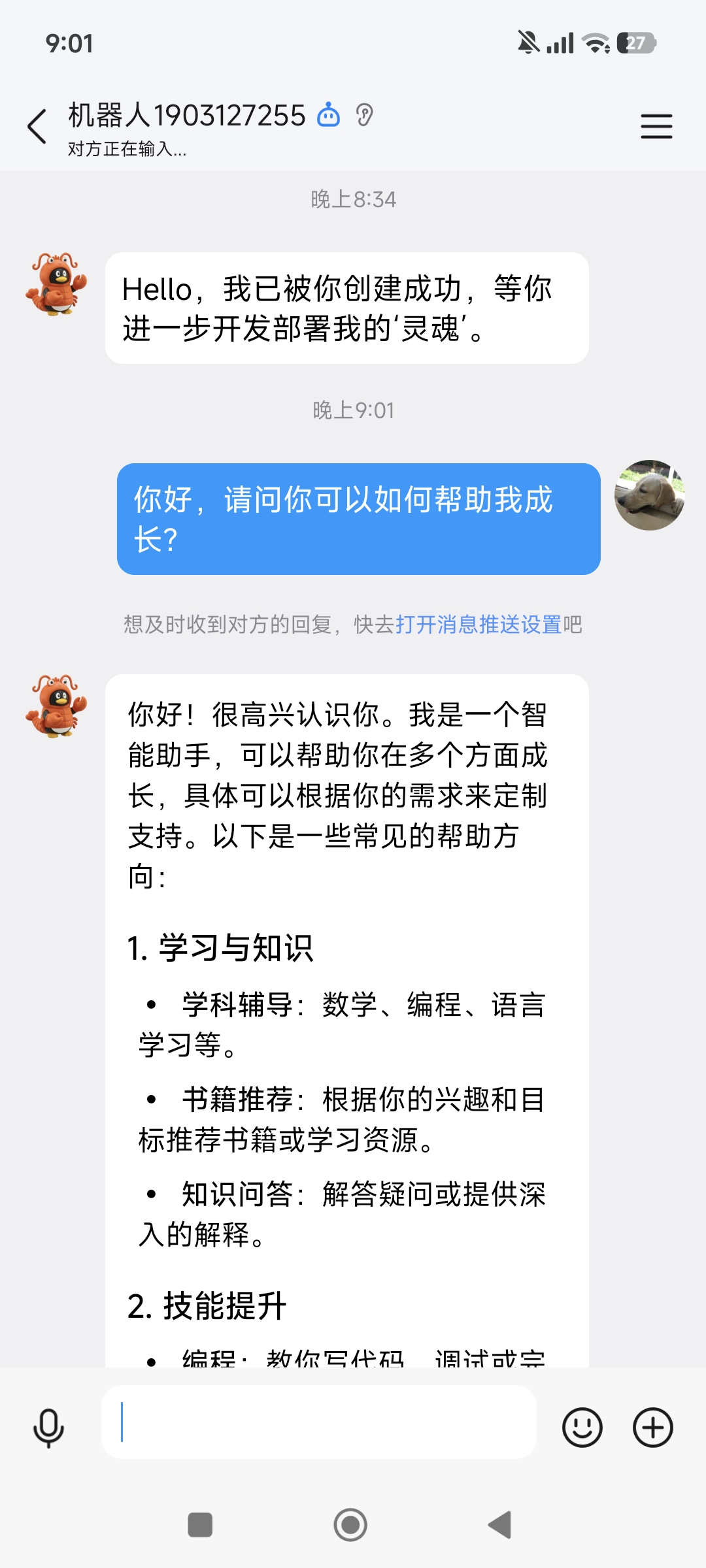
准备好了吗?让我们开始。
1. 安装环境
OpenClaw 需要 Node.js 22+ 运行环境。如果你已经装过,跳到第 2 步。
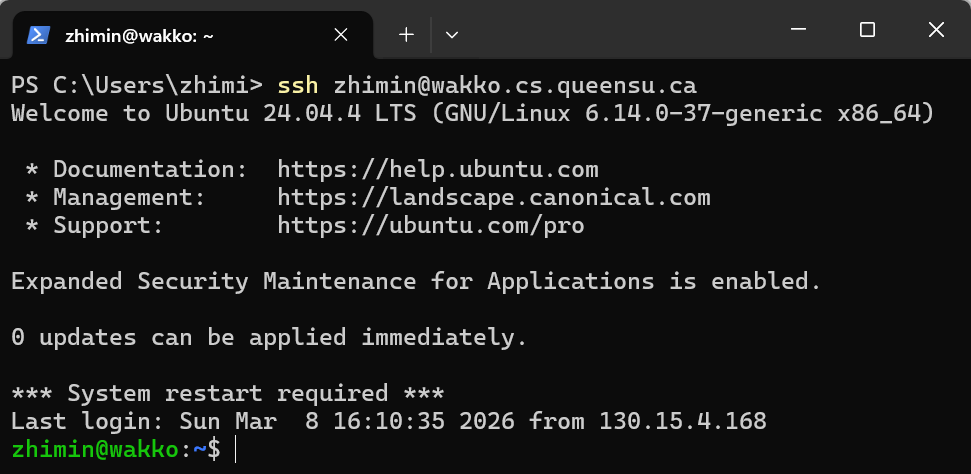
什么是终端(Terminal)? 本教程需要在"终端"中输入命令。终端是一个文字界面,你输入命令,电脑执行:
Windows:按
Win + X,选择"终端"或"PowerShell"查看 Windows 终端截图
macOS:按
Cmd + 空格,搜索"Terminal"Linux:按
Ctrl + Alt + T查看 Linux 终端截图

1.1 安装 Node.js
什么是 Node.js? OpenClaw 是用 JavaScript 编写的,Node.js 让它能在你的电脑上运行。你不需要学 JavaScript,装好就行。
根据你的操作系统选择安装方式:
Windows 用户:打开 PowerShell(管理员模式),运行一键安装脚本:
Set-ExecutionPolicy -ExecutionPolicy RemoteSigned -Scope CurrentUser
iwr -useb https://openclaw.ai/install.ps1 | iex
这个脚本会自动安装 Node.js 和 OpenClaw,装完可以直接跳到第 2 步。
macOS 用户:
brew install node@22没有 Homebrew?先运行:
/bin/bash -c "$(curl -fsSL https://raw.githubusercontent.com/Homebrew/install/HEAD/install.sh)"
Linux 用户(含 WSL2):
curl -fsSL https://deb.nodesource.com/setup_22.x | sudo bash -
sudo apt install -y nodejs
验证安装:
node --version看到 v22.x.x 说明成功。
查看验证截图

Windows 用户:什么是 WSL2?如何安装?
WSL2(Windows Subsystem for Linux 2)让你在 Windows 上运行完整的 Linux 环境。如果你不想折腾,直接用 PowerShell 即可,跳过此步骤。
- 以管理员身份打开 PowerShell
- 运行:
wsl --install - 重启电脑,按提示设置用户名和密码
之后在开始菜单搜索"Ubuntu"即可打开 WSL2 终端,按上面 Linux 的步骤安装 Node.js。
国内镜像加速(下载太慢时使用)
Linux / macOS / WSL2:
# nvm 镜像
export NVM_NODEJS_ORG_MIRROR=https://npmmirror.com/mirrors/node
echo 'export NVM_NODEJS_ORG_MIRROR=https://npmmirror.com/mirrors/node' >> ~/.bashrc

# npm 镜像
npm config set registry https://registry.npmmirror.comWindows:
nvm node_mirror https://npmmirror.com/mirrors/node
npm config set registry https://registry.npmmirror.com
使用 Trae CN 等 AI 编程助手辅助安装
如果你安装了 Trae CN(字节跳动推出的免费 AI 编程助手),可以直接让它帮你完成环境安装:
- 打开 Trae CN,新建对话
- 输入:「帮我安装 Node.js 22 和 OpenClaw,我的系统是 [Windows/macOS/Linux]」
- Trae CN 会生成并执行安装命令,你只需确认即可
其他 AI 编程助手(如 Cursor、Windsurf)也可以用同样的方式辅助安装。
1.2 安装 OpenClaw
Windows 一键脚本已包含此步骤,如果你用了一键脚本可以跳过。
npm install -g openclaw@latest什么是 npm? npm 是 Node.js 自带的"软件安装器",
-g表示全局安装。
验证:
openclaw --version查看验证截图

2. 配置 AI 模型
OpenClaw 本身不包含 AI 大脑,需要连接一个"模型提供商"来获得智能。运行配置向导:
openclaw onboard --install-daemon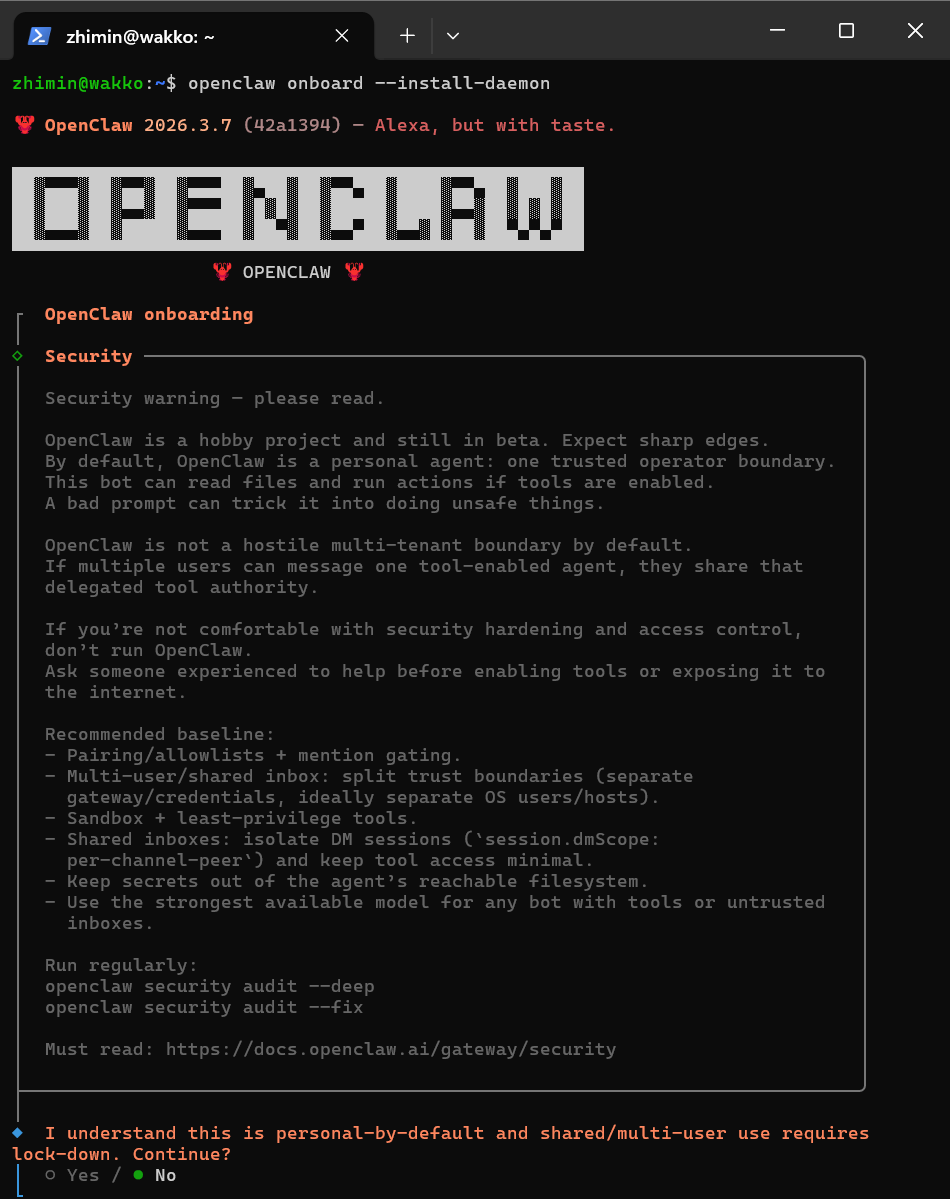
向导会引导你完成所有配置。关键步骤:
安全确认 → 选 Yes配置模式 → 选 QuickStart模型提供商 → 选 Custom Provider
然后输入以下信息(以 OpenRouter 免费模型为例):
◇  API Base URL
│  https://openrouter.ai/api/v1

◇  API Key
│  sk-or-v1-你的密钥

◇  Endpoint compatibility
│  OpenAI-compatible

◇  Model ID
│  stepfun/step-3.5-flash:free
推荐 OpenRouter——注册即可使用免费模型(如 Step 3.5 Flash),无需充值,零成本完成全部教程练习。
向导后续会询问渠道、技能等配置,建议都先跳过——QQ 机器人我们手动配置更快。
还没有 API Key? 展开下方指南获取。
获取 API Key:注册 OpenRouter(免费模型,零成本入门)
第一步:注册账号
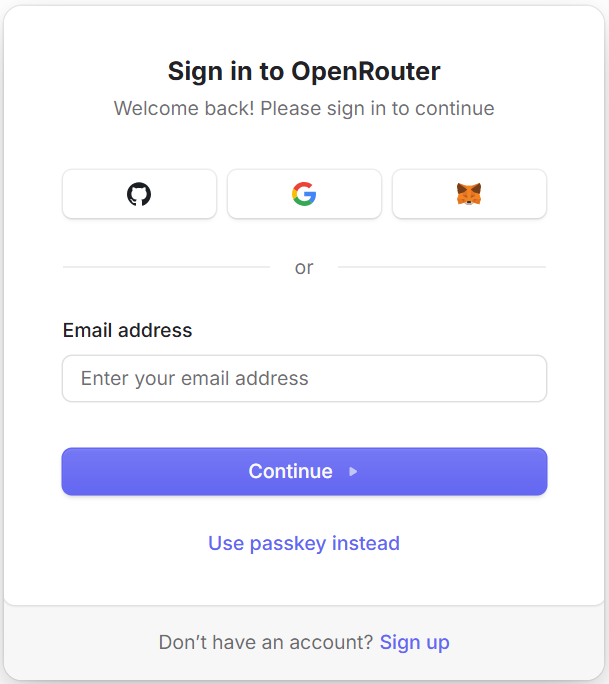
- 访问 OpenRouter 官网
- 点击右上角 Sign In,支持 Google、GitHub、邮箱等多种方式快速注册
第二步:创建 API 密钥
- 注册登录后,点击右上角头像 → 选择 Settings
- 在左侧菜单选择 API Keys
- 点击 Create 创建一个新的 API Key
- 复制生成的密钥(以
sk-or-v1-开头)

重要:API 密钥只会显示一次,请立即复制保存。丢失需重新创建。
第三步:充值(可选)
OpenRouter 上带 :free 后缀的模型完全免费,如 stepfun/step-3.5-flash:free,日常学习足够使用。如果你想使用更强的付费模型:
- 点击左侧菜单的 Credits 进入充值页面
- 点击 Add Credits 进行充值
- OpenRouter 支持银联、VISA 等常见卡型,甚至还支持虚拟货币支付,非常方便
- 建议第一次充值最低限额 5 美金,够练手了
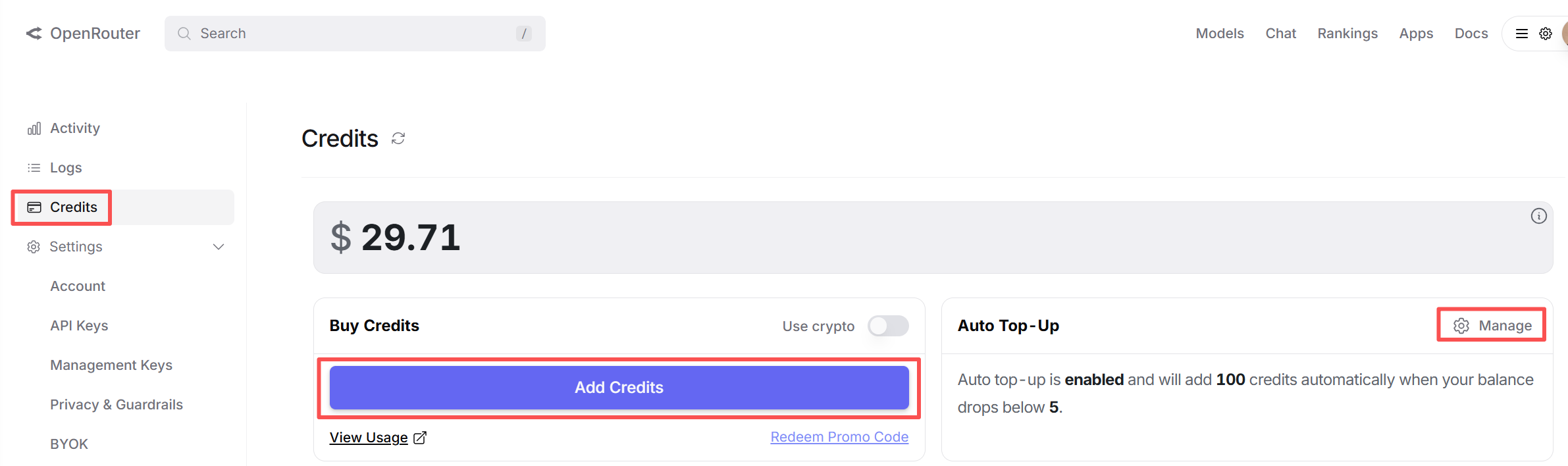
省心提示:如果后期使用量较大,可以在充值页面开启 Auto Top Up(自动充值),余额不足时自动补充,避免使用中断。
备选方案:使用硅基流动(SiliconFlow)
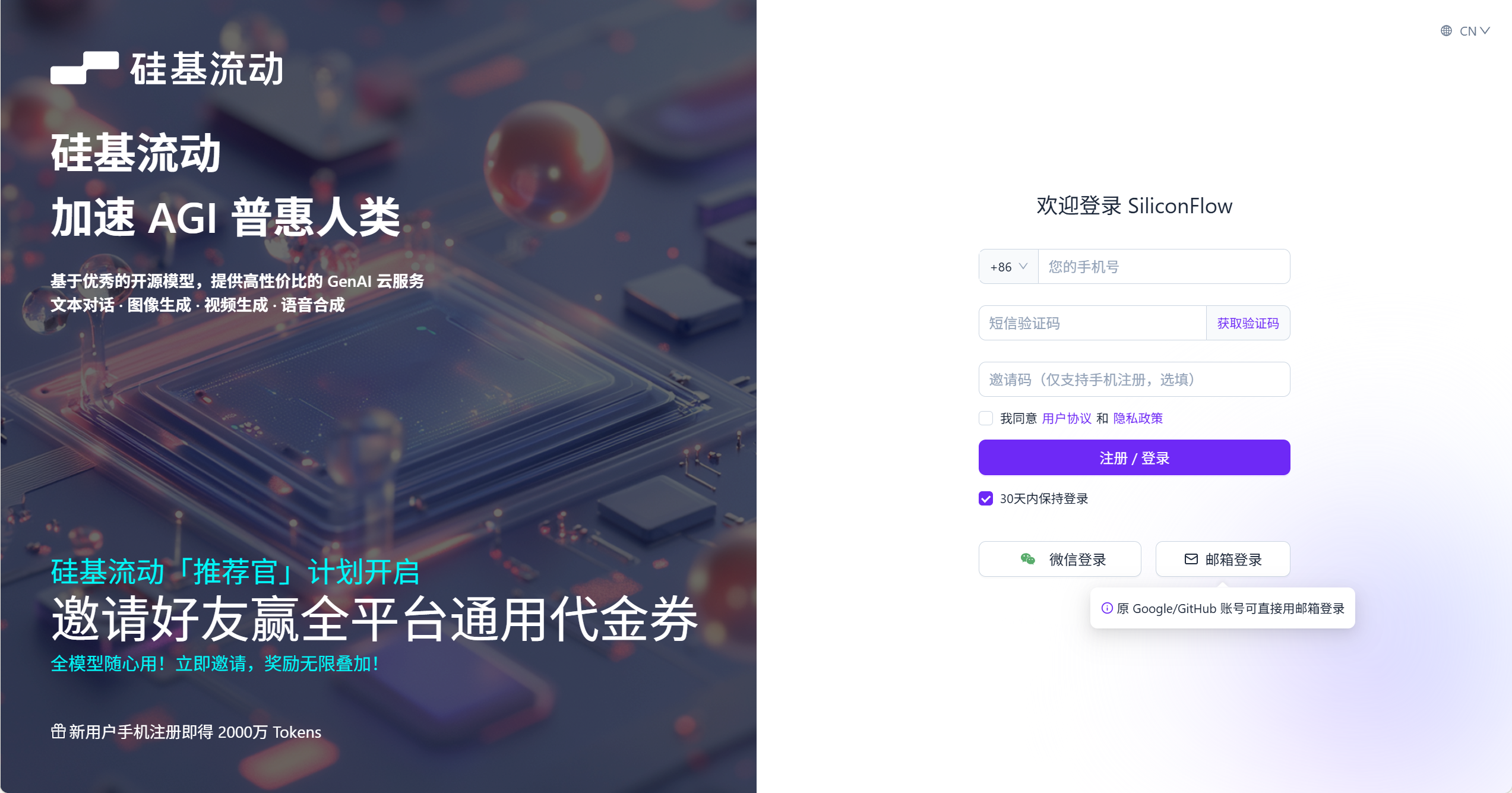
如果你更倾向使用国内提供商,推荐硅基流动——新注册送 16 元免费算力券,支持支付宝/微信充值。
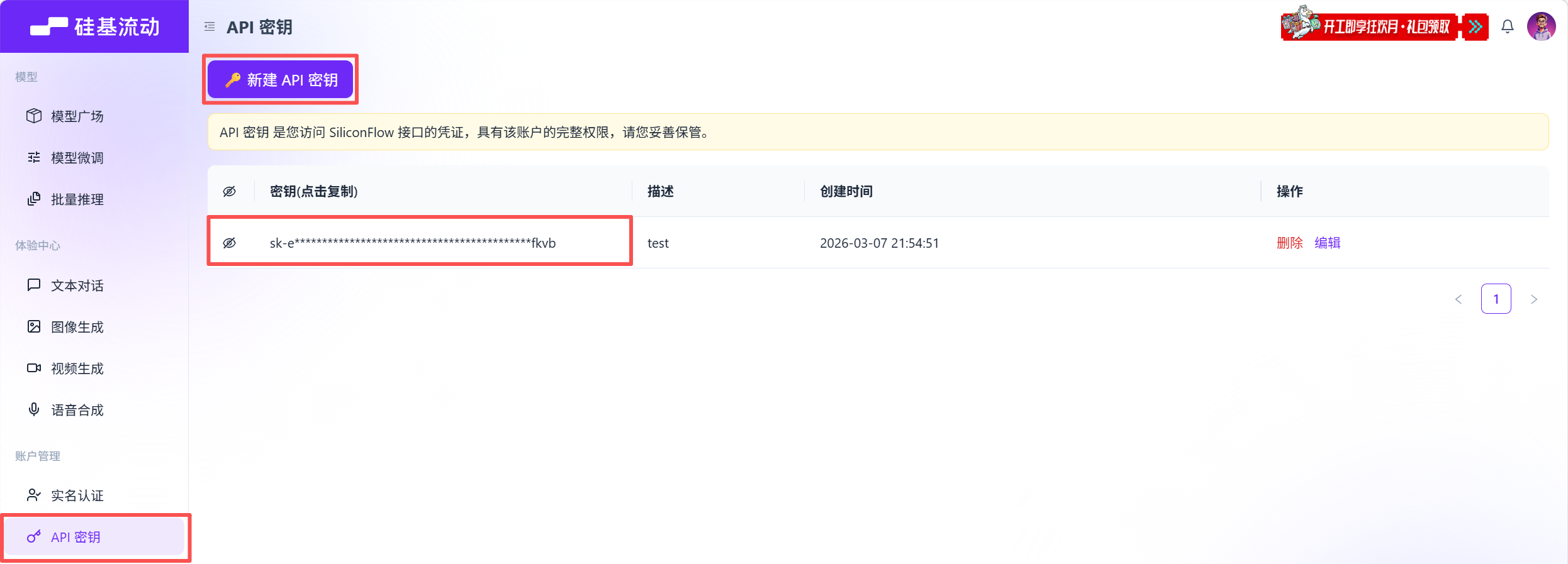
注册与获取 API Key:
向导中填写:
◇  API Base URL
│  https://api.siliconflow.cn/v1

◇  API Key
│  sk-你的密钥

◇  Model ID
│ deepseek-ai/DeepSeek-V3费用参考:DeepSeek V3 模型,16 元约可进行 800-1500 次对话。
更多提供商的 API Key 获取方式
- 阶跃星辰(StepFun):访问 https://platform.stepfun.com 获取官方 API Key;或在 OpenRouter 直接使用
stepfun/step-3.5-flash:free免费模型,零成本入门(推荐) - 深度求索(DeepSeek):访问 https://platform.deepseek.com ,支持支付宝充值
- 通义千问(Qwen):访问 https://dashscope.console.aliyun.com ,阿里云旗下
- 月之暗面(Moonshot/Kimi):访问 https://platform.moonshot.cn
- 豆包(Doubao):访问 https://console.volcengine.com/ark ,火山方舟平台
- 混元(Hunyuan):访问 https://cloud.tencent.com/product/tclm ,hunyuan-lite 免费无限量
- 稀宇科技(MiniMax):访问 https://platform.minimaxi.com
- 智谱(GLM):访问 https://open.bigmodel.cn
- 文心一言(ERNIE):访问 https://console.bce.baidu.com/qianfan
- OpenAI(GPT):访问 https://platform.openai.com ,需国际信用卡
- Anthropic(Claude):访问 https://console.anthropic.com ,需国际信用卡
- Google(Gemini):访问 https://aistudio.google.com ,有免费额度
- xAI(Grok):访问 https://console.x.ai ,需国际信用卡
Token 消耗提醒
随着对话轮数增加,上下文会越来越长,Token 消耗也会显著增加。即使是免费模型,长时间对话后也可能触发速率限制。建议:
- 使用更便宜的模型(如
stepfun/step-3.5-flash:free等免费模型) - 对于复杂任务,考虑使用 coding plan 模式进行操作
- 使用一段时间后注意检查 API 开销,避免意外费用
进阶:跳过向导,手动编辑配置文件
直接编辑 ~/.openclaw/openclaw.json:
{
  "env": {
    "OPENROUTER_API_KEY": "sk-or-v1-你的密钥"
  },
  "models": {
    "mode": "merge",
    "providers": {
      "openrouter": {
        "baseUrl": "https://openrouter.ai/api/v1",
        "apiKey": "${OPENROUTER_API_KEY}",
        "api": "openai-completions",
        "models": [
          { "id": "stepfun/step-3.5-flash:free", "name": "Step 3.5 Flash (Free)" }
        ]
      }
    }
  },
  "agents": {
    "defaults": {
      "model": { "primary": "openrouter/stepfun/step-3.5-flash:free" }
    }
  }
}
3. 创建 QQ 机器人
腾讯 QQ 于 2026 年 3 月 7 日正式开放 OpenClaw 官方原生接入——个人免费、一键创建、无需编写代码。
3.1 注册并创建机器人
打开 QQ 开放平台 OpenClaw 接入页面,使用手机 QQ 扫描二维码完成注册登录:
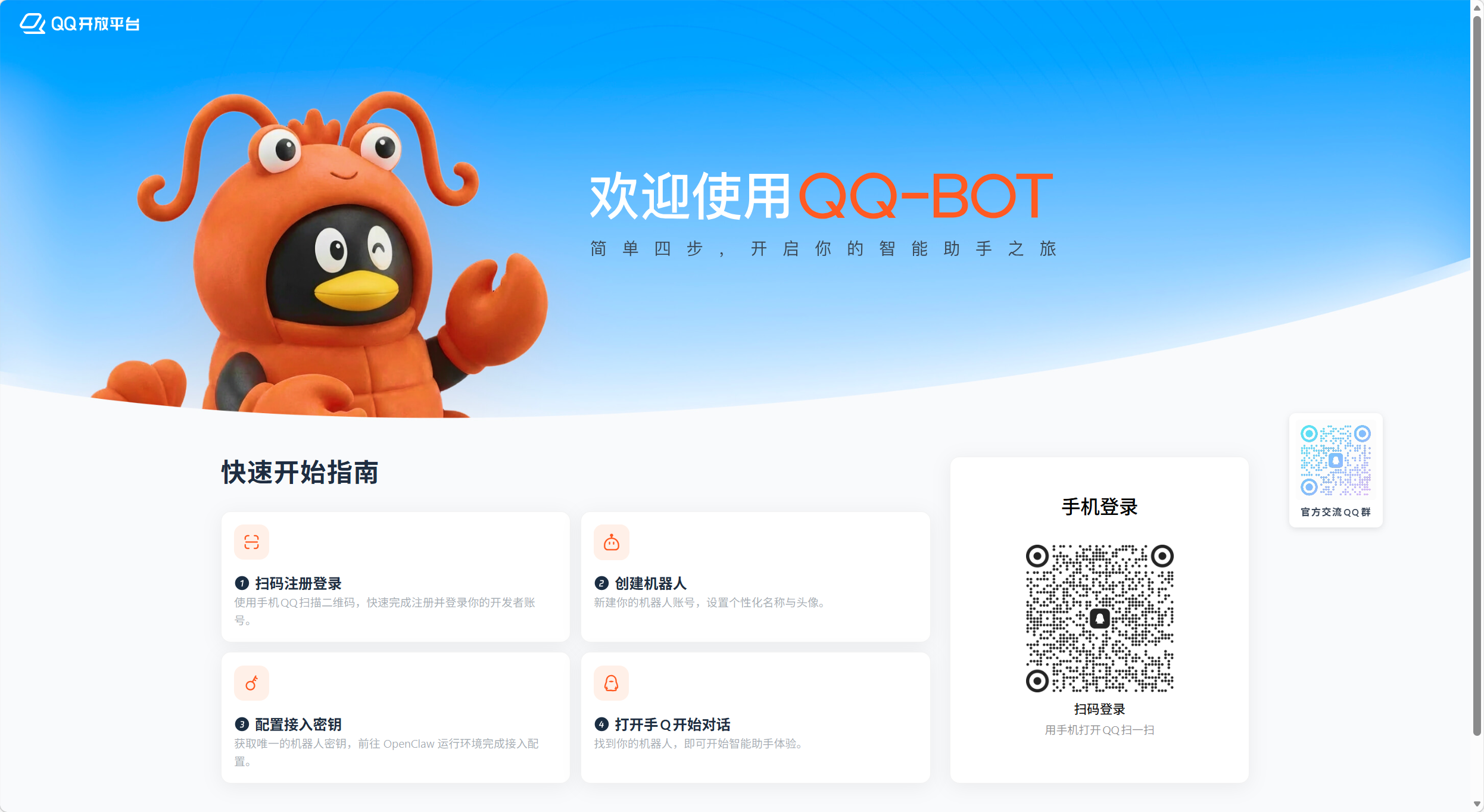
登录后点击"创建机器人",设置机器人名称和头像。创建完成后,系统会生成 AppID 和 AppSecret,并显示部署指引:
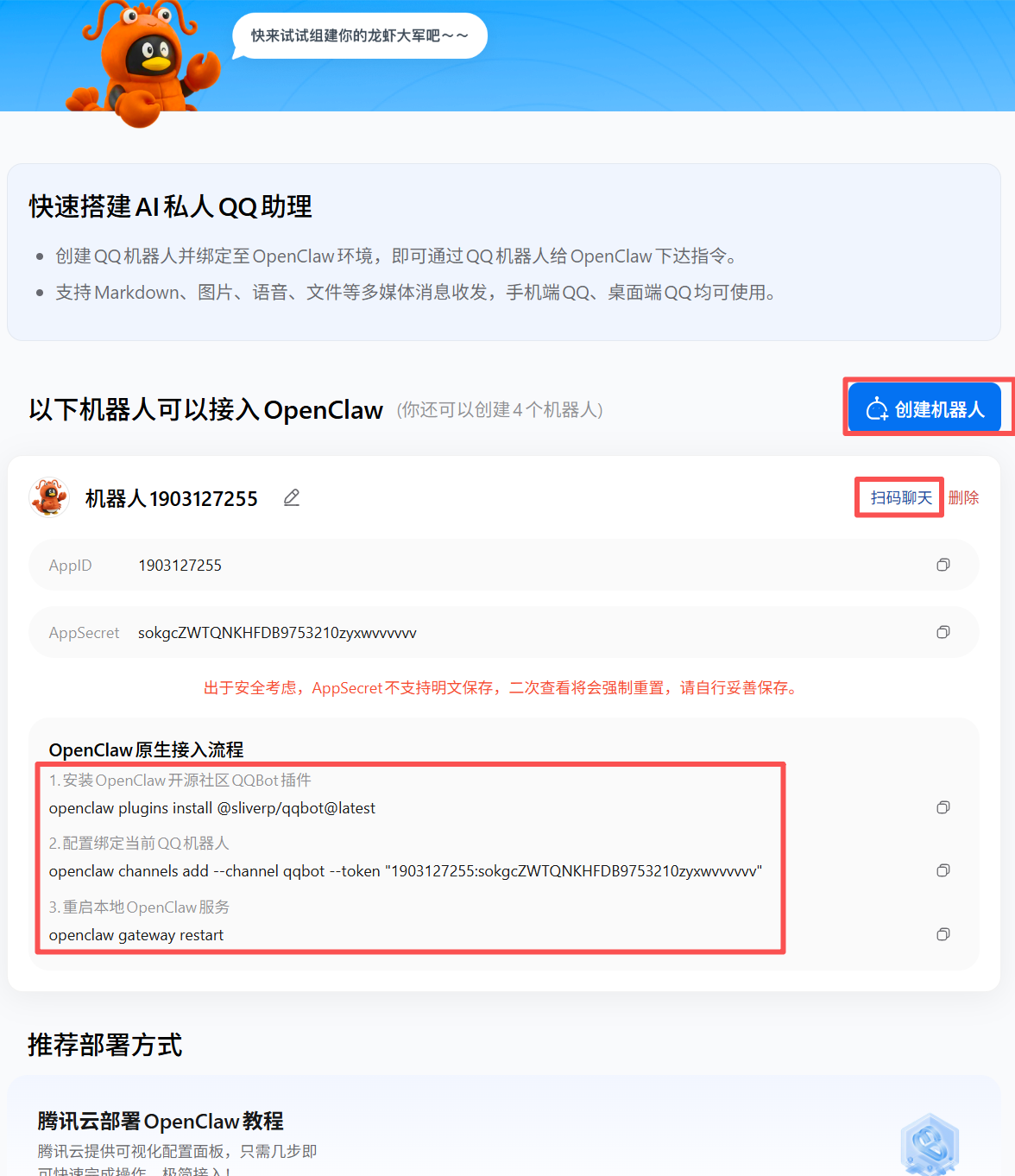
重要:出于安全考虑,AppSecret 不支持明文保存,二次查看将会强制重置,请立即复制并妥善保存。
3.2 安装配置
按照部署页面的指引,在终端依次执行三条命令:
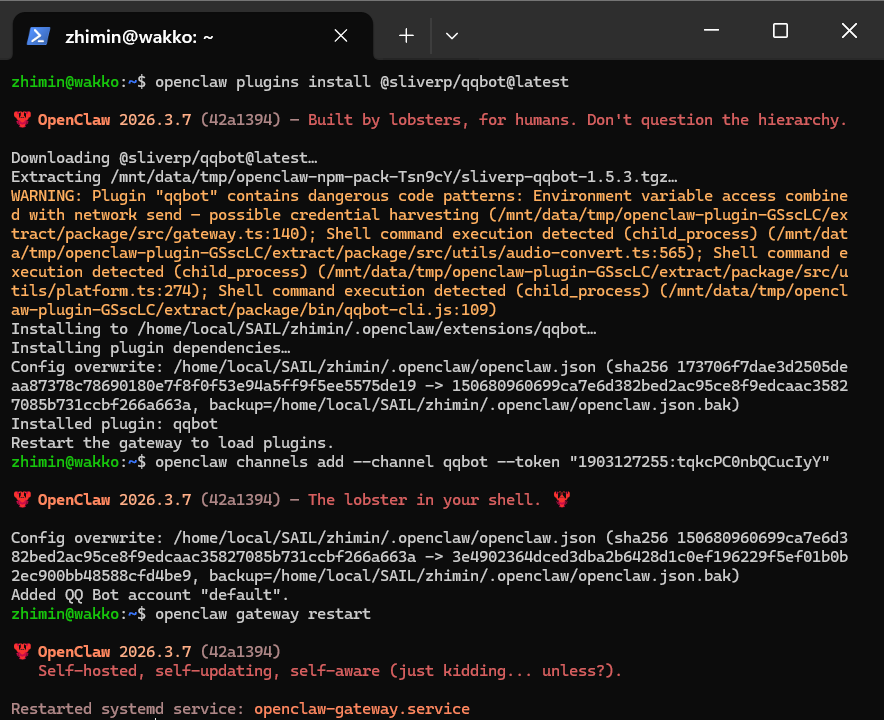
安装 QQBot 插件:
openclaw plugins install @sliverp/qqbot@latest配置绑定 QQ 机器人:
openclaw channels add --channel qqbot --token "你的AppID:你的AppSecret"Token 格式为
AppID:AppSecret,中间用英文冒号分隔。例如:"1903127255:tqkcPCOnbQCuclyY"
重启网关:
openclaw gateway restart执行完成后终端会显示配置成功信息。
查看终端输出截图
3.3 开始聊天
回到浏览器的部署页面,点击"扫描聊天"按钮,用手机 QQ 扫码即可找到你的机器人。试着发一条消息:
恭喜!你已经拥有了自己的 QQ AI 助手。
你也可以直接在手机 QQ 中搜索机器人名称来找到它。
4. 验证与管理
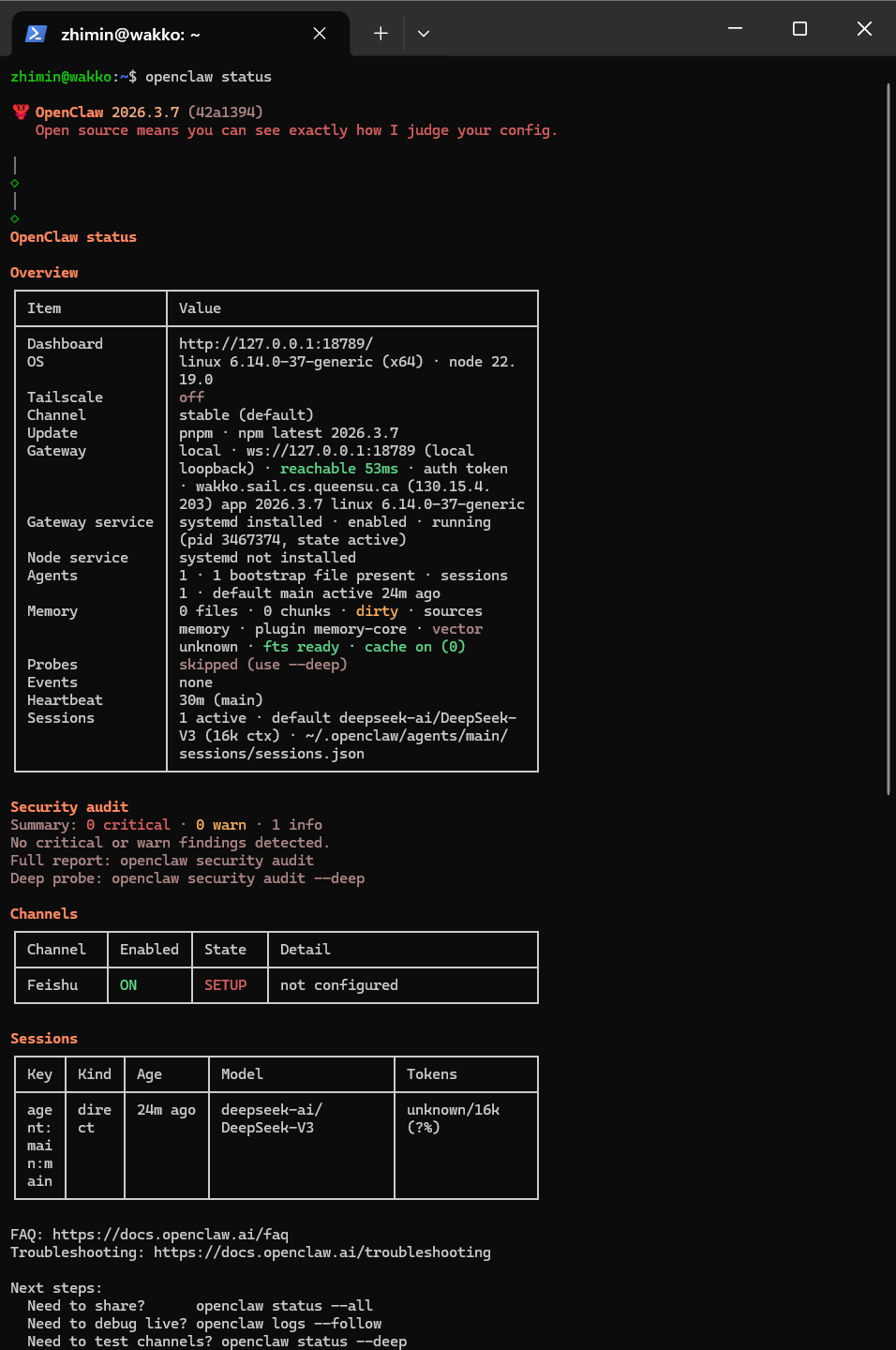
除了 QQ 聊天,你还可以通过 Web 控制面板管理 OpenClaw:
openclaw status查看 status 输出截图
openclaw dashboard浏览器会自动打开控制面板 http://localhost:18789:
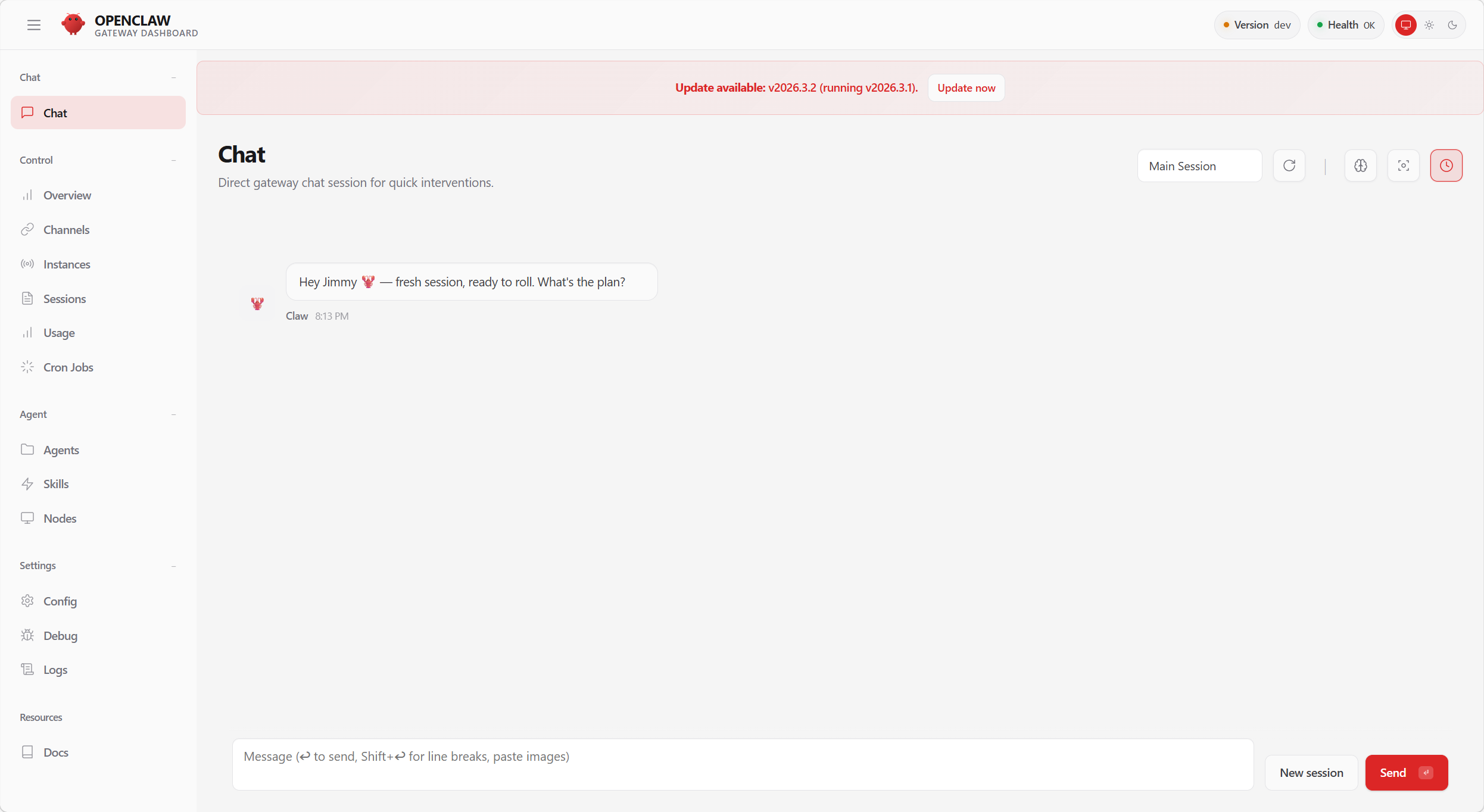
什么是 localhost?
localhost就是"本机"的意思,这个网页只有你自己能打开。
常用命令速查
# 查看状态
openclaw status

# 深度健康检查
openclaw status --deep

# 系统诊断和修复
openclaw doctor

# 重启 Gateway(修改配置后执行)
openclaw gateway restart

# 查看日志
openclaw logs --follow

# 重新配置
openclaw configure
如何卸载 OpenClaw
方式一:使用内置卸载命令(推荐)
# 交互式卸载
openclaw uninstall

# 完全卸载(非交互式,适用于自动化)
openclaw uninstall --all --yes
方式二:手动卸载
如果 CLI 已删除但服务仍在运行,按步骤手动清理:
1. 停止网关服务:
openclaw gateway stop2. 卸载系统服务:
openclaw gateway uninstall3. 删除配置和状态数据:
rm -rf ~/.openclaw4. 删除 CLI(根据安装方式选择):
# npm 安装
npm rm -g openclaw

# pnpm 安装
pnpm remove -g openclaw

# bun 安装
bun remove -g openclaw注意:卸载前建议备份你的 workspace 目录(
~/.openclaw/workspace),其中包含重要数据。
5. 常见问题
Q: 提示"API key not found"怎么办?
A: 编辑 ~/.openclaw/openclaw.json(Windows 上是 C:\Users\你的用户名\.openclaw\openclaw.json),确保 API 密钥配置正确。参考第 2 步的配置示例。
Q: QQ 机器人没有响应?
A: 检查以下几点:
- Gateway 是否在运行:
openclaw status - QQ 渠道是否配置成功:
openclaw channels status - Token 格式是否正确(
AppID:AppSecret) - 尝试重启:
openclaw gateway restart
Q: 机器人回复很慢或超时?
A: 可能是模型响应慢,尝试换一个更快的模型(如 deepseek-ai/DeepSeek-V3),或检查网络连接。
下一步:
- 想深入了解 OpenClaw 的配置和更多玩法?→ 第二章 命令行与配置详解
- 想接入飞书或 Telegram?→ 第三章 移动端接入
- 想让 OpenClaw 定时执行任务?→ 第四章 自动化任务入门